大家好,我是雷工!
本篇学习精灵图的制作,以下为学习内容及相关笔记。
一、什么是精灵图精灵图是一种在外观上类似组合图,但内部嵌入了比较丰富的动画链接与逻辑控制,工程开发人员只要将其从精灵图库中调出来放置在开发画面上,然后再做少量的修改,就能完成较复杂的控制功能。
精灵图可以由图元对象、自定义变量、自定义属性及动画处理4部分组成。组成精灵图的图元对象可以是直线、曲线、矩形,圆形等基本图元或者它们的组合图,也可以是精灵图对象,即精灵图的开发是可以实现嵌套的。
的精灵图库中提供了大量的实际工程中经常会应用的精灵图,用户可以直接应用,假如精灵图库中没有满足我们应用要求的精灵图,我们也可以自己开发精灵图,然后将其放到图库中,供日后开发重复使用。
下面可以制作一个温度指示的精灵图,这个精灵图既可以显示温度数值,也能够显示温度的高低指示。
二、了解精灵图开发界面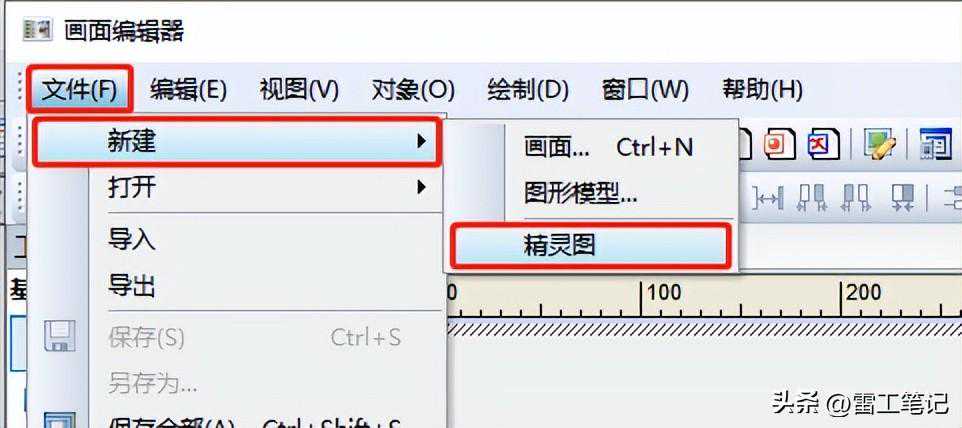
弹出精灵图开发界面如下图所示:
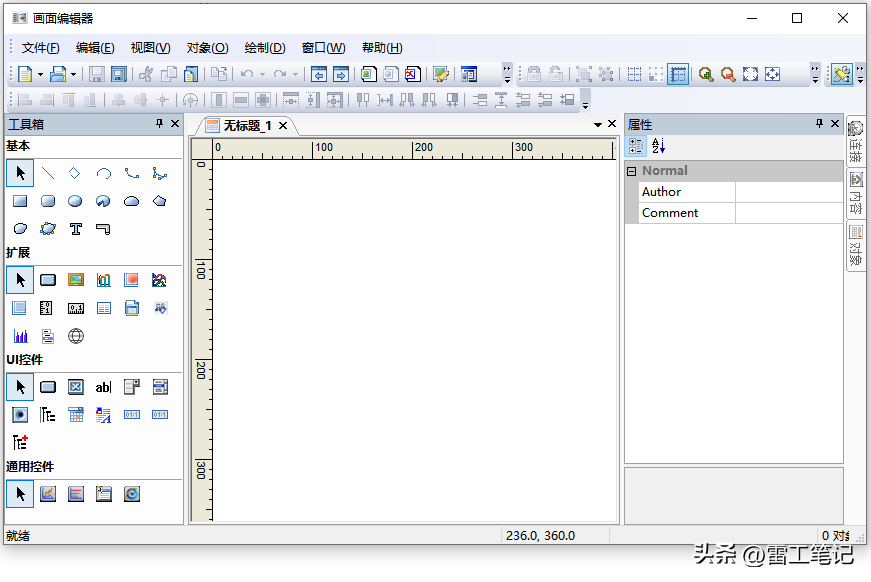
【精灵图开发界面】
精灵图开发界面与图形开发界面差不多,都是由菜单栏、工具栏、工具箱、图形编辑区、属性窗口等组成,操作方法也基本类似。唯一不同的点是,图形模型具有传播性,当对工程图形模型进行改动后,工程中该模型的所有对象都能自动做出相应改动,也就是对工程图形模型的修改能够传播到其他的对象中,而精灵图不具备这样的特性,精灵图被引用到画面中后,只能在画面中进行修改。
三、制作精灵图1、制作精灵图外形:
在图形编辑区编辑我们要做的精灵图形的外观,我们先利用矩形图元、文本图元,绘制出精灵图的各个组成部分,各个部分的颜色需要通过调色板进行调整,设置出我们需要的色彩。这个精灵图的外观有如下5部分:
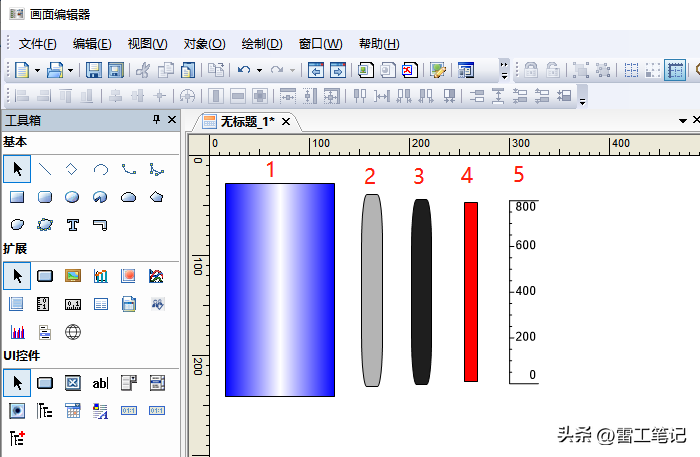
将各组成部分组合起来,合成我们需要的精灵图形,如下图所示:
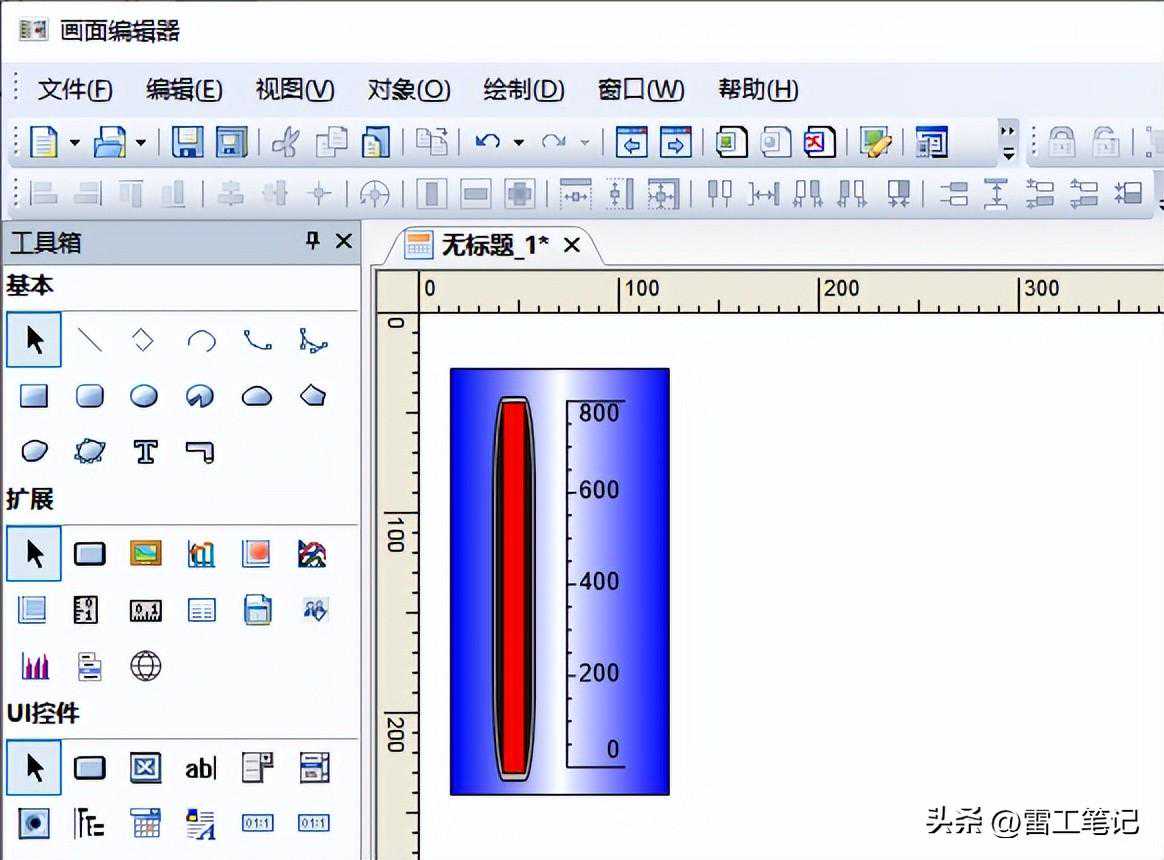
2、创建精灵图的属性、变量
创建精灵图时我们需要考虑好精灵图在使用中需要暴露出哪些属性,需要具备哪些功能。以这个温度显示为例,我们需要的属性包含:整体的背景色、需要动态显示的温度指示的颜色、温度指示的量程范围。需要关联温度值的变量。
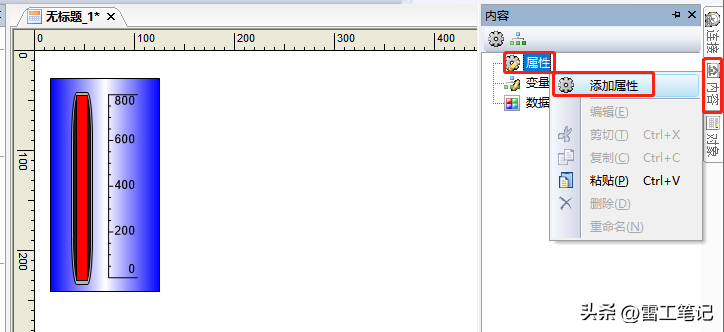
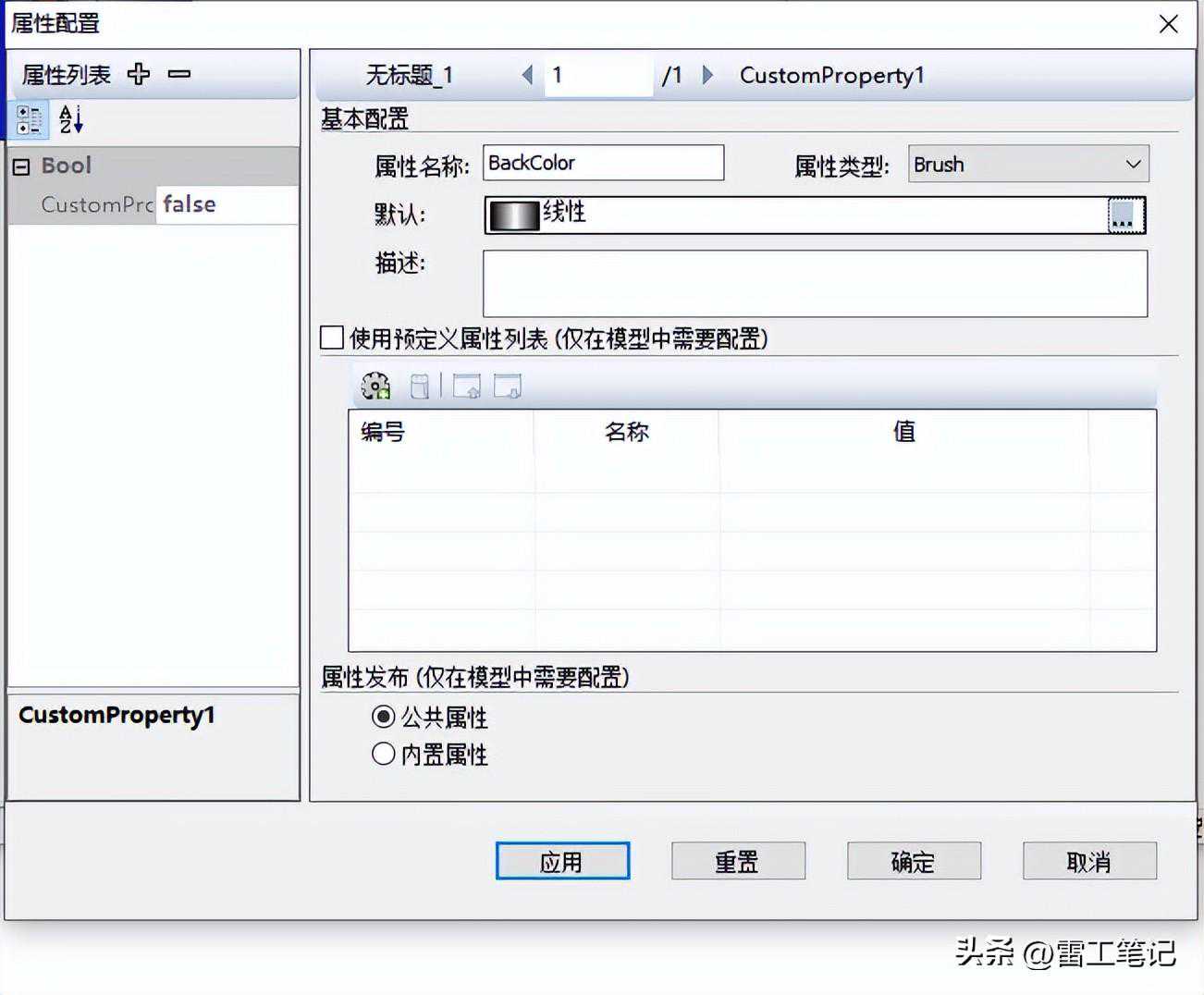
【定义属性】
按照这种方式我们可以再定义三个属性,温度指示颜色:WColor,类型:Brush;温度量程的最大值:Max,最小值Min,类型Float。
如下图所示,完成四个属性的定义。
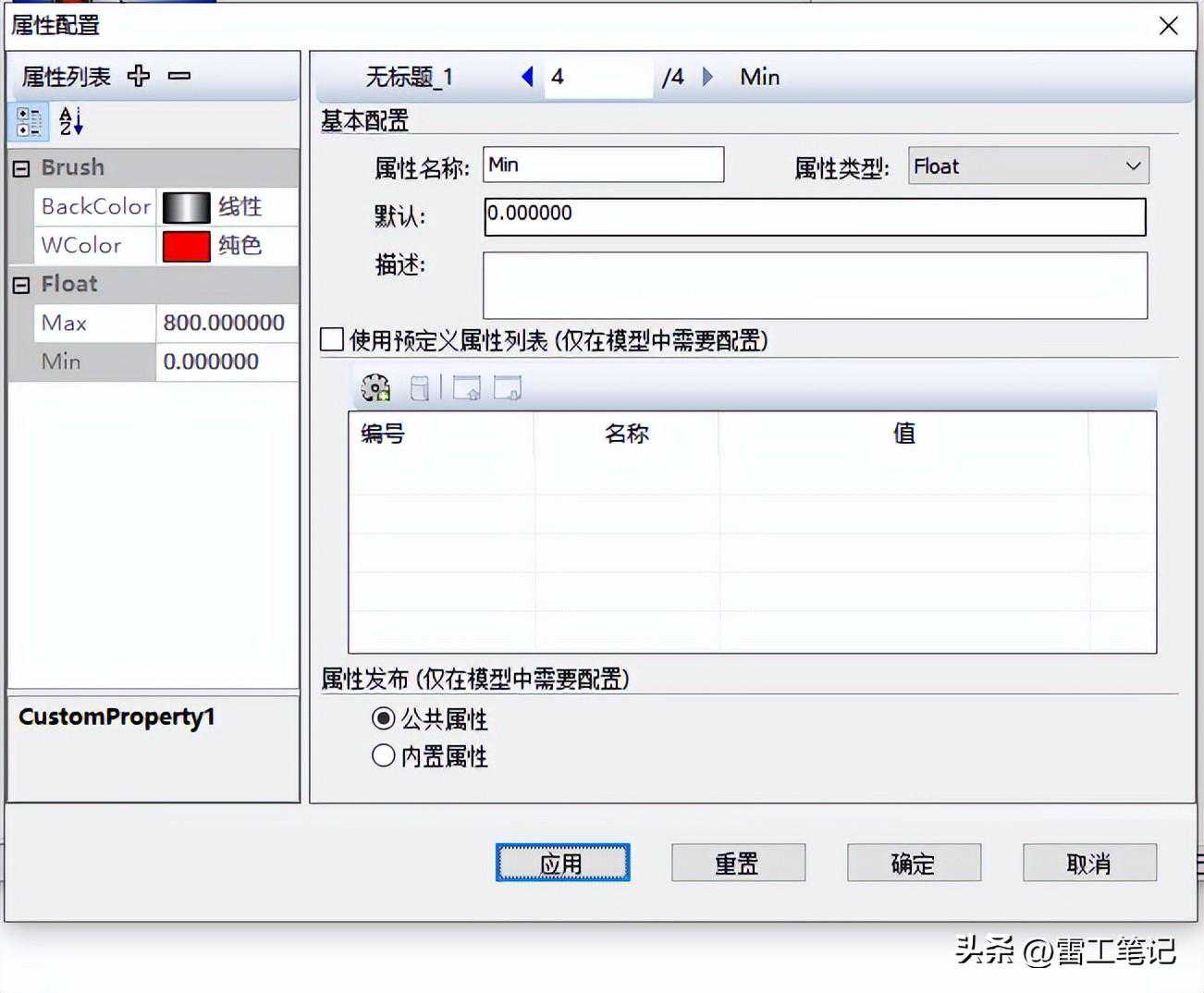
【参数定义】
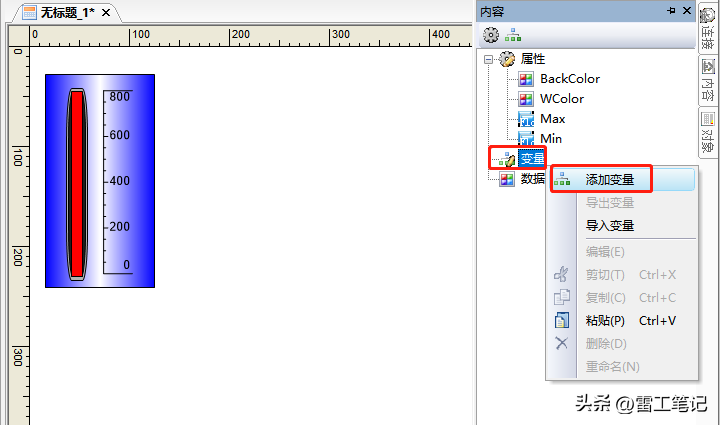
【添加变量】
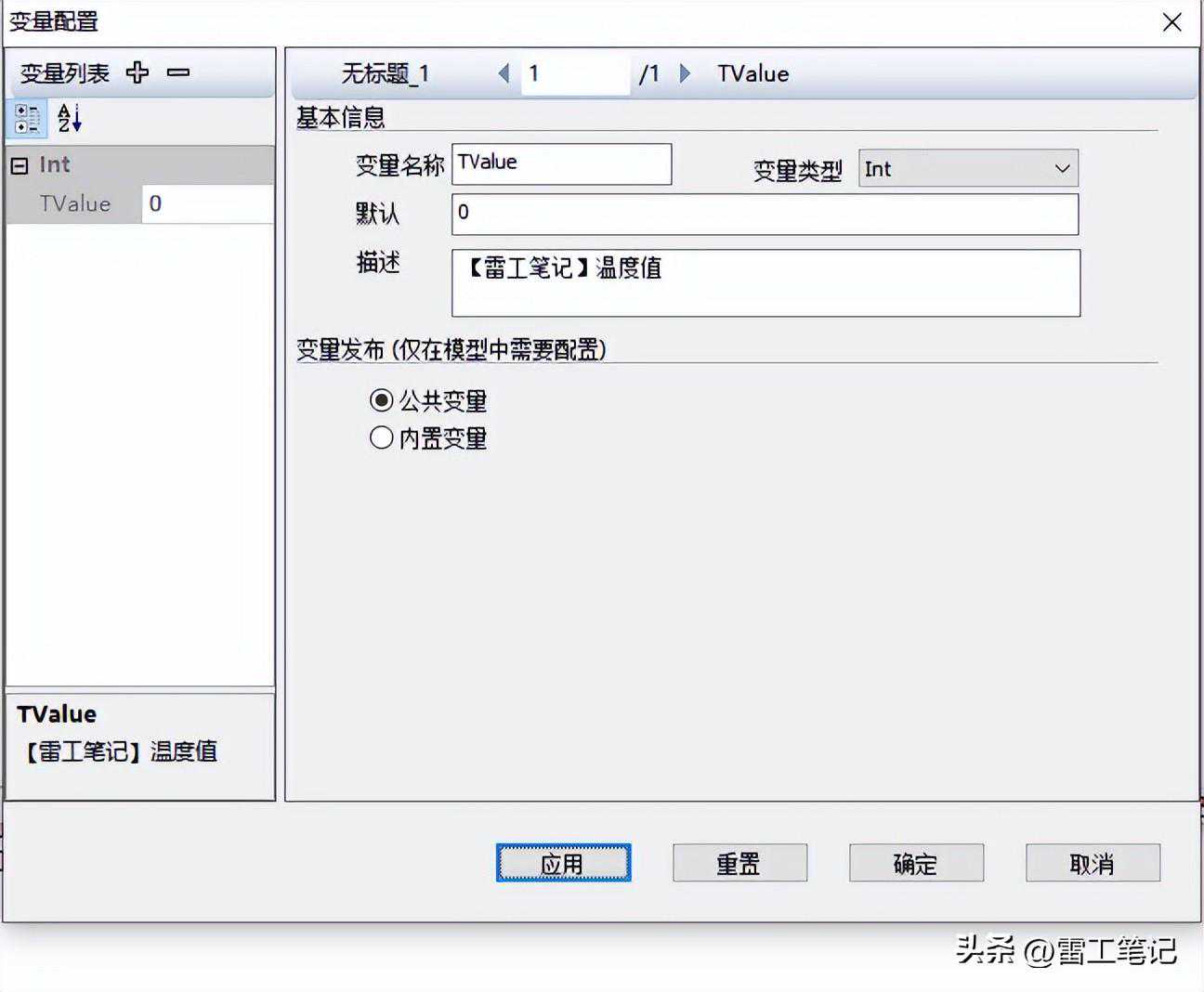
【变量配置】
变量名称设置为:TValue,变量类型设置为:Float,初始值:0。
精灵图的属性、变量配置完成。接下来定义精灵图的动画链接。
3、创建精灵图的动画链接
精灵图的动画链接主要是指将前面定义的属性、变量与精灵图的具体图元链接起来。
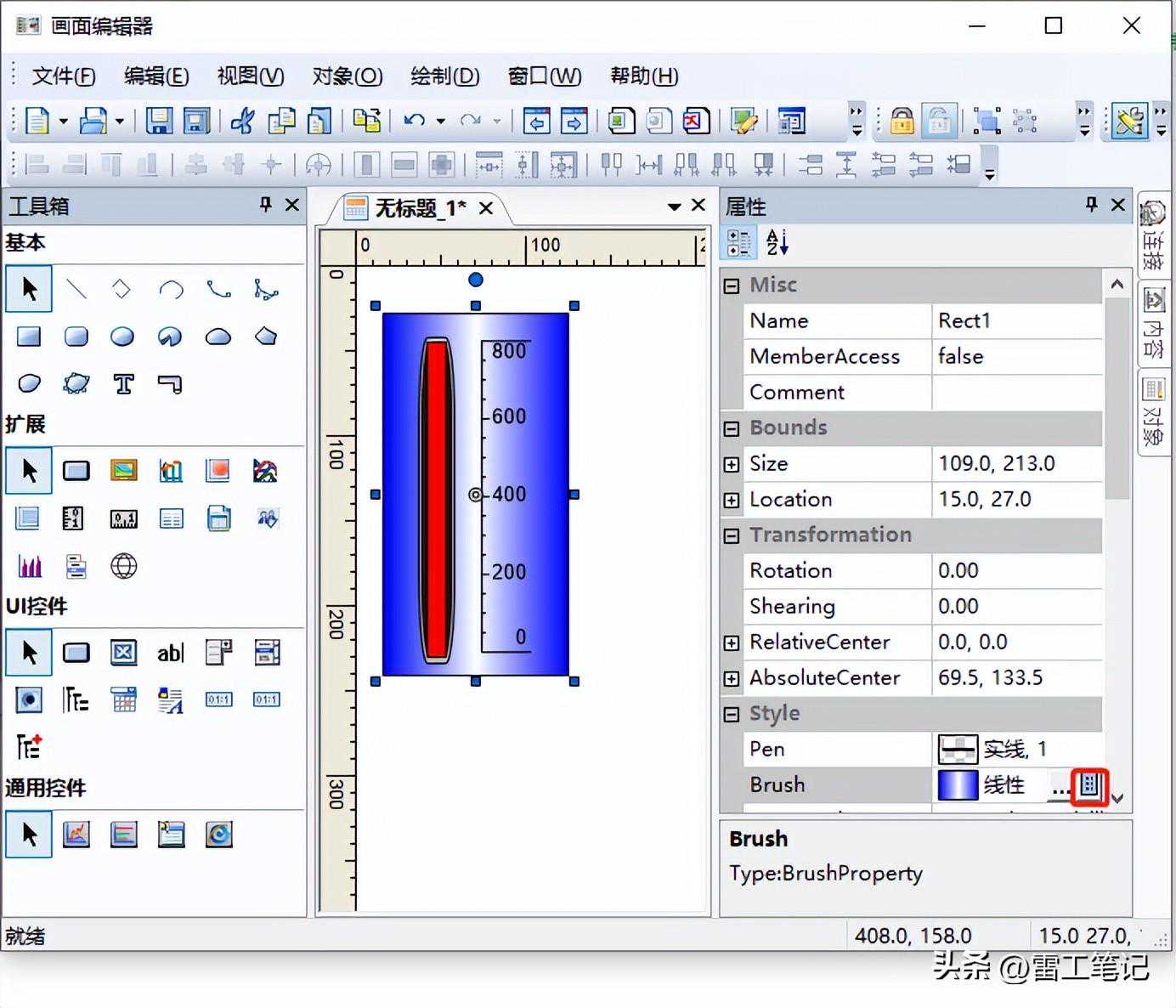
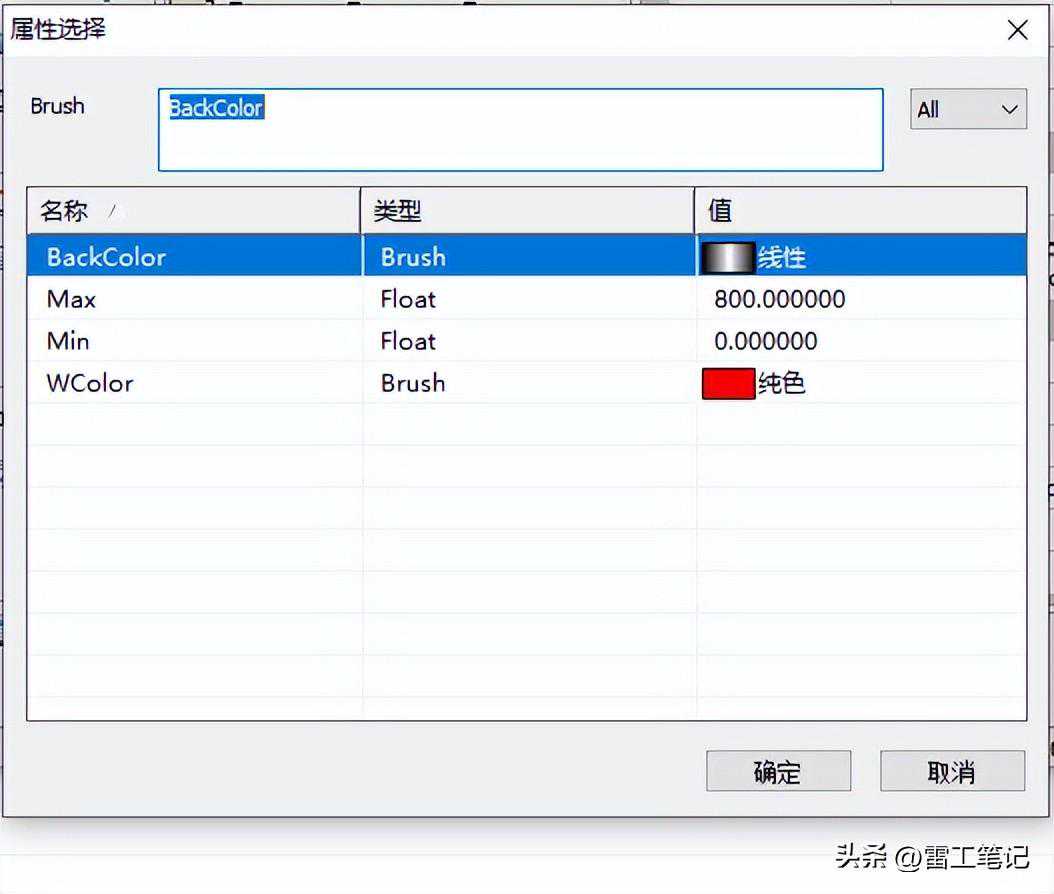
【BackColor属性选择】
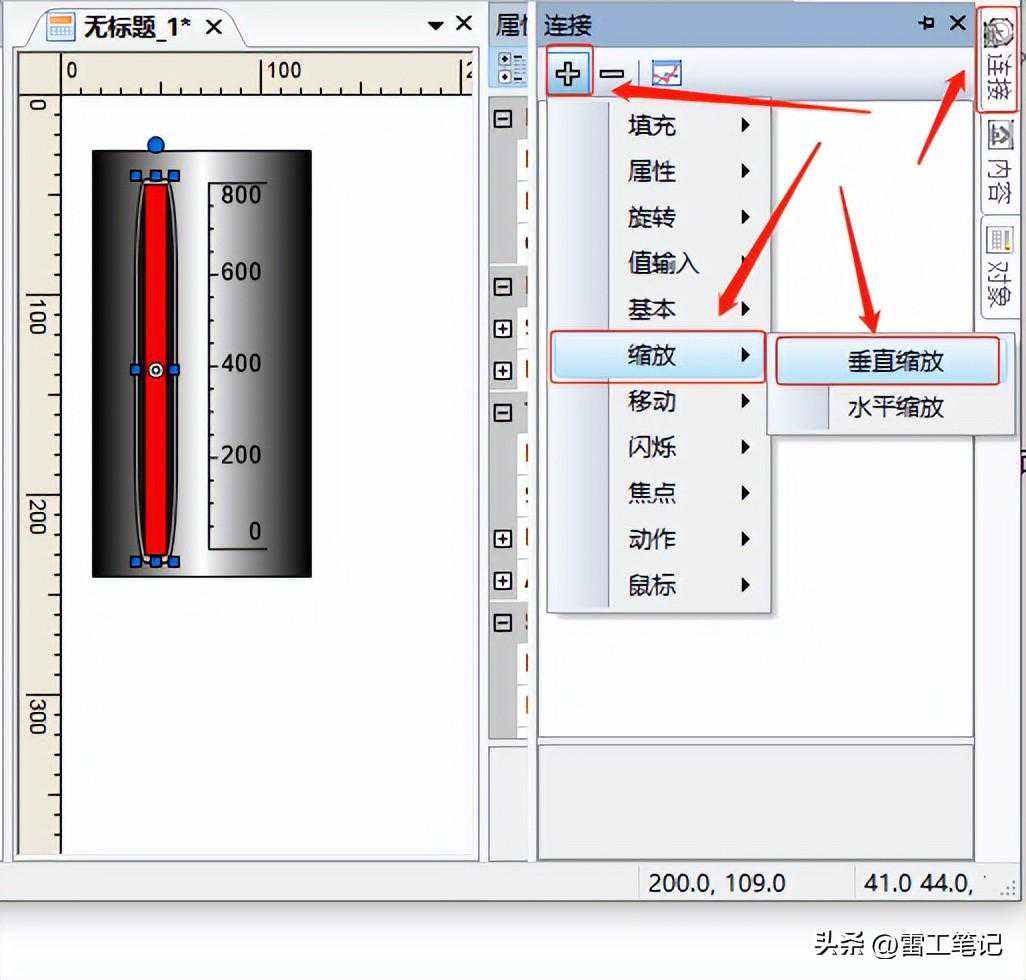
弹出如下图所示的对话框,然后进行相关设置:
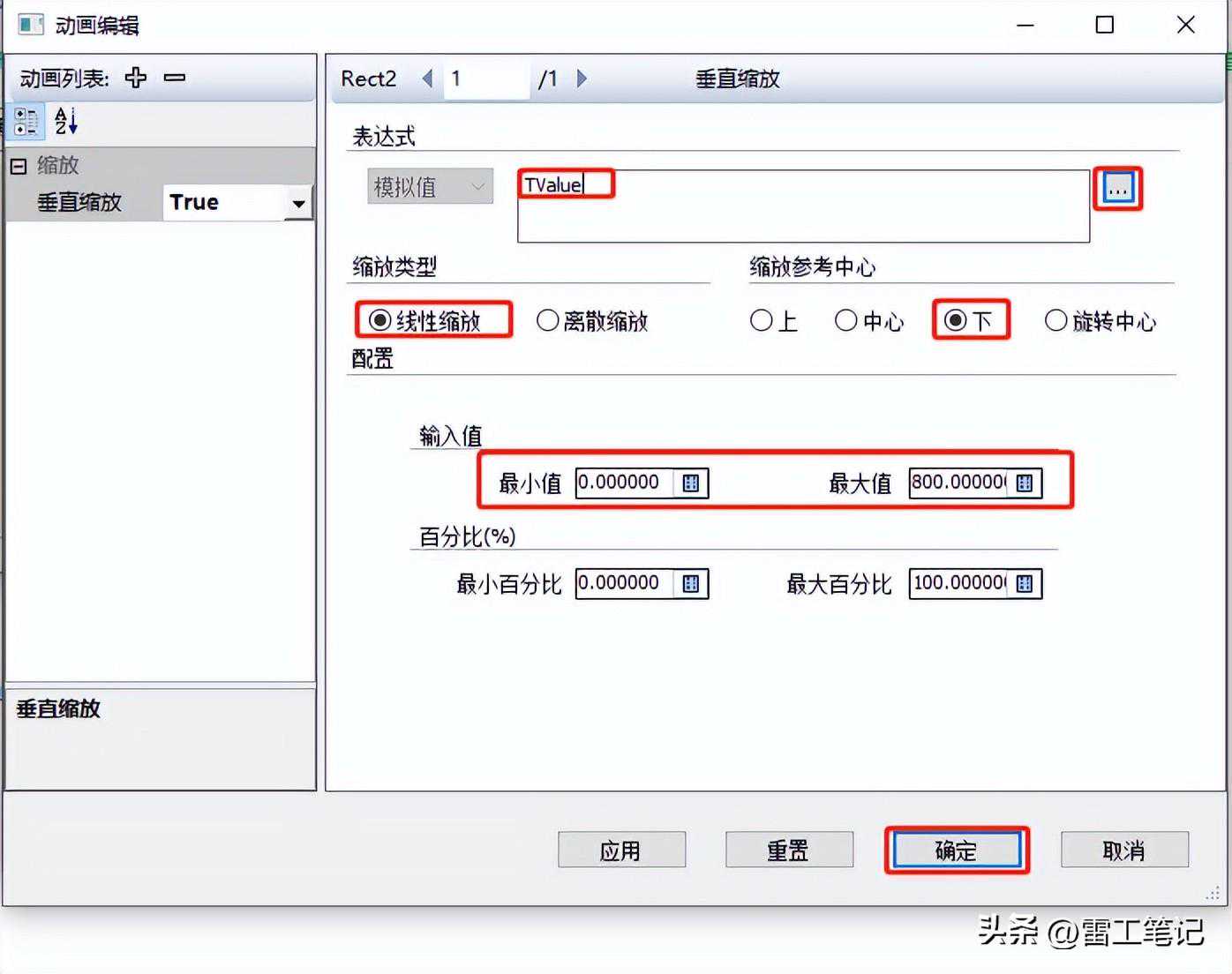
选择关联的变量:TValue,此处只能够选择定义的精灵图的内部变量。
选择缩放类型为:线性缩放。选择缩放的参考中心为:下。
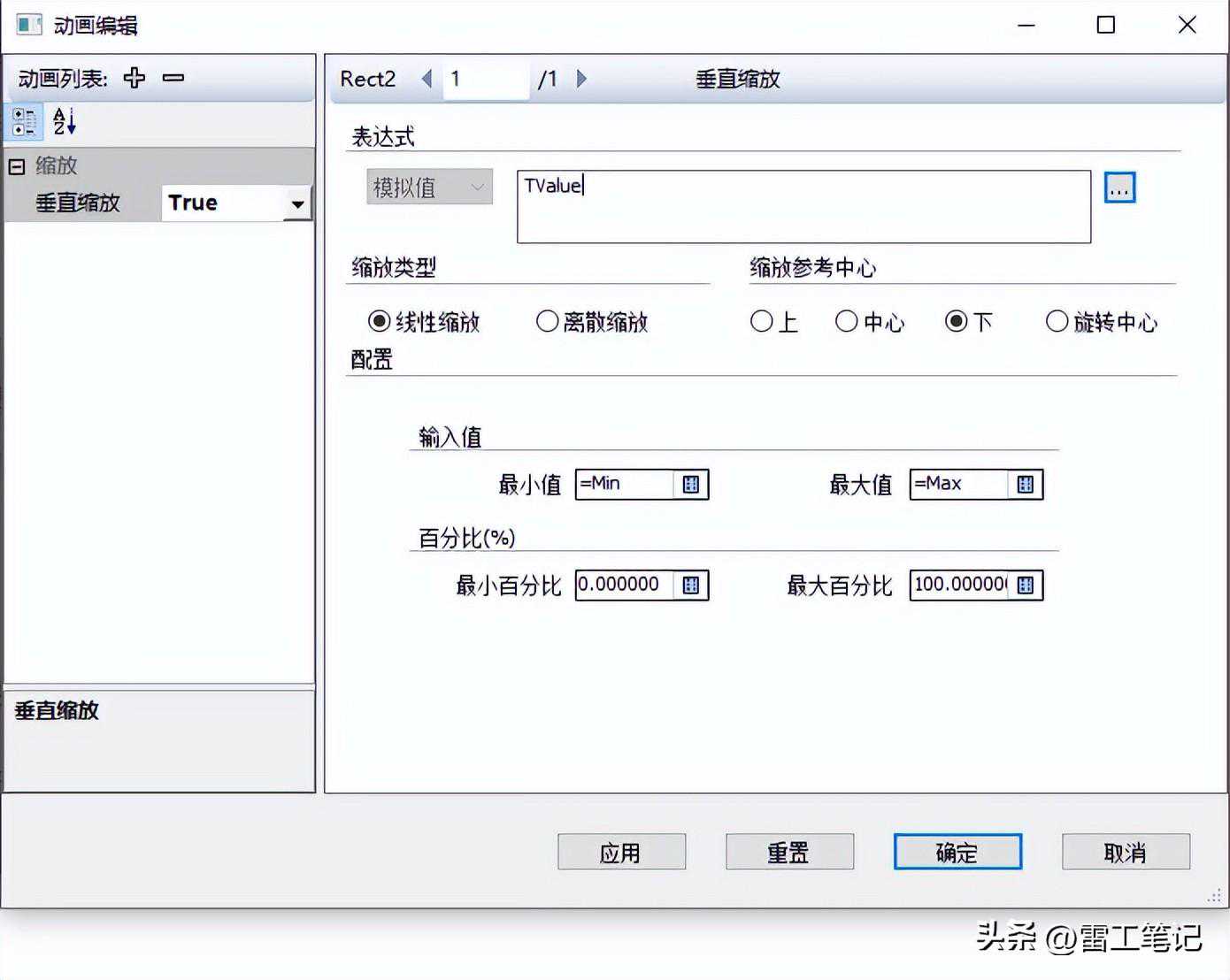
【缩放动画连接定义】
4、保存精灵图

保存之后再打开精灵图,如下图所示:
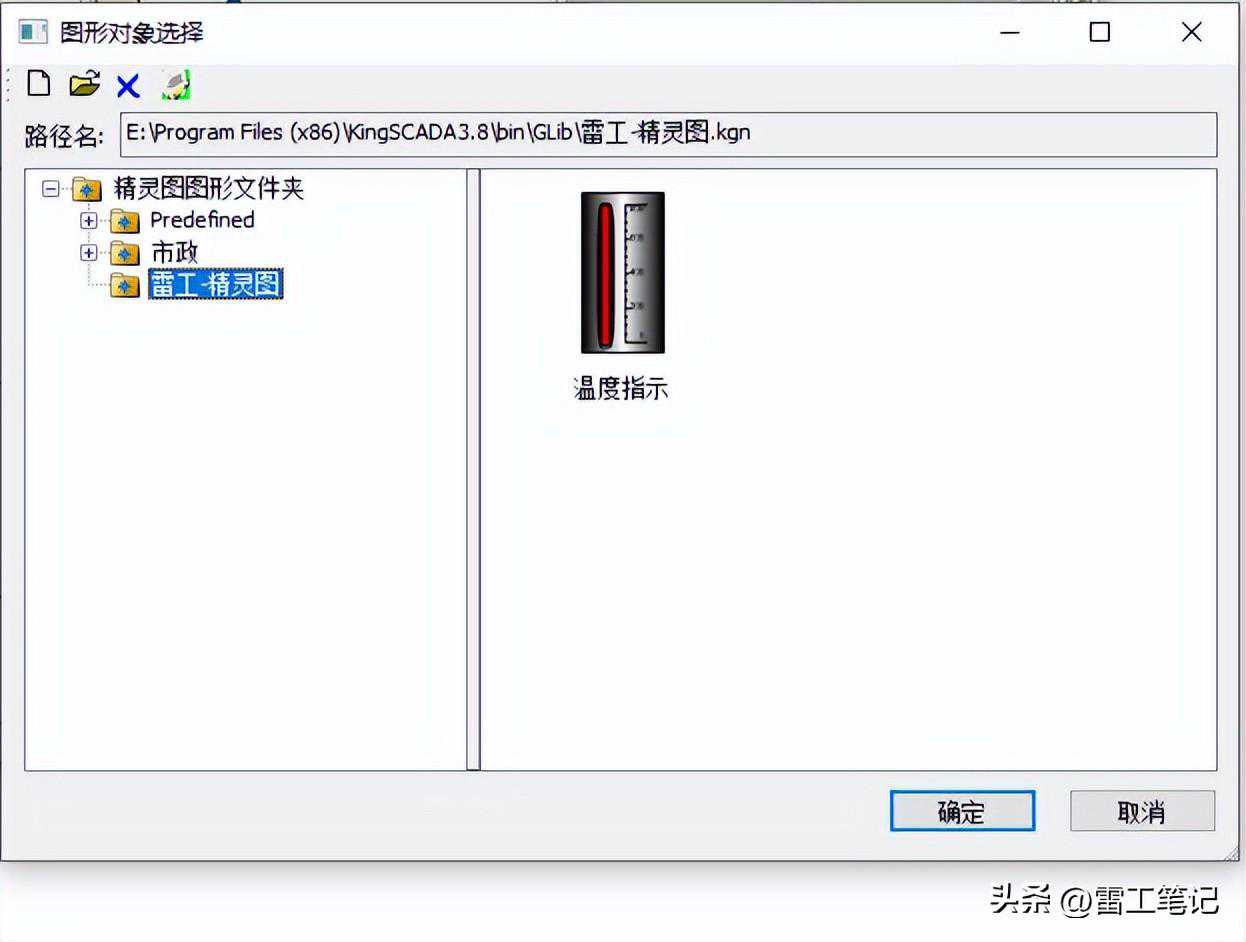
精灵图的制作不仅仅是用基本作图工具来绘制,我们也可以利用现有的精灵图通过修改来生成新的精灵图。
四、应用精灵图1、通过虚拟串口虚拟一对串口,COM6,COM7;
2、使用ModbusSlave软件虚拟MODBUS从站设备连接COM7;
3、KingSCADA的IOServer连接COM6;
4、编辑画面添加创建的精灵图,变量连接添加的IO变量;
5、运行效果:
运行效果