1、连接原理图导线
导线连接工具位于PlaceWire菜单下,在快捷工具栏也有其对应的图标,如下图所示。单击开始放器线
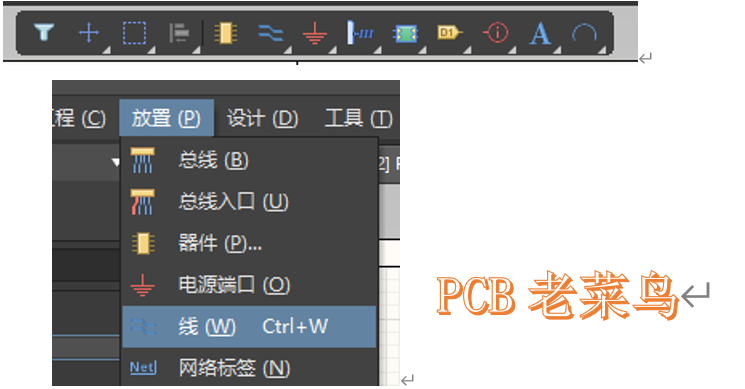
该菜单或快捷工具栏的导线连接图标进入导线连接状态,在原理图中单击一个元件的管脚电气连接点单击一下即开始这条导线的连接,到另一个元件的管脚电气连接点再次单击一次则结束这条导线的绘制。
结束一条导线的连接后并没有退出导线连接状态,还可继续连接其他元件的导线,如需要退出可单击鼠标右键或按键盘ESC键退出导线连接状态,在连接导线的过程中,需要拐弯的地方只需单击一下鼠标左键。如下图所示:
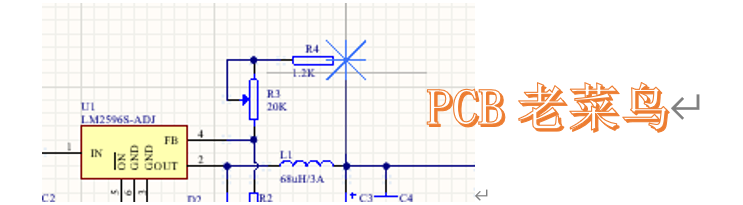
上图所示,画线时,进入导线连接状态时,当光标移动到一个元件的管脚电气连接点时光标会变成一个蓝色的叉,单击该节点即开始连接导线。
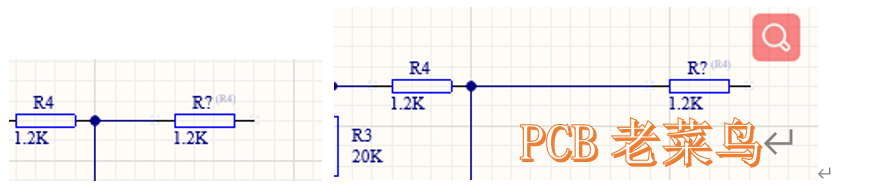
在连接导线连接时,导线路径中的所有元件会自动与导线连接。如下图所示:另外,当我们在放置元件时,只要将两个元件的电气连接点放在一起,然后拖开R?元件,则这两个元件会自动连接一根导线跟着R?移动。如下右图所示:
2、原理图总线的连接
在数字电路原理图中,许多数据线和地址线等都是多位的,因此如果每根数据线都用导线来连接可能在原理图里面看起来就会到处是线,给人一种不清爽的感觉,也不利于原理图的分析,在AD里可用总线连接工具来绘制这类导线。
总线连接工具主要有两个,一个是总线主干线,另一个是支线的入口,它们分别位于放置(Place)-(总线)Bus菜单和放置(Place)-总线入口(BusEntry)菜单,在快捷工具栏中也有相应的快捷图标。
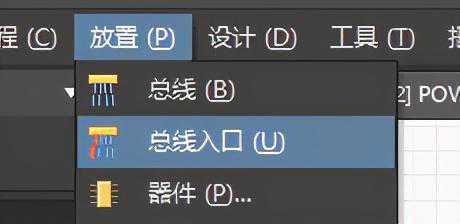
在原画图中单击(Place)-(总线)Bus菜单或单击快捷工具栏相应的图标进入总线主干线连接状态,在离元件管脚附近处单击一下鼠标左键开始进行总线主干线的绘制,常起始点要在数据线的最靠边的一根线的位置水平线开始,然后使主干线与所有的数据线都能水平交叉,再拐弯到另一个IC的数据线同样绘制,最后单在结束点单击一下鼠标左键,然后两点次击鼠标右键结束主干线的绘制。在绘制过程中按Shift+空格键可改变导线的走线模式,单独按空格键可改变导线的走线方向。如下图所示:
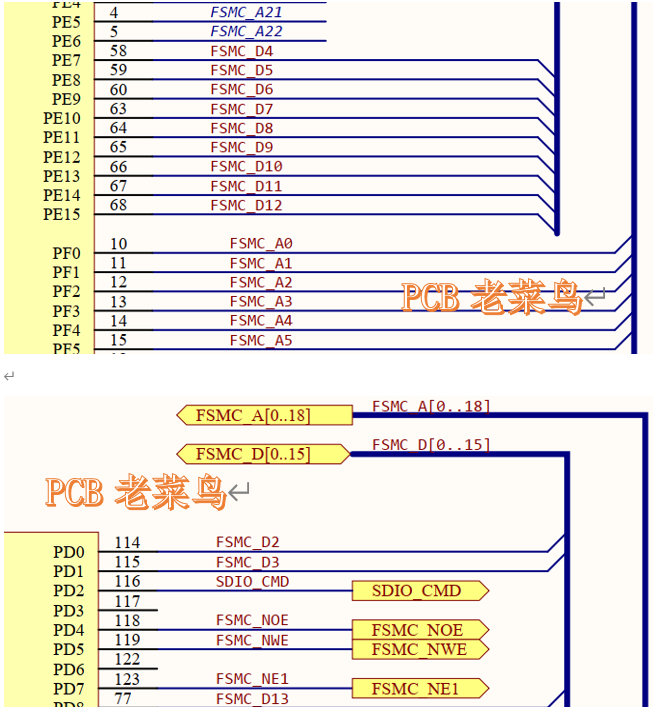
注意要按上图格式:例如上图所示:数据总线FSMC_D[0..15]
1总线有一个单独网络标号
2该标号书写形式如FSMC_D[0..15]
3注意标号后跟中括号[]
4·我这里一共用了16个管脚,所以用0到15,0与15之间要有两个点。
3、元件的排列
元件排列除了我们在放置元件时可稍加细心使其摆放得较整齐以外,位于
EditAlign菜单下的子菜单中有许多帮助我们批量排列元件的功能菜单,这些菜单当
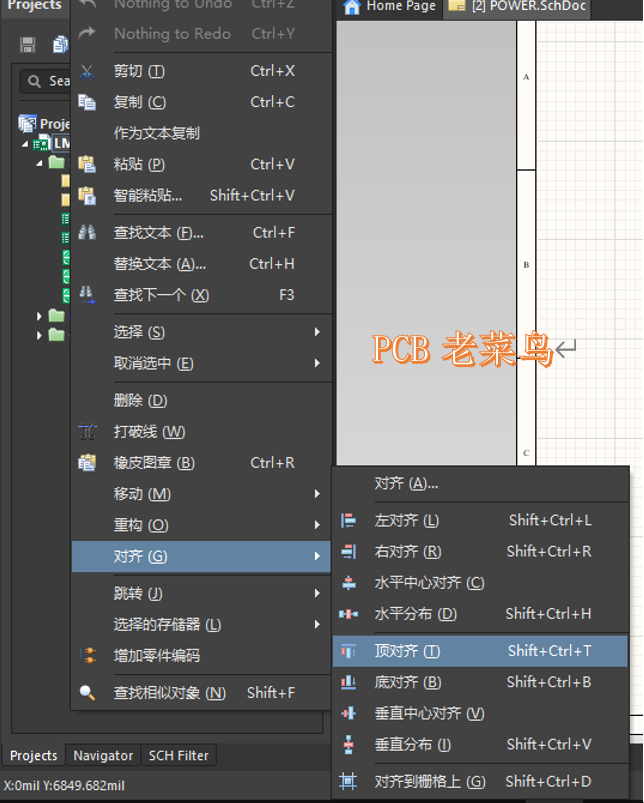
未选中任何元件时该菜单下的所有功能菜单都是灰色不可用的,只有选中某些对象时,该功能菜单才有用,这些功能菜单分别所对应的功能有(从上往下依次是):下图为选中状态,假设我们要进行顶对齐。
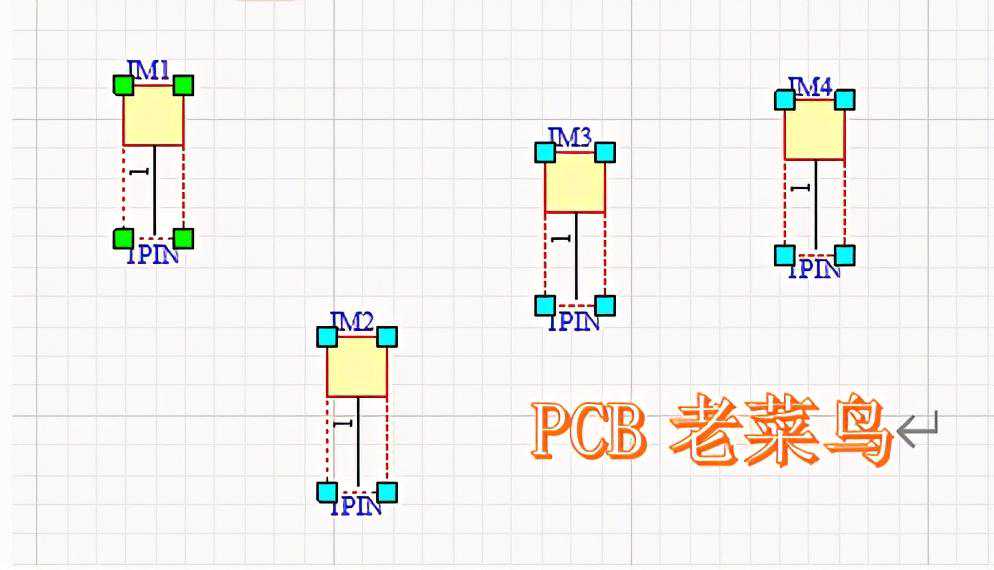
选择菜单,如下图所示
①排列…
②靠左对齐
③靠右对齐
④水平中心对齐
⑤水平等距离对齐
⑦靠底部对齐
⑧垂直中心对齐
⑨垂直等距离对齐
⑩对齐到栅格
具体菜单布局见下图所示:
排列完成后如下图所示
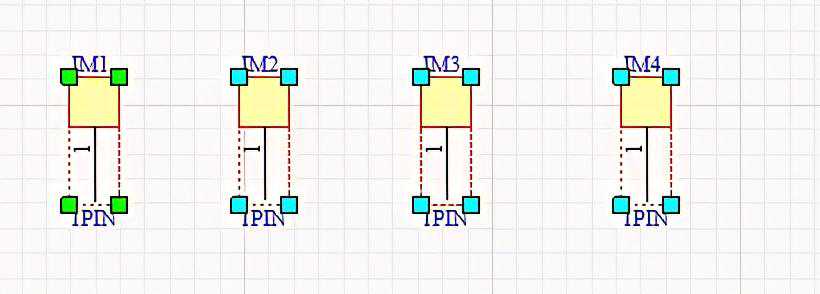
由于这些菜单比较多,就不再一一展示其每个功能的使用方法了,这里举例上面功能菜单的使用方法,其他功能菜单大家可以自行去试验,方法都是类似的,并且通过功能菜单的名称我们很容易理解其功能的作用。
4、元件编号
元件编号分手动编号和自动编号两种方法,下面分别说明其各自的使用方法:
3.1手动元件编号
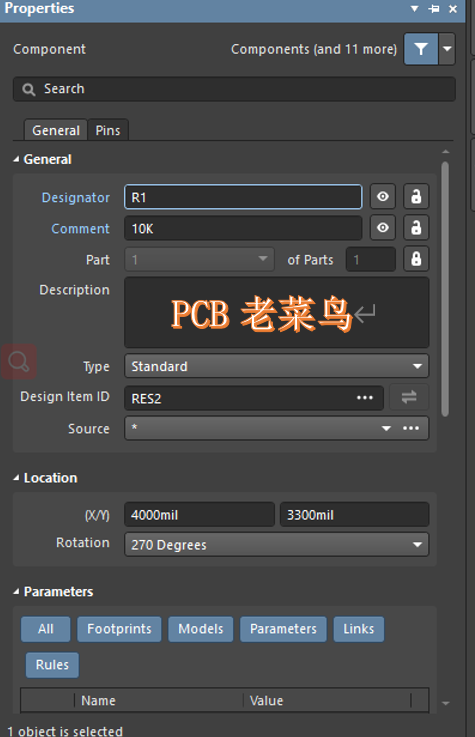
在进入元件放置状态时按一下TAB键将进入元件属性对话框,在Properties参数
栏的Designator参数项,将元件编号后的问题改成数字,如本例的R1,单击回车退出编号设置,再单击一次鼠标左键确定元件的放置,即会看到当前电阻元件的编号被标为R1,当要继续放置同类器件时,其标号会自动递增,即再次放置该类元件时后面的元件会自动从R2,R3…递增,直到退出元件的放置状态。对于已经定义好的元件可以双击该元件进入该元件属性对话框,从中再次修改编号。如下图所示:
3.1自动元件编号
相对于手动元件编号,可能自动编号在我们实际应用当中用得更多,因为我们在
设计电路原理图时通常是分电路功能来设计,很难一下子知道我们要用一种元件会用到多少个,特别是电阻电容等这类元件,一个电路图里可能会用到几十几百个都不等,这样就不能保证元件有重号或漏号的可能,而自动元件编号则可以避免重号和漏号的可能性。一般自动元件编号通常是在原理图设计完成后再来执行。
单击(工具)Tools-标注-原理图标注(AnnatateSchematics)菜单进入自动元件编号对话框
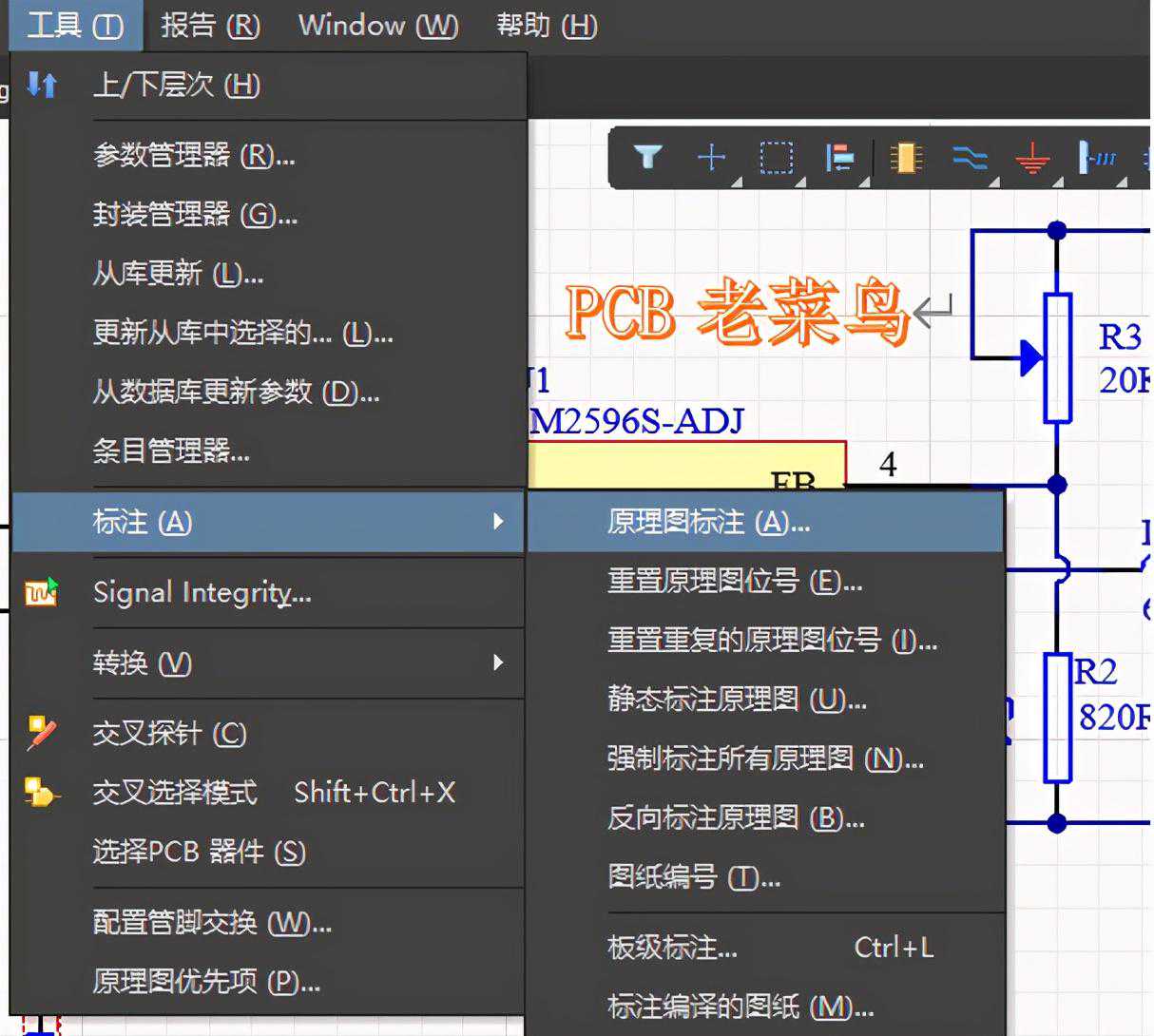
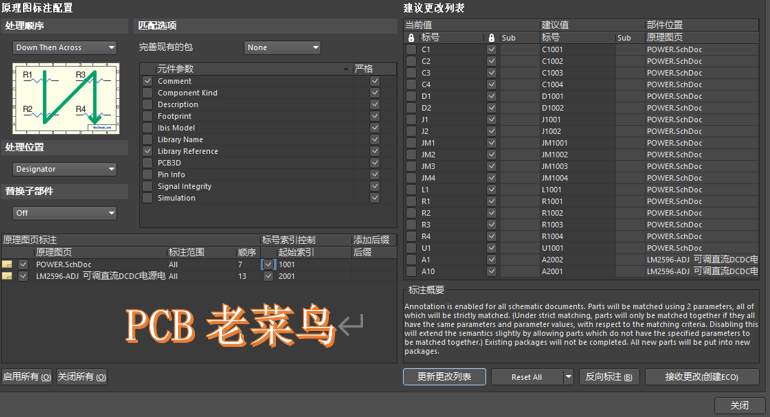
打开标注对话框如上图所示,
(处理顺序)OrderofProcessing参数栏内可以选对元件编号的次序,有四种排序方式可供选择,
(起如索引)Designatorindexcontrol参数栏内可以填写元件的起始编号,比如你的项目如有多张图纸,你可以分别设定每张图纸的起始编号,比如1000、2000、3000…等起始编号,再勾选其起始编号前的复选框使超始号有效,如不设系统会自动从编号1开始。
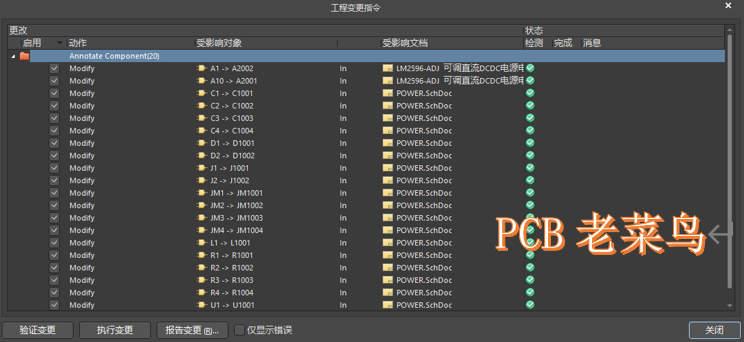
Altiumdesigner20绘制线路-今日头条
5、常用windows系统功能键的使用
AD是一款完全基于windows操作系统的EDA软件,因此许多windows操作系统支持的菜单在AD的使用是完全一致的,列举如下:
单击(选中一个目标)
CTRL+C(复制一个目标)
CTRL+V(粘贴一个目标)
CTRL+X(剪切一个目标)
单击并拖选(区域选择目标)
DELETE(删除目标)
右击(打开右键功能菜单)
F1(帮助菜单)
CTRL+F(查找目标)
CTRL+Z(取消上一步)
CTRL+Y(恢复上一步)
CTRL+鼠标中间滚轮滑动(放大及缩小显示)
单击并按住鼠标左键拖动(拖动一个对象)
以上常用功能键由于我们经常在windows程序中使用,因此不再一一列举说明使
用方法,请读者大胆地在AD里试验其使用方法的响应,并且在AD里的其他环境中其响应也是一致的,因此后续章节将不再说明这些菜单的使用方法。
Altiumdesigner20绘制线路-今日头条