工具/原料
家用电脑
WindowsXP以上版本操作系统
STEP7-MicroWinSmart套件
方法/步骤1:
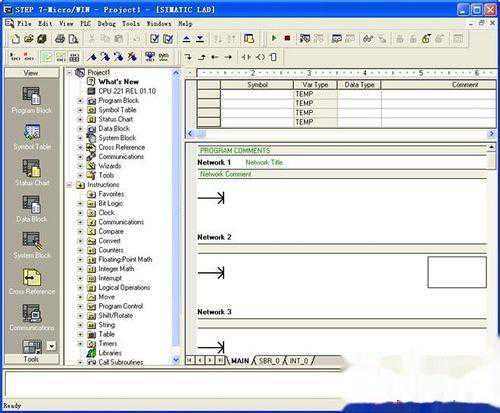
首先,来回顾一下老版本的Step7MicroWin的主操作界面,十分简洁朴素,一眼就能看出这是Win2000、WinXP时代的产物;
方法/步骤2:
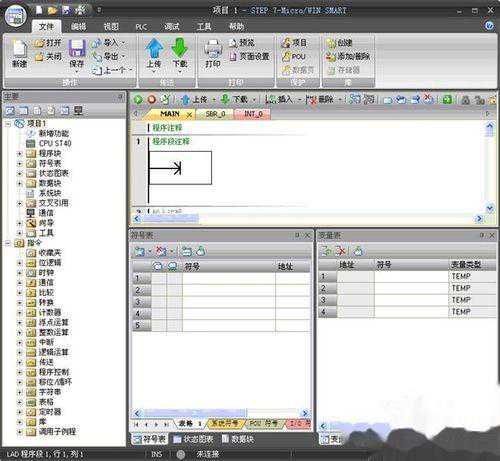
再来看看新版本Smart的主操作界面。可以看到UI设计变得更加时尚华丽,功能区域的布局相比以前也做了较大的调整,不过,还是隐约可以看出他们的“亲缘”关系的;
方法/步骤3:
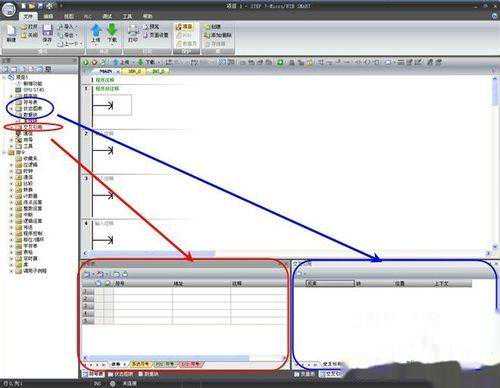
新环境不再让程序编辑区域独占右方整个区域,而是把需要频繁参考查阅的“符号表”和“交叉引用表”与编辑区域一起分布放置在右方区域,方便用户在编辑代码,监控运行的同时,能够及时参阅更多的辅助信息;
方法/步骤4:
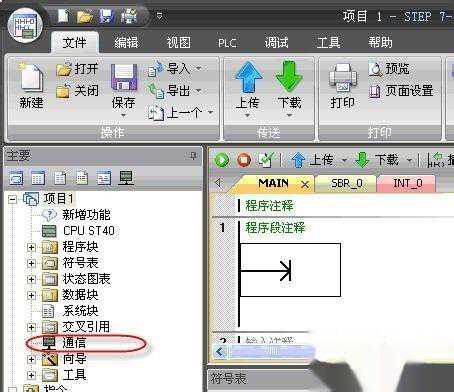
和Step7MicroWin环境一样,使用该环境的下载功能之前,需要对“通信”块和“系统块”进行设置,但因它们适用的对象不同,故在具体设置上存在一些差异。鼠标双击项目列表下的“通信”图标,如下图中红框所示;
方法/步骤5:
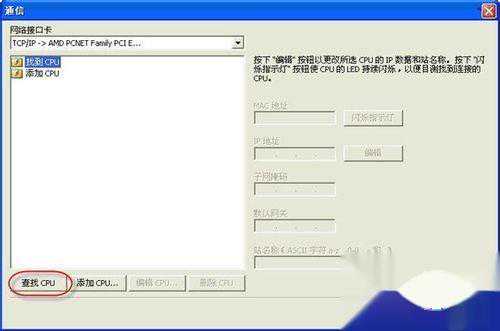
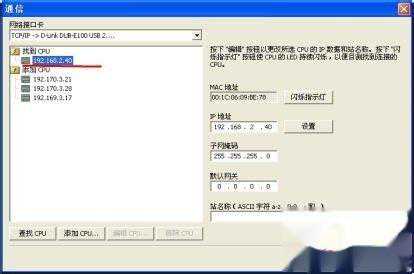
弹出“通信”设置对话框,如下图所示。由于加入了网络通信的功能,因此以往的串口通信设置,被网络接口通信的设置所取代(注:新环境仍然保留了对485串口通信功能的支持,这里不再展开);
方法/步骤6:
方法/步骤7:
方法/步骤8:
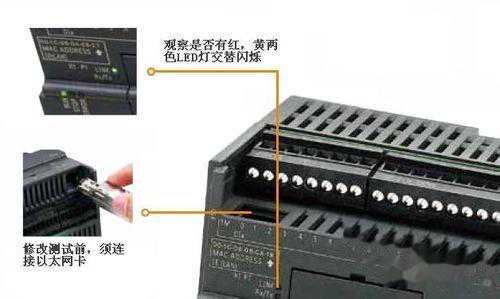
如果观察到红、黄亮色LED灯交替闪烁的现象,恭喜你,表明设置已经成功!Smart环境与PLC的连接已经建立起来了,不过别急,现在还不能向PLC中下载程序,下载之前,还需要对“系统块”进行设置,以便Smart能够编译产生正确的代码文件用于下载;
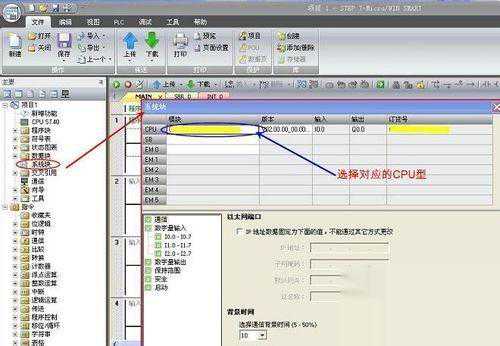
方法/步骤9:
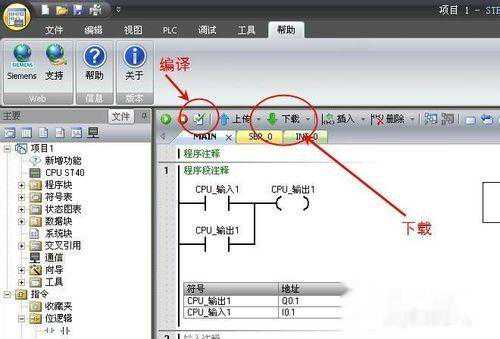
正确地完成系统块的配置后,一切妥当!现在可以动手编制PLC程序,将程序编译下载到PLC模块调试运行了!
注意事项
本篇经验适用于已具有老版本STEP7-MicroWin使用经验,刚开始接触新版本STEP7-MicroWinSmart的朋友。