三菱公司的MXComponent是一个通信工具,包括CommunicationSetupUtility,LabelUtility和PLCMonitorUtility。通过使用这个工具,可以在无需具备通信协议及模块知识的状况下实现从计算机第三方软件至可编程控制器的通信。通过使用MXComponent提供的一些属性和方法,可以使复杂的串行通信及以太网通信的协议程序开发变得简单方便。本文章将介绍LabVIEW通过MXComponent提供的控件的功能,实现对可编程控制器CPU进行通信的用户程序。
1.首先下载三菱MXCompnentV4,然后安装完成。(安装前要先EnvMEL文件夹里面EXE的文件)
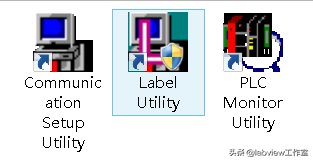
安装完成后会出现下面三个快捷方式。
2.打开PLCMonitorUtility软件
如下图。
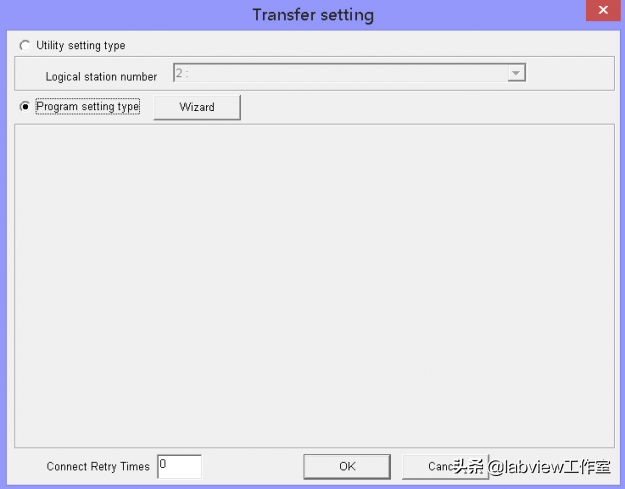
出现下图界面。该界面是用来选择连接方式的。
其中Ethernetboard是TCP连接的。我们就选择TCP连接的方式来设置下。
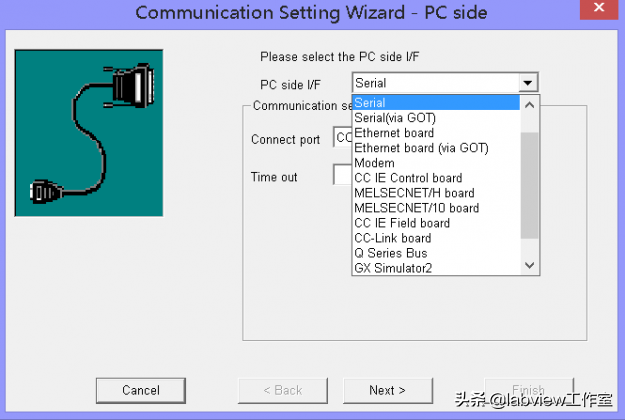
选择后就如下图所示。
然后进行PLC型号的选择,通讯方式是TCP还是UDP的,网络号和本地号。
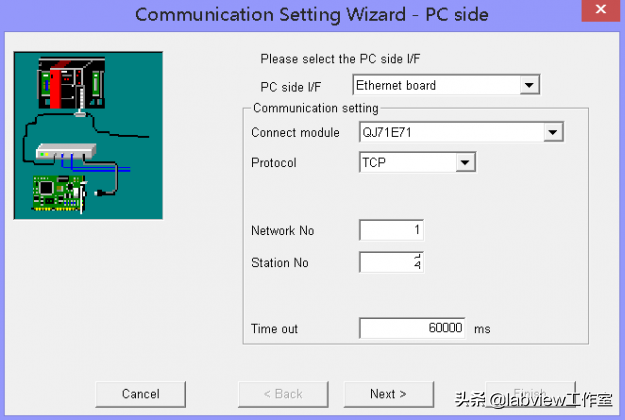
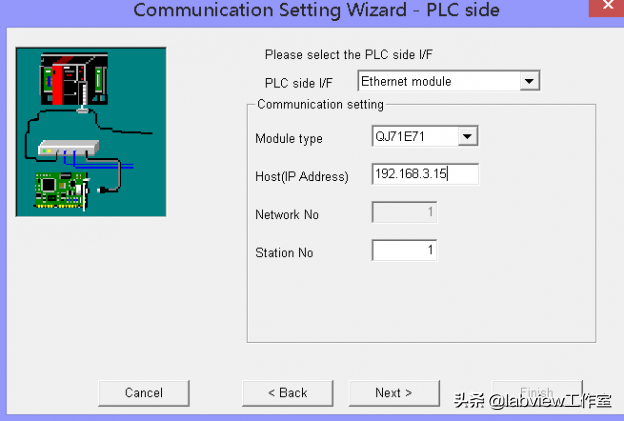
5.设置好了点下一步,进行PLC的方式进行设定。PLC的型号和IP地址。然后点下一步
6.然后再选择PLC的具体型号。
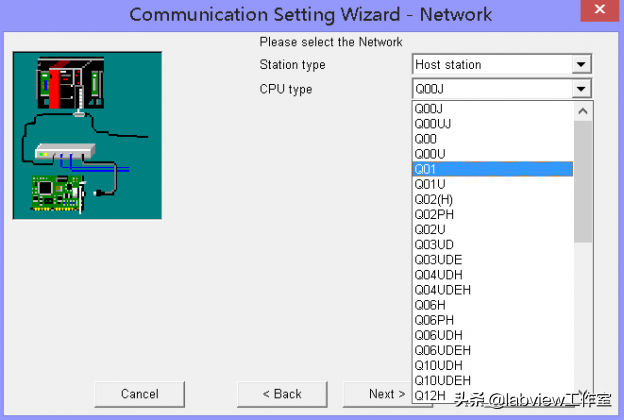
7.再选择站号

如果无报错,则表示配置正确。
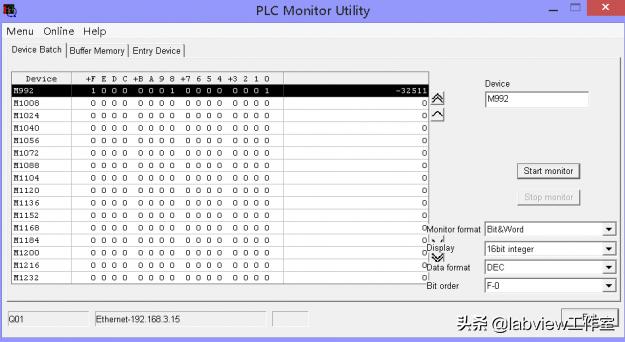
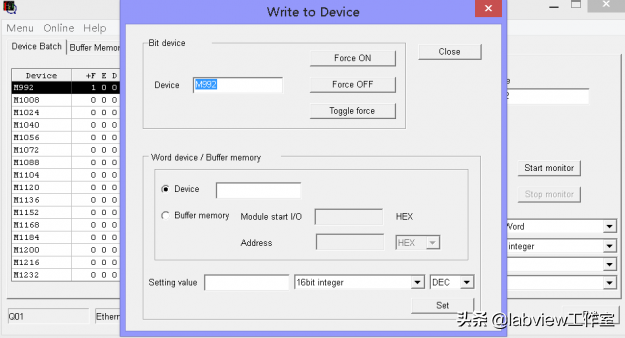
9.双击表格可以进行对PLC的赋值
Labview函数编写
下面我们就要再labview里面进行编程,使他能和PLC相沟通。
这软件提供的是一个active控件进行操作。我们要用的就是执行这个active控件的属性和方法。来实现和三菱PLC的通讯。
首先我们要再前面板加载active控件
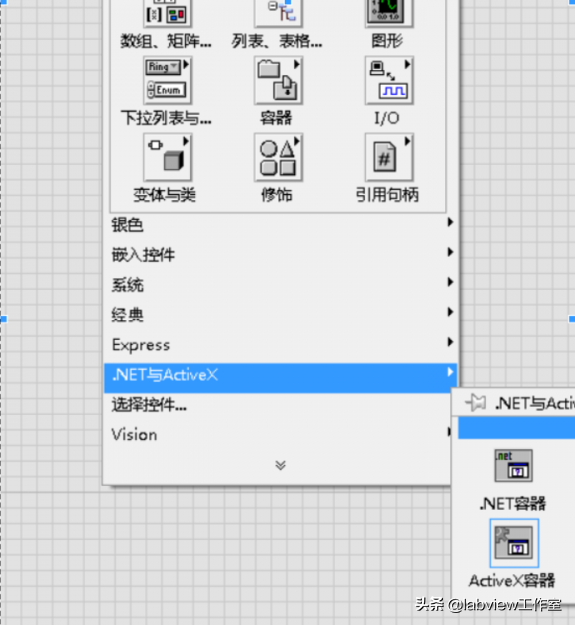
然后右击,选择插入active对象。
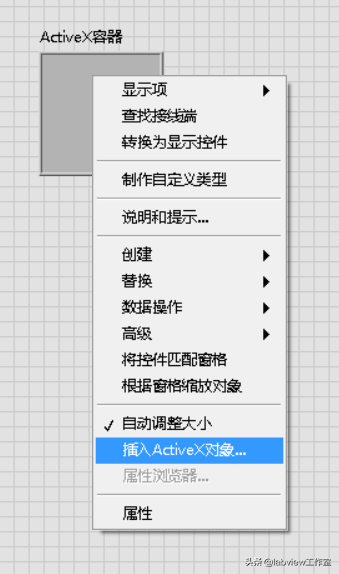
选择相应的控件。
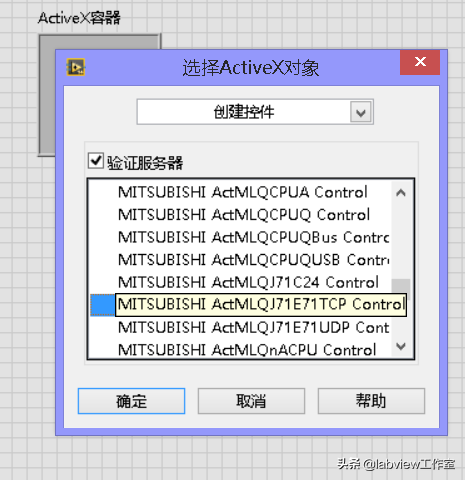
接下来选择属性节点和方法节点,来选择函数进行操作。
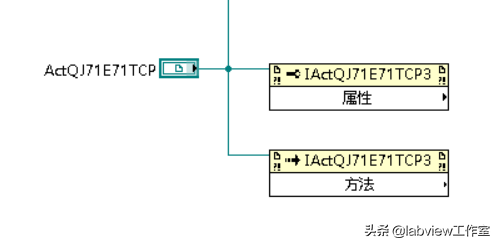
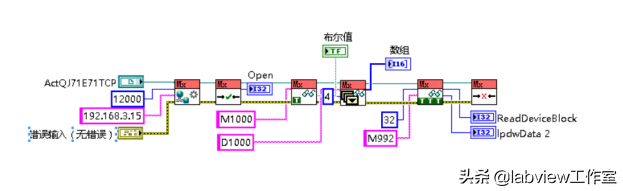
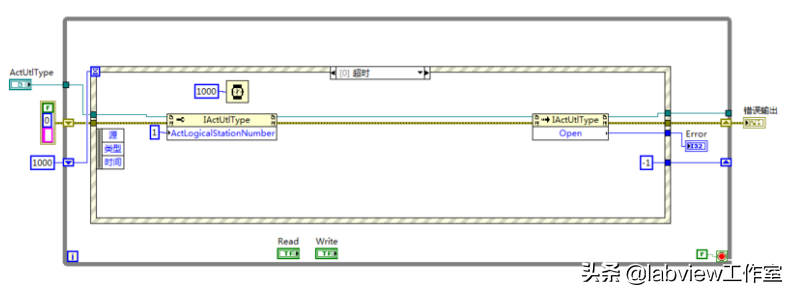
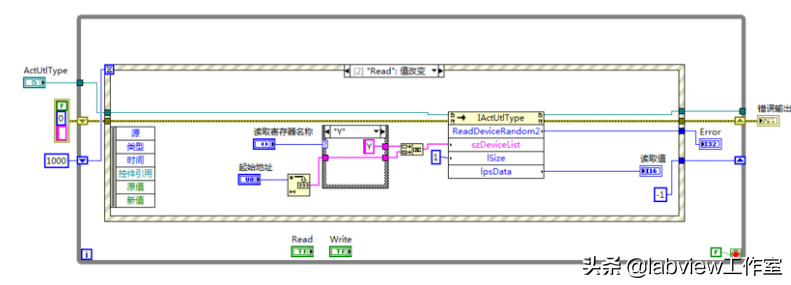
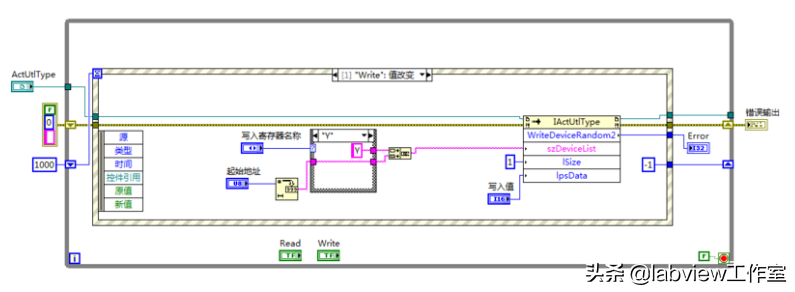
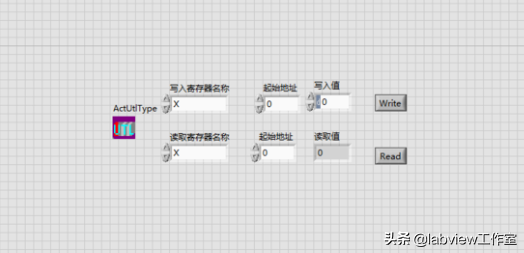
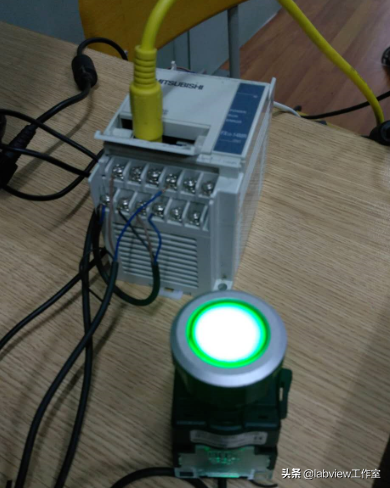
通过属性节点和调用节点实现LabVIEW对三菱PLC的寄存器访问程序框图:1)事件结构中超时分支中通过属性节点ActLogicalStationNumber设置为1(如步骤2-2中所设),设置好StationNumber后,通过调用节点Open打开;2)对PLC寄存器读读,采用调用节点ReadDeviceRandom2,其中szDeviceList是寄存器地址如Y0,Isize设置为1,IpsData即为读取寄存器的值;3)PLC寄存器读写,采用调用节点WriteDeviceRandom2,其中szDeviceList是寄存器地址如Y0,Isize设置为1,IpsData即为写入寄存器的值;4)LabVIEW通过枚举,条件结构,事件结构切换操作;
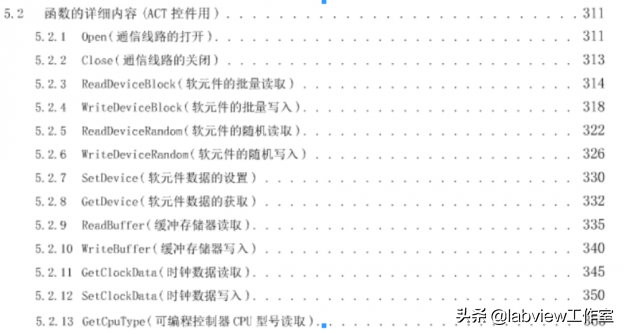
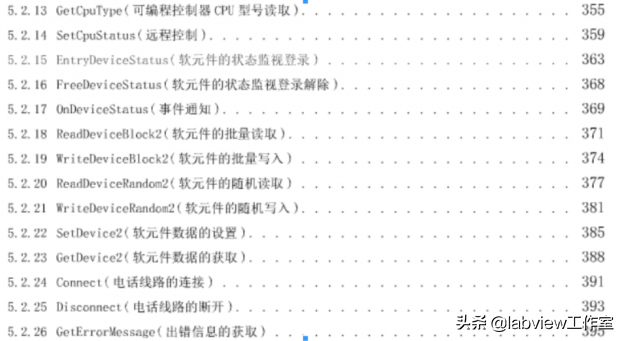
下图是一些方法的说明
最后具体的操作简单整理成为了一个库,让大家可以直接使用。