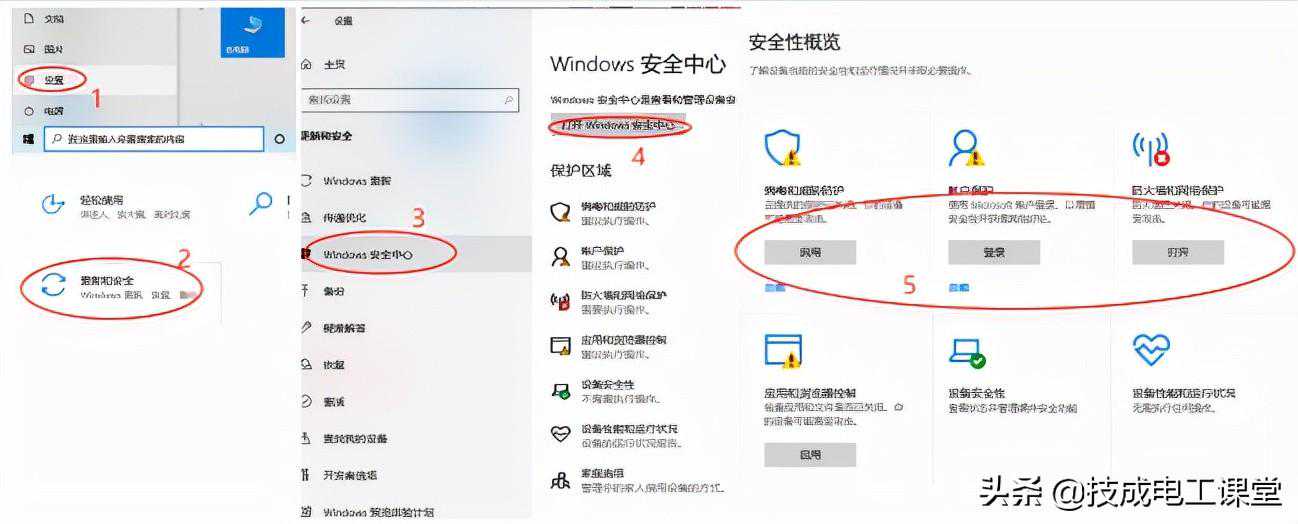
修复和恢复过程包含以下步骤:
步骤1:使用支持的USB-C线缆将Mac电脑连接起来,在第一台Mac上的“应用程序”文件夹或启动台中找到AppleConfigurator2,然后启动AppleConfigurator2。
步骤2:使用特殊的按键序列重新启动第二台Mac。按键因您要修复或恢复的Mac类型而异。
步骤3:使用AppleConfigurator2修复Mac。
步骤4:如果修复失败,您可以使用AppleConfigurator2恢复Mac。
步骤1:连接Mac电脑1.确保您的第一台Mac已插入电源且已开机。
【重要事项】使用USB-C线缆连接两台Mac电脑之后再启动AppleConfigurator2。
2.插入USB-C线缆(搭配任何需要的转换器)并连接两台Mac电脑。
步骤2:准备您要修复或恢复的Mac:
如果修复或恢复iMac(2020年)或iMacPro(2017年):
1.断开iMacPro或iMac的电源。
2.将USB-C线缆插入离以太网端口最近的雷雳端口。
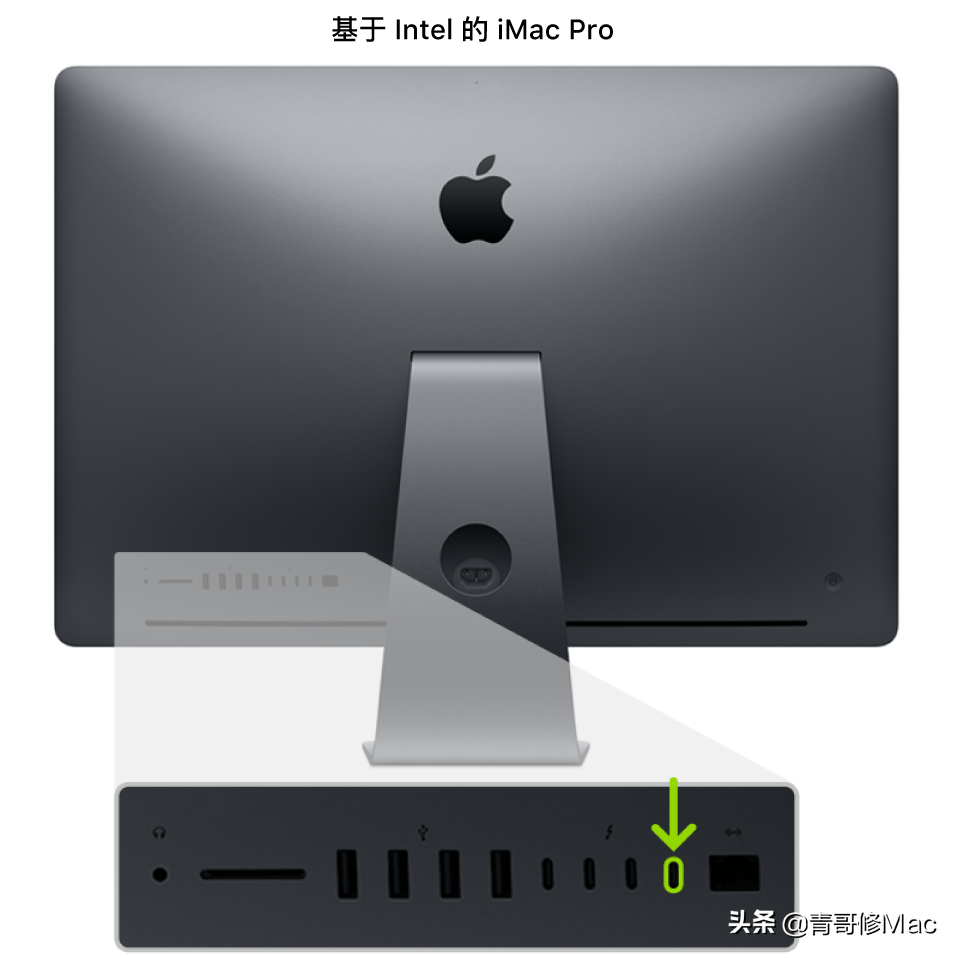
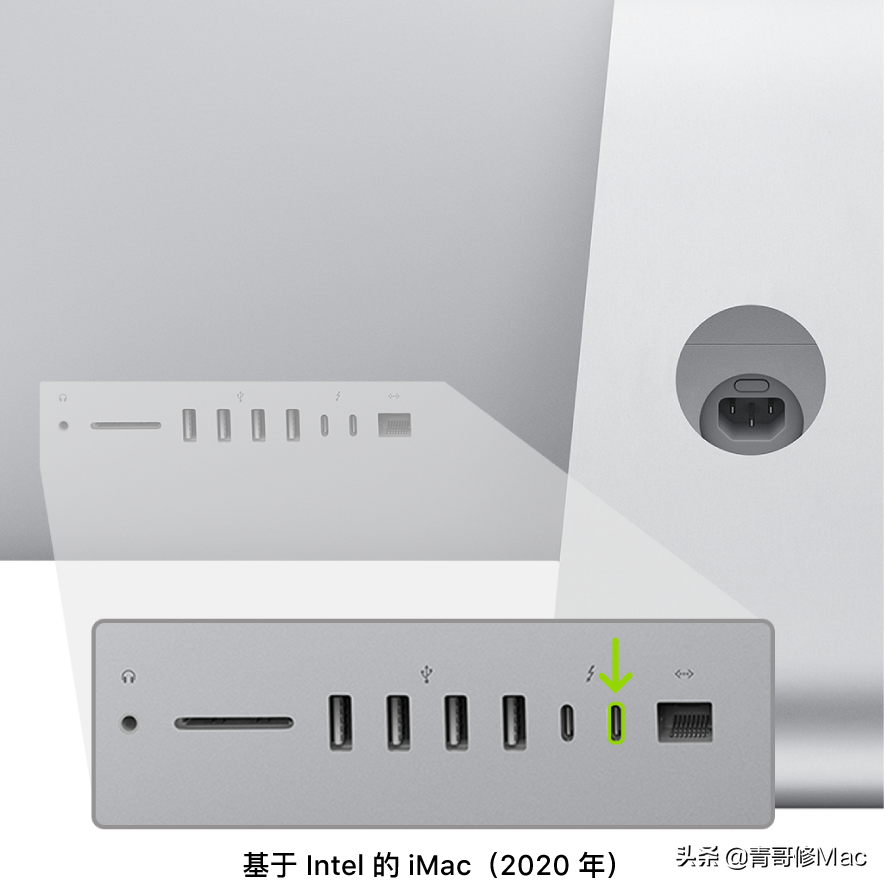
3.按住电源按钮时,将iMacPro或iMac连接到电源并继续按住电源按钮大约3秒钟。
【注】在您要尝试修复或恢复的iMacPro或iMac上不会出现任何屏幕活动。
如果修复或恢复Macmini(2018年):
1.将显示器连接到Macmini(以便查看恢复过程何时完成)。
2.断开Macmini的电源至少10秒钟。
3.将USB-C线缆插入离HDMI端口最近的雷雳端口。
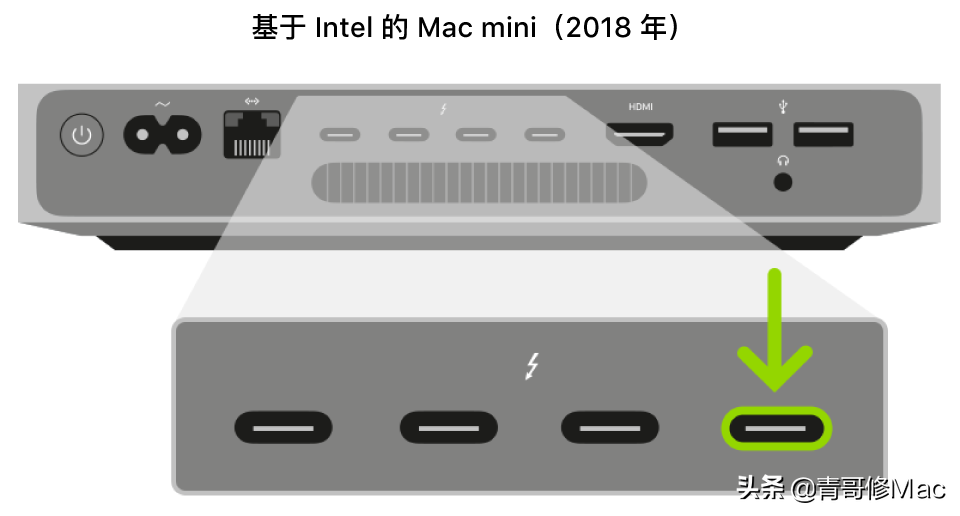
4.按住电源按钮时,将Macmini连接到电源并继续按住电源按钮大约3秒钟。
【注】在您要尝试修复或恢复的Macmini上不会出现任何屏幕活动。
如果修复或恢复基于Intel的Apple笔记本电脑:
1.按下睡眠/唤醒按钮大约5秒钟以将Apple笔记本电脑关机。
2.将USB-C线缆插入到Apple笔记本电脑左侧的前雷雳端口。
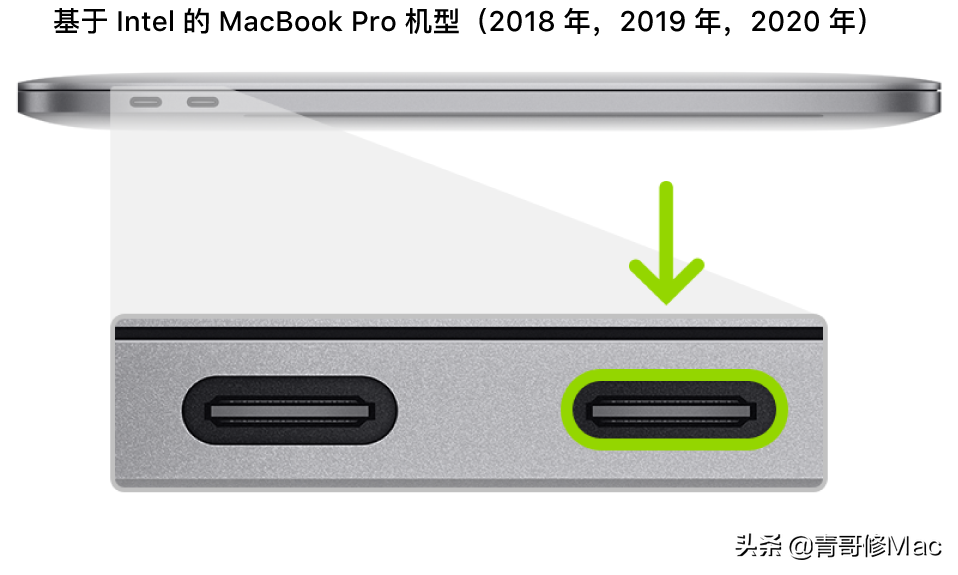
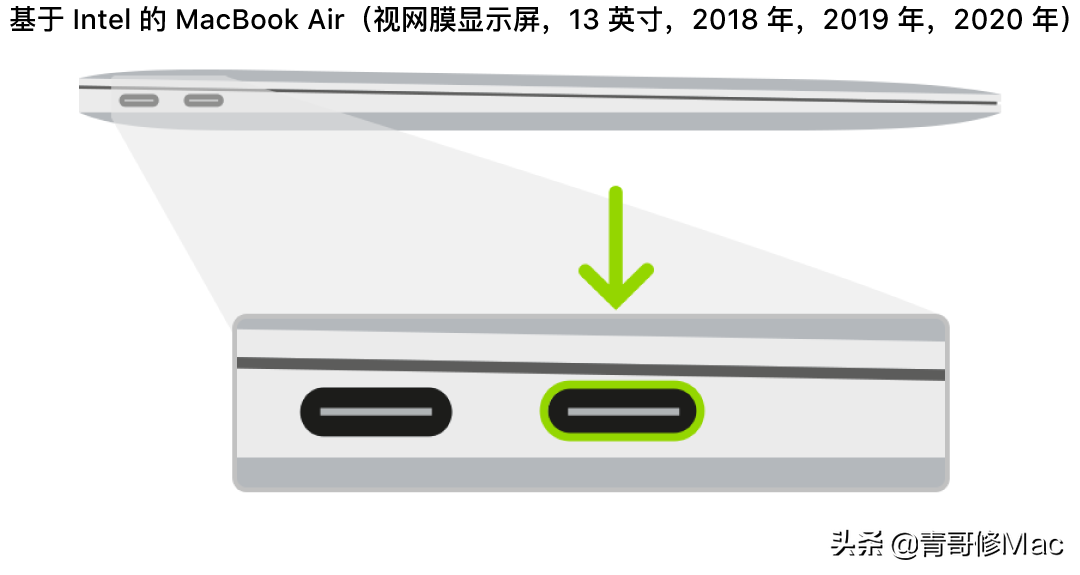
3.按住电源按钮的同时,按下以下所有三个按键大约3秒钟:
右Shift键
左Option键
左Control键
【注】在您要尝试修复或恢复的Apple笔记本电脑上不会出现任何屏幕活动。
如果修复或恢复MacPro(2019年):
如果指示灯变为琥珀色并在4秒内按以下顺序闪烁,则需要修复MacPro的固件:三次短闪,三次长闪,然后重复三次短闪。有关更多信息,请参阅Apple支持文章:MacPro(2019年)状态指示灯行为。
1.将显示器连接到MacPro(以便查看恢复过程何时完成)。
2.断开MacPro的电源,然后执行以下一项操作:
对于台式MacPro,将USB-C线缆插入离电源按钮最远的雷雳端口。
对于机架式MacPro,将USB-C线缆插入离电源按钮最近的雷雳端口。
3.按住电源按钮时,将MacPro连接到电源并继续按住电源按钮大约3秒钟。
【注】在您要尝试修复或恢复的MacPro上不会出现任何屏幕活动。
步骤3:修复固件在第一台Mac上的AppleConfigurator2窗口中,选择要修复其芯片固件的Mac的DFU图标。
请执行以下一项操作:选取“操作”“高级”“修复设备”,然后点按“修复”。按住Control键点按所选DFU图标并选取“高级”“修复设备”,然后点按“修复”。【注】如果在此过程中任意一台Mac电量耗尽,请再次开始修复过程。
等待过程完成。在此过程中,第二台Mac上的Apple标志会出现和消失。
修复过程成功完成后,Mac会重新启动。【注】如果修复失败,请继续第4步。
如有需要,请使用recoveryOS重新安装macOS。请参阅Apple支持文章:如何通过macOS恢复功能重新安装macOS。
在第一台Mac上退出AppleConfigurator2,然后拔下任何线缆和转换器。
步骤4:恢复固件并抹掉所有数据在第一台Mac上的AppleConfigurator2窗口中,选择要恢复的Mac的DFU图标。
请执行以下一项操作:选取“操作”“恢复”,然后点按“恢复”。按住Control键点按所选DFU图标并选取“操作”“恢复”,然后点按“恢复”。恢复确认对话框。【注】如果在此过程中任意一台Mac电量耗尽,请再次开始恢复过程。
等待过程完成。在此过程中,第二台Mac上的Apple标志会出现和消失。
恢复过程完成后,Mac会重新启动。
重新启动Mac后,在启动(互联网恢复)时按下Shift-Option-Command-R以安装随Mac预装的macOS或仍可用的最接近版本。请参阅Apple支持文章:如何重新安装macOS。
退出AppleConfigurator2并拔下任何转换器和线缆。
参考出处: