在本例程中,我们将利用RSLogix5000编程软件在ControlLogix处理器中创建一个项目,我们将添加PowerFlex70变频器和简单的梯形图阶梯,来演示实际的控制过程。
本例程学习的主题:
⚫创建一个ControlLogix项目
⚫添加PowerFlex70变频器
⚫观察RsLogix5000自动生成的对象数据模型
⚫添加控制调节频率的阶梯
⚫通过RsNetWorx组态ControlNet网络
⚫PLC控制调节变频器频率
礼拜一上午的第一件事情,电气工程主管找到你,说他需要你在工厂的整体控制程序中添加一些PLC梯形图逻辑。他只懂梯形图,因此他不希望你用功能块图来编程。他说,工厂新添置了一台变频器并带ControlNet接口,他希望通过网络控制变频器,并不希望有任何的电气接线。你知道这非常简单,并答应主管在午饭前完成。这也使你下午有充分的时间尽情休息!
下面来看这位同事的做法如下:
1,双击RSLogix5000图标。出现如下画面:

RSLogix5000软件图示

确认你在此输入了数字3,5555控制器位于3号槽。
现在我们已经创建了一个ControlLogix项目。此时我们还没有与项目相关的任何I/O模块,项目中也没有可执行的代码(如梯形图)。你正在离线工作。所作的任何改变都只限于软件中,并存储在计算机的硬驱中。在进入到在线操作以前,这些变化并不能反映到5555控制器中。
下一件事情是要辨认我们想用在这个项目中的、插在本地背板上的I/O模块。由于不能在线添加输入输出模块,因此,现在(处于离线状态)正好可以添加模块(如下所述,暂时我们只添加两块模块)。根据主管的要求,你需要添加模拟量输入模块和模拟量输出模块。在机架中,有如下设备:
0号槽:DO—1756-OB16D/A(诊断型、16点、一半输出已经接线)
1号槽:CNET
2号槽:DI—1756-IB16D/A(诊断型、16点、输入点0-15都已接线)
3号槽:5555处理器
4号槽:DO—1756-OB16D/A(诊断型、16点、一半输出已经接线)
5号槽:5555处理器
6号槽:AI—1756-IF6I/A(隔离型电压/电流输入、6通道、0-5、两个通道已接线)
7号槽:AO—1756-OF6VI/A(隔离型电压输出、6通道、0-5、两个通道已接线)
8号槽:1756-MO8SE
9号槽:1756-ENBT以太网通讯模块
注意:所有模块都可带电插拔(也就是说,你不需要先切断框架的电源,再插拔模块)。
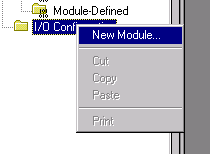
NewModule
4,在下图所示画面中选择1756-CNB/D。选中之后,按OK。

选择模块属性
5,CNB通讯模块位于地1号槽(确认一下),并且在ControlNet上的节点是1(观察自己的网络节点)因此按下图所示内容填写。
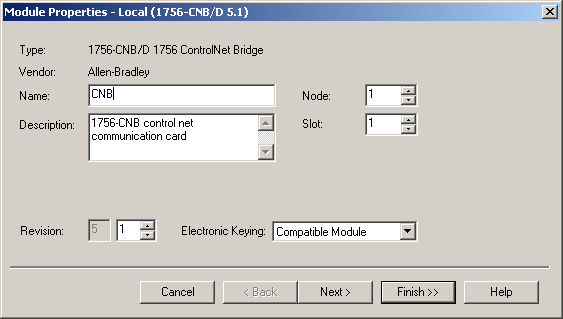
按照图示操作
在本例程中,我们接受缺省设置,故选择Finish完成。
ElectronicKeying(电子锁)允许你在online(在线)之前确定一个物理模块与软件组
态之间达到何种匹配程度。这种特性可以避免在不经意中将错误的模块插入在错误的槽中。它有如下三种选择:
CompatibleModule——物理模块的模块类型(ModuleTypes)、目录号(CatalogNumber)以及主要版本号(MajorRevision)必须与软件组态匹配,次要版本号(MinorRevision)必须大于等于软件指定的数值,否则RSLogix5000将不接受所插模块。
DisableKeying——RSLogix5000不会检查模块版本的匹配情况。
ExactMatch——物理模块的下列五个参数必须与软件组态匹配,否则RSLogix5000将不接受所插模块:
Vor,ProductType,CatalogNumber,MajorRevision,MinorRevision(供应商、产品类型、目录号、主要版本号、次要版本号)

添加模块
7,在下图所示画面中选择PowerFlex70-C。选中之后,按OK。

添加PowerFlex70-C变频器
8,PowerFlex70在ControlNet上的节点地址是6号(确认一下),因此按下图所示内容填写,记得选择DisableKeying。

选择节点号为6,与变频器在ControlNet上的实际节点配置相符。
切记在这一步中将ElectronicKeying设为“DisableKeying”(我们不希望软件检查模块版本的不匹配情况)。
9,填好之后,按Next(下一步),出现如下画面。在本例程中,接受缺省设置,按选择Finish(完成)。

Finish
10,接下来回到主画面,你会发现PowerFlex70变频器已经添加好。切记,现在仍处于离线状态,因此你所作的一切尚未经过校验。

PowerFlex70变频器已经添加上
11,现在我们双击控制器标签,观察由RsLogix5000编程软件自动生成的PowerFlex70对象数据模型。
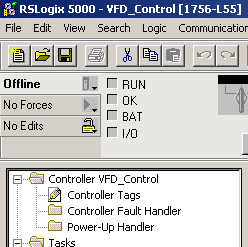
双击控制器标签
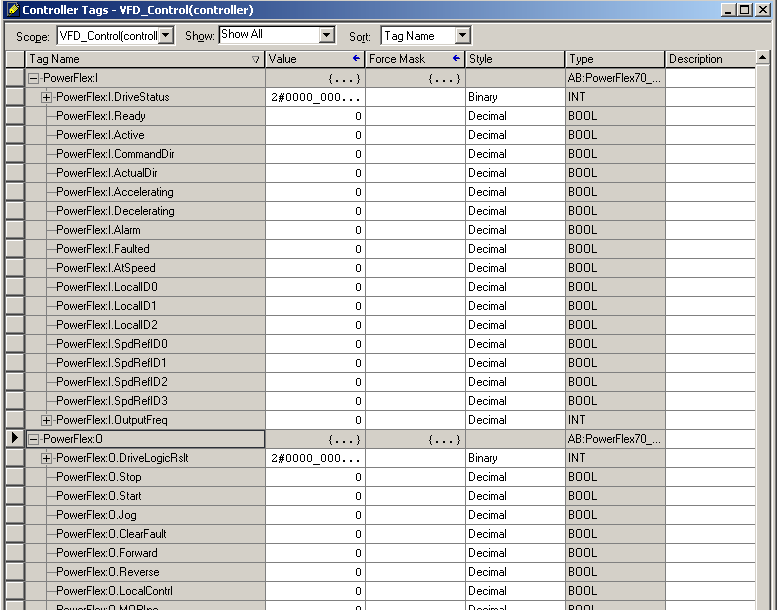
PowerFlex70参数图示
12,好了,既然你已经配置好了变频器PowerFlex70,我们就可以添加梯形图逻辑了。ContorlLogix控制器支持多个任务(Tasks)。每个任务(Task)可以包括若干个Programs,每个Program可以包括若干个Routines。在本实验中,我们只需要一个Routine,因而我们将使用缺省创建和规划的MainRoutine。
13,将鼠标移到“Tasks”文件夹下面的“MainRoutine”。

MainRoutine
14,按鼠标右键,从弹出的菜单上选择“Open”,出现如下画面:

注意出现在右边窗口的阶梯,此阶梯处于编辑(edit)模式,在阶梯的左边标着“e”。现在可以添加阶梯了。
记得在几页以前,电气主管说要控制变频器的启动,停止和调频。我们可以添加相应的梯级。
注意:你也可以将其拖到阶梯上,或者左键双击“e”标记,然后在弹出的窗口中输入指令,或者,按Insert键,输入指令。
如图所示,输入以下梯级,出现如下画面:


创建标签

继续创建标签
17,继续添加VFD_Stop,VFD_Run和VFD_Freq的标签。

新建标签

新建标签

新建标签

新建标签
18,我们添加完毕后,你会看到如下画面:

标签完毕后图示
19,可以看到,下图所示MOV指令的所有数值都等于0。因为我们仍然没有与控制器在线,因此,我们并没有得到任何“真正的数据”。我们要将Freq的数值设定为5000,那我们现在就来设置它。

赋值指令块
20,双击“ControllerTag”后出现的画面上列出了我们所组态的所有的I/OTag(记得我们提过I/OTag属于ControllerScopedTag),还有我们已经创建的一个Tag。如果处于在线状态,我们可以利用“MonitorTags”来看到I/O数据。同样,如果处于离线状态,我们可以利用“EditTags”来改变变量(tag)的属性、添加新的变量(tag)。
注意:我们在填写指令时创建了标签,我们也可以在这儿创建它,那么,在填写指令时就可以从变量列表中选择这个变量。
21,确信你处于“MonitorTags”状态,在Freq的Value(数值)栏中输入5000。

MonitorTags
22,现在,双击MainRoutine,可以看到Freq的数值已经显示在MOV指令中。

Freq的数值

保存并下载
记得我们在这段时间内始终处于离线状态。我们还没有与控制器交流。所作的全部工作都在PC机上。现在我们就要准备将这个很小的routine下载(Download)到控制器中来验证它。
24,从上图所示的向下箭头处选择Download。你会接受到如下错误信息:你的计算机不知道如何与Logix5555制器进行通信。你的计算机与DH+、以太网、ControlNet网络相连了吗?在这儿,我们已经通过计算机上所插的卡连接到Ethernet。确信电缆已经连接好。

错误信息
按OK。位于9槽的以太网模块过背板与我们位于3号槽的控制器通信。
ApplyCurrentPathtoProjectBox(见图中下部),然后选择Download。

选择5555处理器,然后选择Download。
26,利用菜单将控制器切换到RemoteRun模式,这样你就可以验证你的程序了。

控制器切换到RemoteRun模式
27,但是通过观察,发现I/Onotresponding的灯在处理器上闪动,并且PowerFle70模块上由黄色的三角标记,这表示PowerFle70的数据属于Schedule的数据需要进行控制网络规划后才能使用,因此我们需要进行ControlNet的网络规划。

28,双击启动RSNetWorx图标和快捷方式。

RSNetWorx图标
29,您将进入以下的画面。

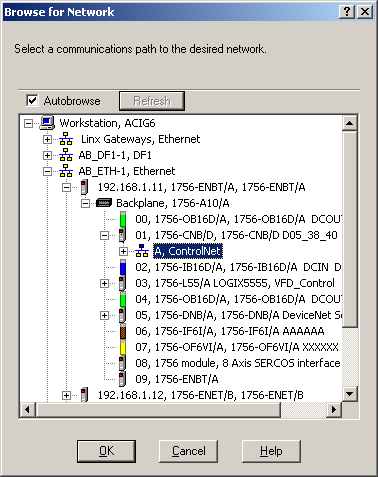
进入ControlNet

32,单击菜单Network的Properties项进行网络参数设定。

Properties

ControlNet
34,单击菜单栏的保存按钮。


35,在随后出现的画面中单击OK继续。
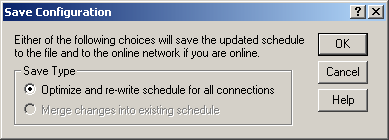
单击OK
网络组态到此结束。
36,我们回到RsLogix5000编程界面,在线观察,发现PowerFlex70的黄色三角标记已经消失,并且处理器的I/O显示OK

单击OK
37,将程序达到运行,您就可以开启变频器和调节频率了。一旦变频器开始工作,就表明你完成了这个工作。
那么恭喜你!