在STEP7V13(TIAPortal)中可以使用S7-PLCSIM来仿真S7-1500CPU的程序。
下面的介绍将描述如何使用S7-PLCSIMV13仿真两个S7-1500的S7通信程序。
要求
在STEP7V13(TIAPortal)中,先创建一个工程。里面包含两个已经组态并且联网的S7-1500项目
在两个S7-1500的项目之间配置一个S7连接和一个用于用户开放式通信的连接(例如,ISO-on-TCP连接)。
在应用程序的主动连接端调用“PUT”指令,将数据发送到被动连接端的1500CPU中。
在应用程序的主动连接端调用“TSEND”指令,将数据发送到被动连接端的1500CPU中。在应用程序的被动连接端调用“TRCV”指令,从主动连接端的1500CPU中接收数据。
说明
这个条目包括两个S7-1500CPU的配置,连接配置和用户程序。
步骤
在控制面板中打开设置“PG/PC接口”的应用程序
选择数据的接入点为"S7ONLINE(STEP7)-PLCSIMS7-1200/"。
这能确保当PLCSIM启动时能够自动开始下载过程。
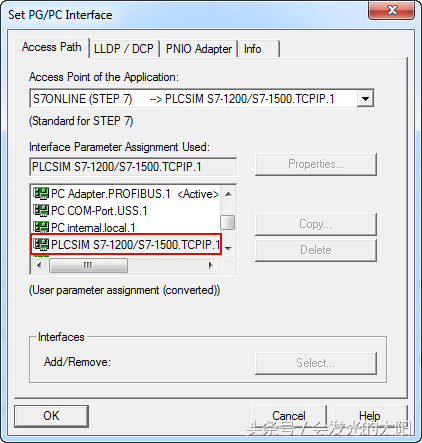
图.01
在STEP7V13(TIAPortal)中打开提供的程序.
在项目树中选中设备文件夹"PLC_1[CPU1516-3PN/DP]"。然后在工具栏上单击“开始仿真”按键
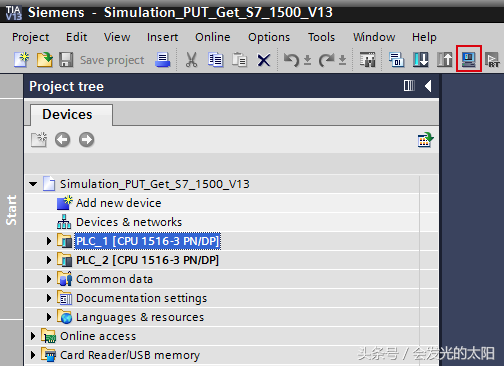
图.02
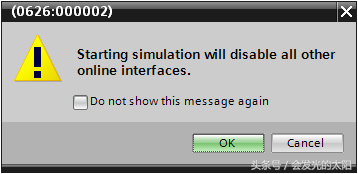
图.03
S7-PLCSIMV13自动运行并且一个新项目也会自动完成创建。
下载到PLC的过程自动开始,也就是说创建完项目后,“扩展下载到设备”或“装载预览”对话框自动打开。
只有S7-PLCSIMV13访问路径设置了,“扩展下载到设备”对话框才会自动打开。
在“扩展下载到设备”对话框中进行如下设置下载组态信息到S7-PLCSIMV13中:
-PG/PC接口类型:PN/IE
-PG/PC接口:PLCSIMS7-1200/S7-1500
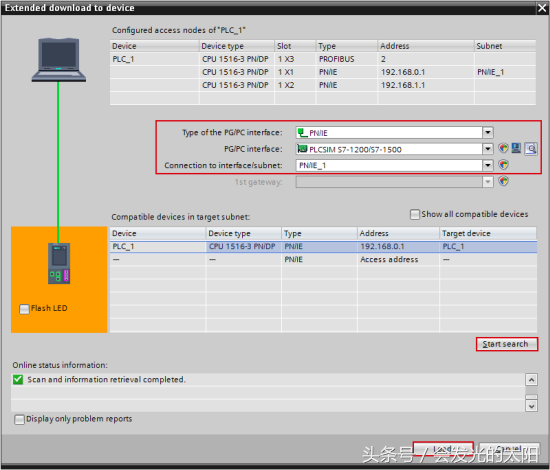
图.04
在“装载预览”对话框单击”装载“按钮开始装载步骤。
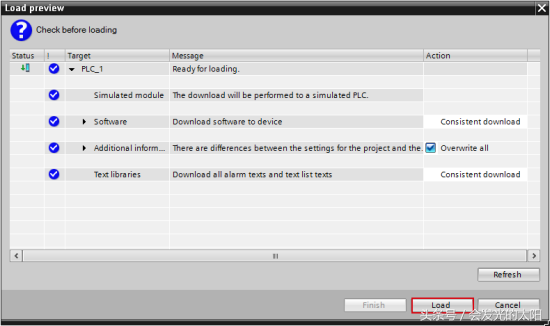
图.05
在“装载结果”的对话框中单击”结束“按钮完成装载步骤。
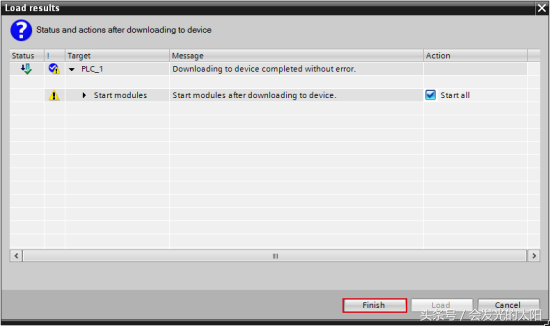
图.06
在项目树中选择设备文件夹PLC_2[CPU1516-3PN/DP],然后在工具栏中单击”开始仿真“按钮
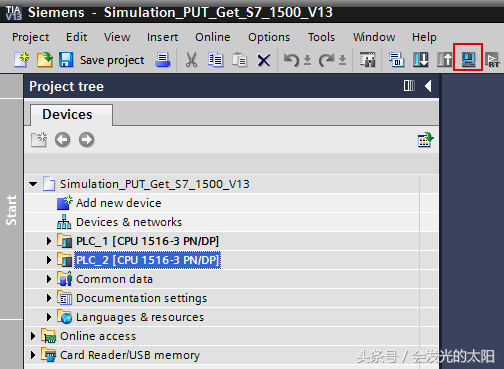
图.07
另外一个S7-PLCSIMV13自动打开,并且一个新项目会自动创建。
下载到PLC的过程自动开始,也就是说在开始仿真后“装载预览”对话框会被自动打开。
在“装载预览”对话框单击“装载”按钮开始装载步骤。
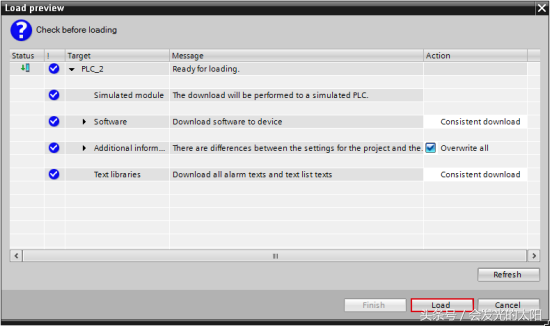
图.08
在“装载结果”的对话框中单击“结束”按钮完成装载步骤。

图.09
PLC1[CPU1516-3PN/DP]在命名为"Project1"的项目中通过S7-PLCSIM进行仿真。
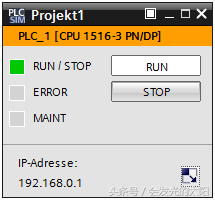
图.10
PLC2[CPU1516-3PN/DP]在命名为"Project2"。的项目中通过S7-PLCSIM进行仿真。
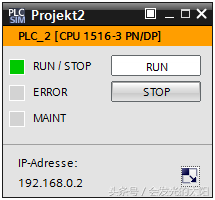
图.11
在STEP7V13(TIAPortal)中建立一个在线的连接到PLC_1[CPU1516-3PN/DP],为此需要在项目树中选择PLC_1[CPU1516-3PN/DP],然后再工具栏中单击“开始在线”的按钮。
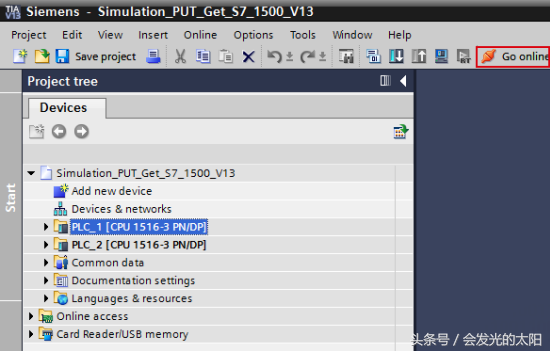
图.12
在主动连接PLC_1的监控表格中监控变量值"SD_Daten".Static_1()为15,这个值需要通过"PUT"指令传送给被动连接方的PLC_2[CPU1516-3PN/DP]。
在主动连接PLC_1的监控表格中监控变量值"SD_Daten".Static_2()为63.50,这个值需要通过"TSEND"指令传送给被动连接方的PLC_2[CPU1516-3PN/DP]。
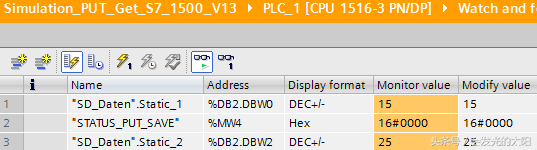
图.13
在STEP7V13(TIAPortal)中设置一个在线连接到PLC_2[CPU1516-3PN/DP].,为此需要在项目树中选中PLC_2[CPU1516-3PN/DP]在工具栏中单击“开始在线”的按钮。
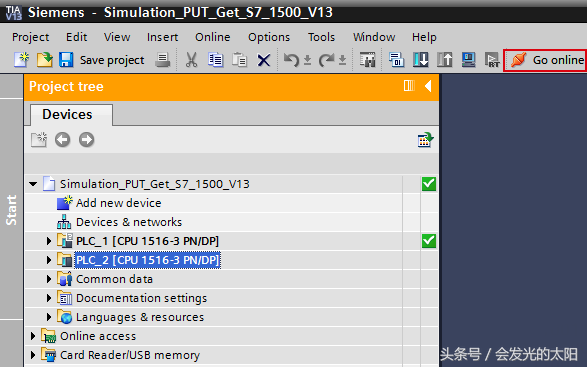
图.14
被动连接PLC_2[CPU1516-3PN/DP]的监控表格中监控变量"ADDR_Daten"Static_1()。如果这个变量的值也是15那么说明“PUT”指令被成功执行。数值被成功的由主动连接PLC_1[CPU1516-3PN/DP]发送到被动连接PLC_2[CPU1516-3PN/DP]。
被动连接PLC_2[CPU1516-3PN/DP]的监控表格中监控变量"ADDR_Daten"Static_2()。如果这个变量的值也是25那么说明"TSEND"和TRCV"指令被成功执行。数值被成功的由主动连接PLC_1[CPU1516-3PN/DP]发送到被动连接PLC_2[CPU1516-3PN/DP]。

图.15
说明
如果使用绝对寻址需要禁用“优化数据块”这个选项。
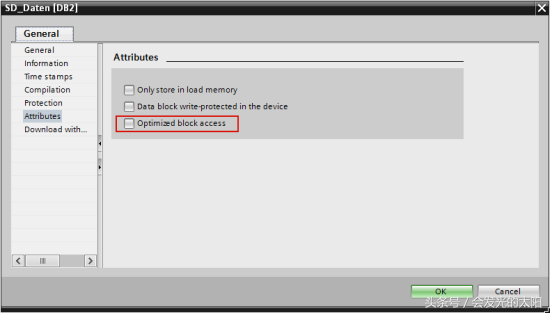
图.16
在S7-1500CPU中必须到设备配置画面的CPU保护中,使能“允许数据通过PUT/GET传输到远程通信伙伴中(PLC,HMI,OPC)”。
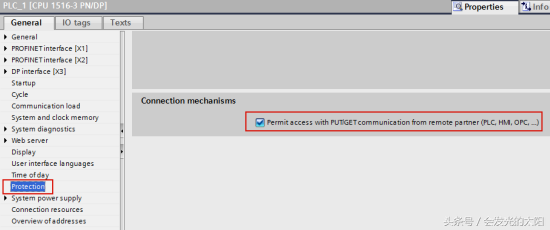
图.17