STEP7V13及以上版本功能:将设备作为新站上传(硬件和软件)
S7-1200TIA博途软件
软件要求:TIAPortalV13及以上版本
固件要求:及以上版本
只要满足上述条件,就可以使用"上传设备作为新站(硬件和软件)"功能从在线连接的设备上将硬件配置与软件一起上传,并在项目中使用这些数据创建一个新站。
1、在项目树中选择项目名称。在“在线”菜单中,选择“将设备作为新站(硬件和软件)”。打开“将设备上传到PG/PC”对话框。

图1将设备作为新站(硬件和软件)
2、在“将设备上传到PG/PC”对话框中执行以下操作

图2将设备上传到PG/PC
①PGPC接口的类型选择PN/IE,接口选择电脑网卡
③在搜索到的设备中选择需要上传的设备
④添加“从设备上传”按钮
注意:上传时不支持下载时支持的通过输入IP地址搜索CPU的方法,下载时的输入IP方法参见链接。
3、上载成功后,可以获取CPU完整的硬件配置和软件。

图3上载成功
软件部分主要包含:包含注释的程序、包含注释与符号名的DB块、工艺对象配置、包含注释的PLC变量表、PLC数据类型、文本列表等。
4、值得注意的是上传的DB块包含起始值与快照值,快照值也就是上传时DB块变量的实际值,可以用来将其加载为实际值或初始值。

图4DB块快照值
上传要点
1、要上传的硬件配置和软件必须与TIAPortal软件版本兼容。如果设备上的数据是由前版本程序或不同的组态软件创建的,则需确保它们是兼容的,具体兼容性参见链接。
2、执行将设备作错需确认离线项目中没有配置与在线PLC相同名称的站点,否则上传失败。

图5站点名称相同时上传失败
3、项目中含有TIAPortal没有的HSP或GSD,则无法上传。

图6上传含HSP或GSD项目失败
CPU程序的上载
一、上载程序块--STEP7V12及其以上版本软件
1、根据CPU型号添加硬件,或者自动获取PLC硬件信息后,将CPU转至在线

图1硬件在线
2、在线后,选中“上传”图标,进行上传程序块,具体方式见图6,

图2上传程序块
3、上传完成如图7所示。

图3上传完成
注:要上传的硬件配置和软件必须与TIAPortal软件版本兼容。如果设备上的数据是由前版本程序或不同的组态软件创建的,则需确保它们是兼容的。
二、上载程序块--STEP7V11/版本软件
1、根据CPU型号添加硬件,或者自动获取PLC硬件信息

图4设备视图
2、在在线访问的电脑网卡下双击“更新可访问的设备”,则会自动显示出电脑可访问到的设备,选择需要访问的PLC,展开目录,将程序块拖拽到离线的程序块,就会自动弹出上载对话框。

图5在线访问
3、弹出对话框
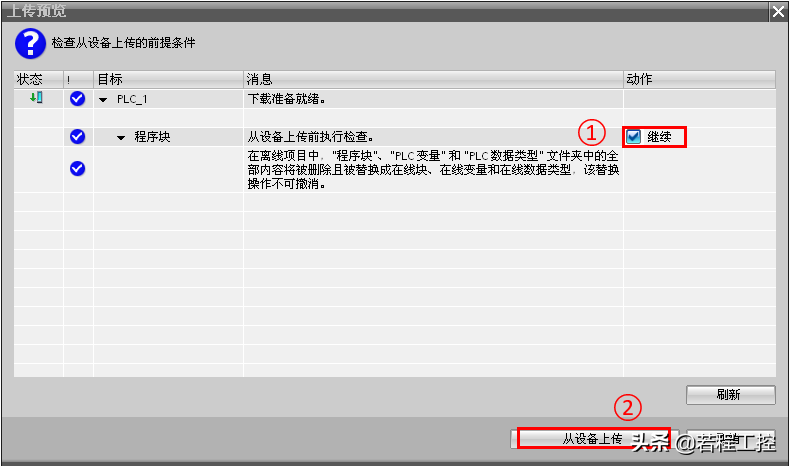
图6上载程序块
①勾选“继续”
硬件检测
一、自动检测CPU主机架硬件信息
如果您可以使用电脑在线连接S7-1200CPU,且CPU的扩展模板都已经被插接完毕,您可以使用自动检测这种更为简便的方式完成设备的硬件配置。
CPU处于出厂设置,用户从未下载设备配置到CPU,也从未为CPU分配IP地址,也可采用"自动检测"方式完成设备配置。
1、添加新设备,选择“控制器”,在“SIMATICS7-1200”下面选择“非特定的CPU1200”,在右边版本选择合适的版本

图1添加非特定的CPU1200

图2项目视图
3、

图3硬件检测
在硬件检测窗口中完成以下操作
②在可访问节点中显示所有兼容的S7-1200并选择
4、硬件信息上载成功后,用户可以在设备视图中看到所有模块的类型,包括CPU、通信模块、信号模板和I/O模块:

图4硬件信息上载成功
注意:硬件信息上载的只是CPU(包含以太网地址)及主机架模块的型号以及版本,分布式IO以及模块参数配置是不能获取上来的,必须重新组态及配置所需参数并下载,才能保证CPU正常运行。
二、自动检测分布式IO硬件信息
在TIAPORTALV15开始,软件增加功能,可以在线检测并识别与电脑相连的PROFINETIO设备,这样在组态时候避免了逐个检查模块版本、订货号的繁琐。这样该功能结合CPU主机架的检测功能,使得S7-1200的组态更加便捷。
注意:对于ET200SP模块目前无法检测出底座颜色
1、创建TIAPORTAL项目,在“在线”菜单,选择“硬件检测”,选中其下级的“网络中的PROFINET设备”

图5选择功能
2、在弹出对话框做如下操作

图6搜索设备
①PGPC接口的类型选择PN/IE,接口选择电脑网卡
③在搜索到的设备中选择需要添加的设备
④添加“添加设备”按钮
3、检测出的设备将显示在网络视图中

图7检测完成
4、进入该设备的设备视图,可以看到模块信息已识别出。

图8设备视图
TIAPORTAL版本和CPU中程序版本在上传时的兼容性
通常CPU内的程序只能使用相同版本的TIAPORTAL软件上传,也就是说例如用V15下载的程序只能使用V15版本TIAPORTAL上传,但是也存在一些特例,或者特殊的解决办法,具体见下表和后面的说明。


绿色背景的区域只允许使用从CPU中上载程序块。
1.在TIAPORTALV14SP1软件中,上传TIAPORTALV14或V14SP1的项目
在TIAPORTALV14SP1软件中能创建两个不同版本的项目:V14SP1或V14(创建方法参考:TIAPORTALV14SP1项目创建),因此,在TIAPORTALV14SP1软件中,能否上传V14SP1或V14项目取决于TIAPORTALV14SP1软件中使用的项目版本。
1)当使用TIAPORTALV14SP1软件下载TIAPORTALV14项目到S7-1200CPU,或者直接用TIAPORTALV14下载项目到S7-1200CPU后,如果用于执行上传操作的软件是TIAPORTALV14SP1版本并且创建项目版本是TIAPORTALV14SP1,则上传的项目仍然是TIAPORTALV14版本,并且项目无法升级。
鼠标选中项目,右键选项“升级”显示为灰色。

图1TIAPORTALV14SP1上传的TIAPORTALV14项目无法升级
2)当使用TIAPORTALV14SP1软件下载TIAPORTALV14SP1项目到S7-1200CPU,如果用于执行上传操作的软件是TIAPORTALV14SP1版本但创建项目版本是TIAPORTALV14,则无法上传。这其实就相当于用V14上载V14SP1项目,是不支持的。

图2TIAPORTALV14无法上传TIAPORTALV14SP1项目
2.在TIAPORTALV14软件中,上传TIAPORTALV14SP1的项目
和1的问题原因是一样的,当使用TIAPORTALV14SP1软件下载TIAPORTALV14项目到S7-1200CPU,如果用于执行上传操作的软件是TIAPORTALV14,则可以上传。否则无法上传。
3.在TIAPORTALV13SP1/SP2软件中,上传TIAPORTALV13的项目
可以从这里下载一个TIAPORTALV13的空项目,然后使用TIAPORTALV13SP1/SP2打开该项目时,在弹出对话框选择中间的按钮“否”,这样打开的就是V13的项目,然后就可以使用正常的方式上传。

图3TIAPORTALV13SP1/SP2打开V13项目
4.在TIAPORTALV13/V13SP1/V13SP2软件中,上传TIAPORTALV12/V12SP1的项目
可以从这里下载一个TIAPORTALV12SP1的空项目,然后使用TIAPORTALV13/V13SP1/V13SP2打开该项目时,在弹出对话框选择中间的按钮“否”,这样打开的就是V12SP1的项目,然后就可以使用正常的方式上传。

图4TIAPORTALV13SP1打开V12SP1项目
5.在TIAPORTALV12/V12SP1软件中,上传TIAPORTALV11的项目
可以从这里下载一个TIAPORTALV11的空项目,然后使用TIAPORTALV12/V12SP1打开该项目,这样打开的就是V11的项目,然后就可以使用正常的方式上传。

图5TIAPORTALV12SP1打开V11项目