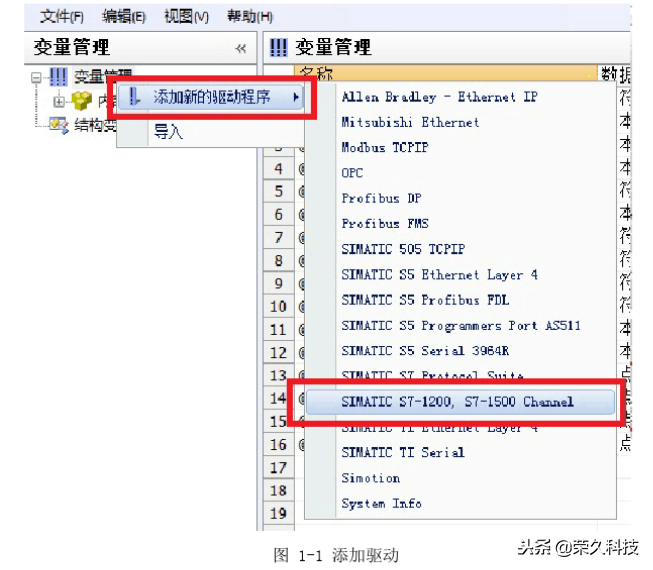
此次主要给大伙讲解如何使用“SIMATICS7-1200、S7-1500”通道,组态与S7-1200/1500的以太网通讯。
自版本起,软件新增加了“SIMATICS7-1200、S7-1500Channel”通道,用于WinCC与S7-1200/S7-1500PLC之间的通信此动只支持以太网通讯,使用TCP/IP协议。
示例的软/硬件环境
硬件:Wincc项目运行的电脑自带普通以太网卡、CPU1214C、CPU1511-1PN
软件:、、step713(用于组态S7-1500/1200)
2与S7-1200PLC常规通讯
2.1设置PLC通讯参数
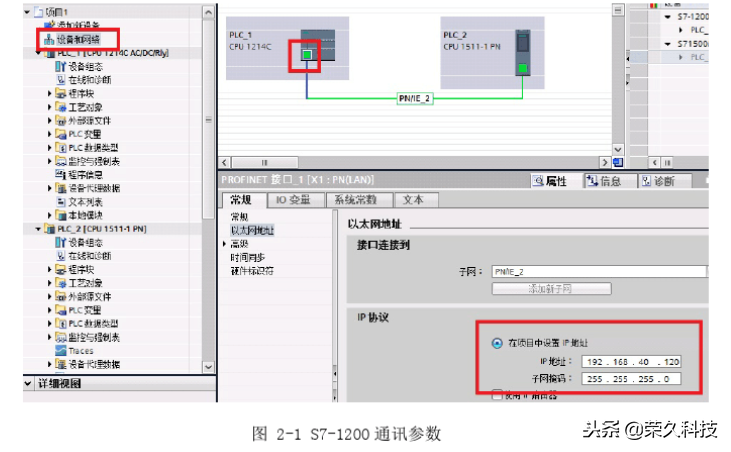
将组态下载到CPU。PLC组态完成
2.2WinCC软件组态步骤
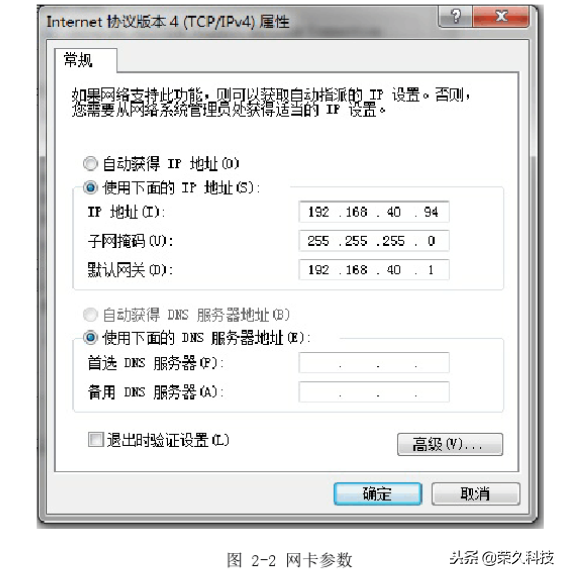
2.2.1电脑网卡参数设置
在操作系统网络连接中设置此网卡的IP地址以及子网掩码,在此例中,IP地址和PLC的IP地址在同一样网段中,子网掩码一致,如图2-2所示
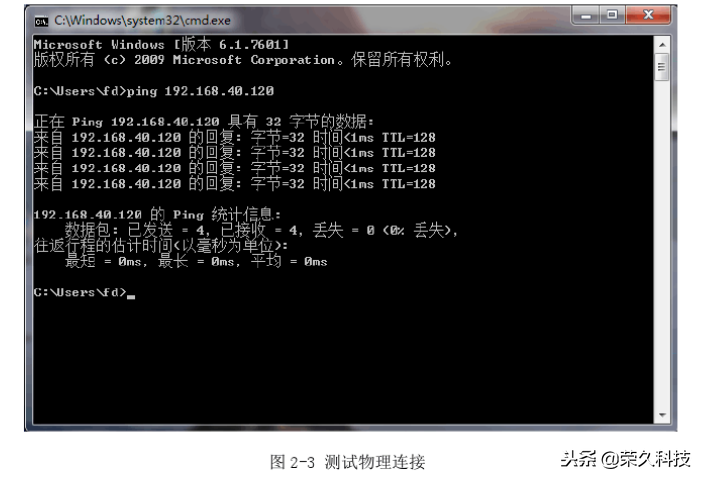
在PLC和电脑之间接入以太网通讯电线,测试电脑与PLC之间物理连接是否正常。选择操作系统左下角“开始”菜单,在最下一行运行栏中输入“CMD”命令,然后敲回车进入DOS命令界面,在界面中输入ping命令,格式:ping(PLCIP地址)回车,如果物理连接正常如图2-3所示:如果显示超时或者硬件故障,请检查IP地址设置、网卡驱动以及物理网线。
2.2.2设置FG/PC接口
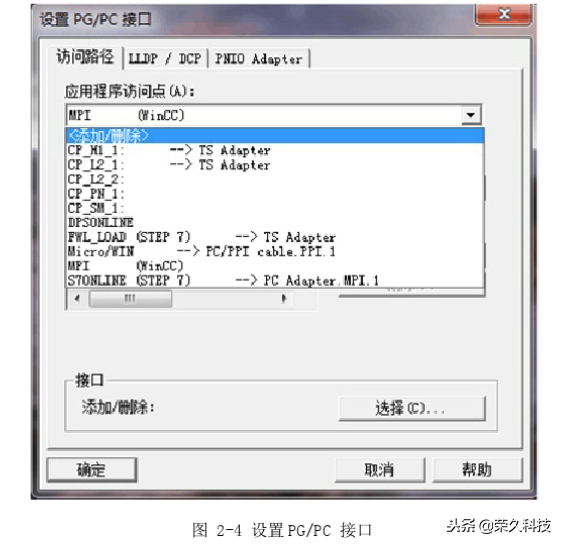
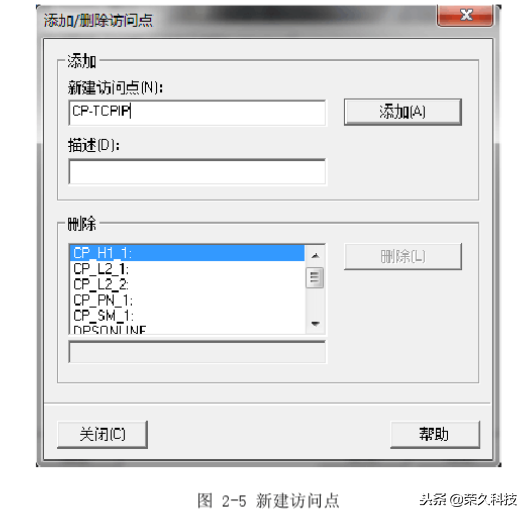
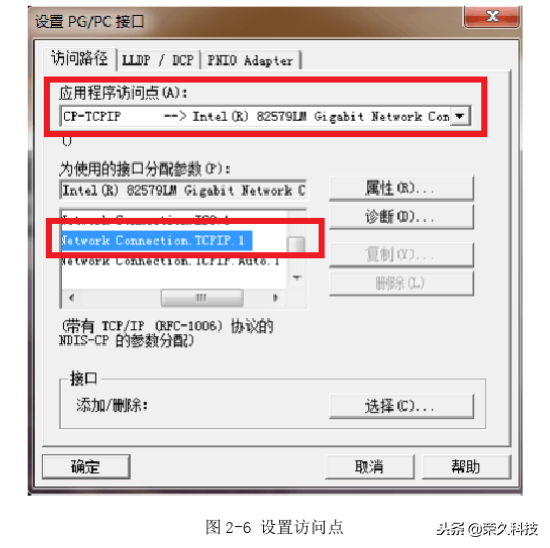
2.2.3WinCC软件设置
鼠标右键“SIMATICS7-1200、S7-1500Channel”驱动下“CMS+”选项,选择“新建连接”新建与S7-1200PLC的连接。右键选择连接名称,选择“连接参数”,如图2-7所示。
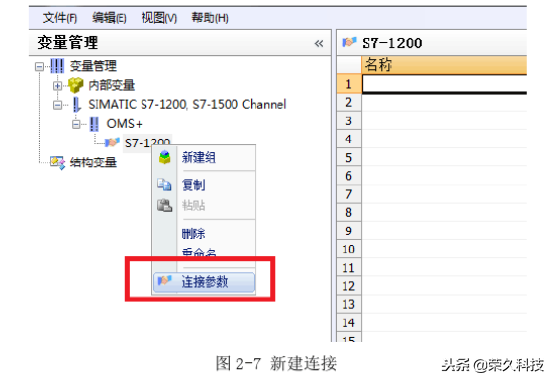
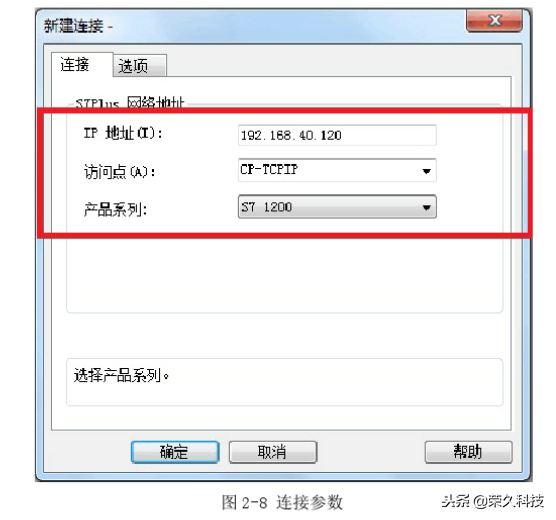
连接参数中,“IP地址”填写PLC通讯端口的IP地址,“访问点”填写“设置PG/PC
接口”中设置的访问点,“产品系列”填写“S7-1200”,如图2-8所示.
2.3通讯诊断和注意事项
项目激活后,在变量管理界面可以直接观察到通讯是否建立,绿勾表示通讯建立,如图2-8所示。或者使用WinCC通讯诊断工具,运行工具路径如图2-9所示。运行此工具,能查看当前项目中连接的通讯状态,绿勾表示通讯建立,如图2-10所示。
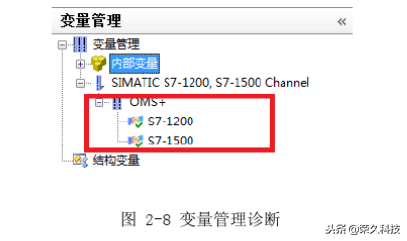
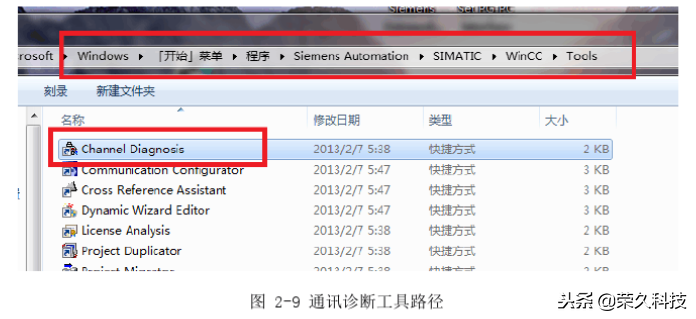
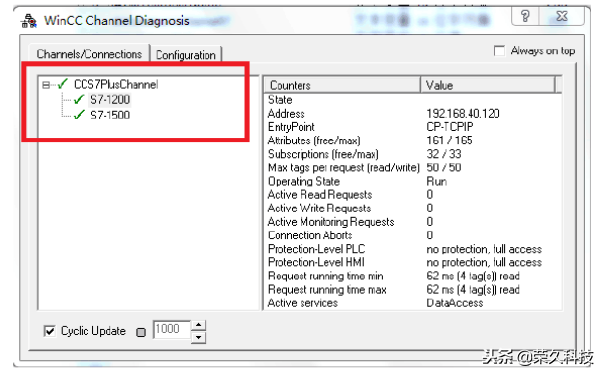
图2-10通讯诊断工具
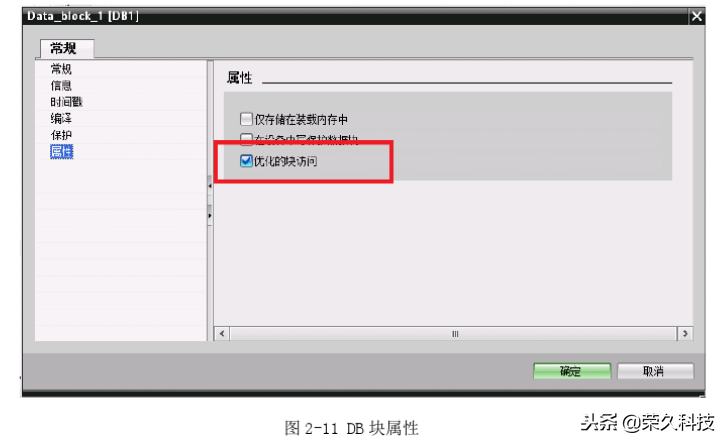
注意,读取DB块数,DB块不能续用号,只能使用对寻址,所建的DB块属性中需要取消“优化的块访问”,如图2-11所示。
3与S7-150PLC常规通讯
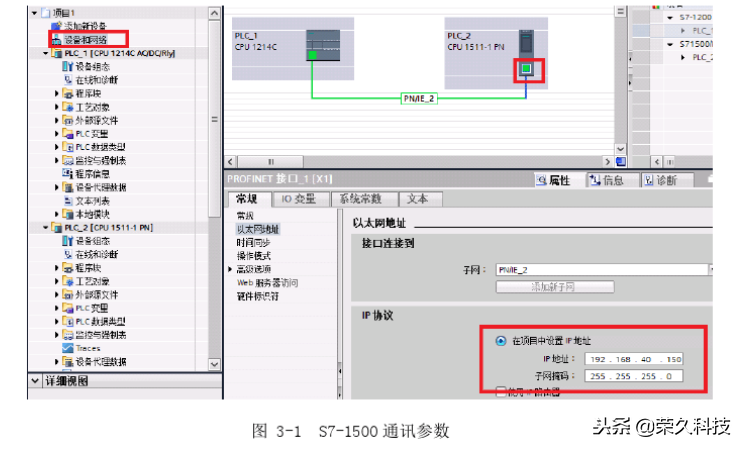
3.1设置PLC通讯参数
将组态下载到CPU,PLC组态完成。
3.2WinCC软件组态步骤
3.2.1电脑网卡参数设置
3.2.2设置PG/PC接口
3.2.3WinCC软件设置
鼠标右键“SIMATICS7-1200、S7-1500Channel”驱动下“OMS+”选项,选择“新建连接”新建与S7-1500PLC的连接。右键选择连接名称,选择“连接参数”,如图3-2所示。
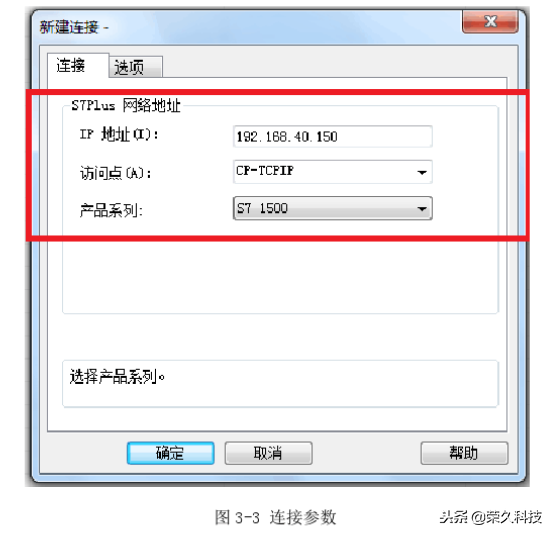
连接参数中,“IP地址”填写PLC通讯端口的IP地址,“访问点”填写“设置PG/PC接口”中设置的访问点,“产品系列”填写“S7-1500°,如图3-3所示。
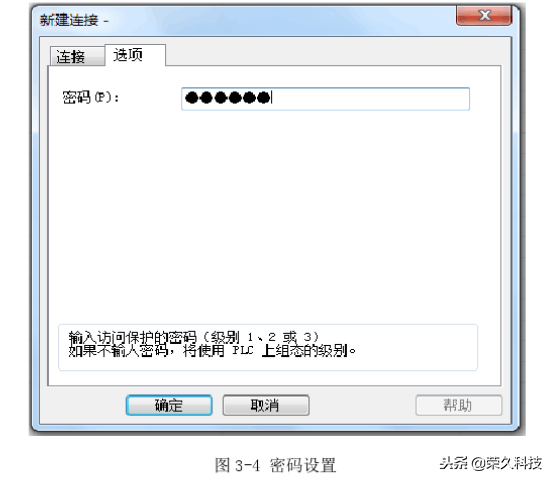
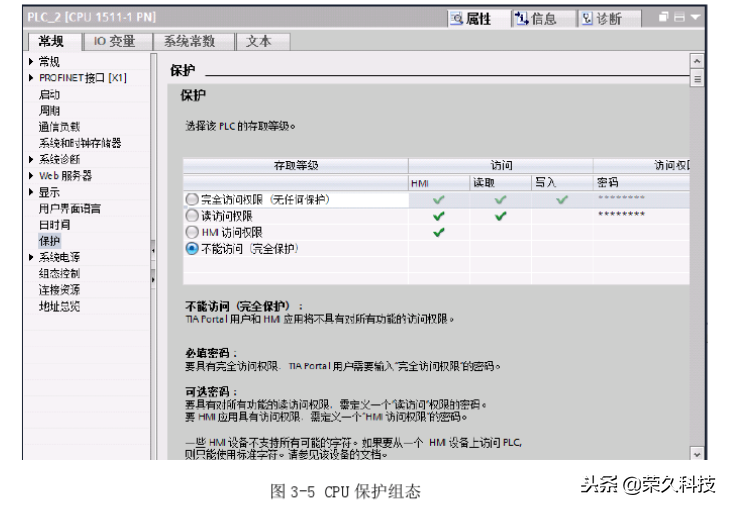
在连接参数中选择“选项”栏,如图3-4所示,可以设置访问S7-1500权限密码。是否需要填写密码需要参考CPU保护中的组态。如图3-5所示,选择CPU“属性”→“常规”→“保护”。如果选择“不能访问”,WinCC通讯设置需要填写密码,填写“完全访问权限”
“读访问权限”“HMI访问权限”任一级密码都可以。如果不是选择的“不能访问”,WinCC通讯设置就不需要填写密码。
关于分享的S7-1200、S7-1500的通讯要点就到这了,后续再给大伙分享不一样的知识点。
以上,欢迎动动手分享及收藏!