Add-On指令必须在RSLogix5000内定义、创建和维护。通常,单独的RSLogix5000项目包括Add-On指令全部定义,然后在实际项目中按需配置。这种根据用户Add-On指令库的管理方法进行部署方法有很多;保存于独立的RSLogix5000项目文件中或保存成逐个导出的Add-On指令定义。
完成配置及重新使用Add-On指令定义的方法如下:
•在RSLogix5000项目间拖拽
•在RSLogix5000项目间复制/粘贴
•以XML格式导入/导出
1.打开RSLogix5000的另一个实例
2.从开始菜单中,选择ProgramsRockwellSoftwareRSLogix5000RSLogix5000。
3.将新实例命名为‘AOI2’。确定这个控制器为16版本。处理器的‘类型’和‘槽号’都不重要,因为它还没有运行。
4.并列打开两个项目,以便从两个项目中都能看到控制器项目管理器。
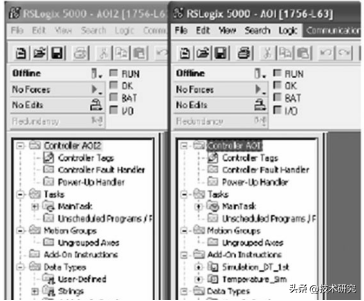
在这里,可以实现复制/粘贴和拖拽。
5.将‘Temperature_Sim’AOI从原来的项目中拖拽到AOI2项目中的‘Add-OnInstructions’文件夹里。
6.请注意:两个Add-On指令都被引入新建项目中,为什么呢?
7.删除AOI2项目中的两个Add-On指令。
请注意:在没删除‘Temperature_Sim’Add-On指令定义之前不能删‘Simulation_DT_1StAdd-On指令定义。为什么呢?
8.将Add-On指令分别复制,粘贴到AOI2项目中。除了将已复制的Add-On指令指令定义粘贴到相同的项目中之外,这种操作与拖拽功能就完全相同了。这种情况,对‘新’定义的名称附加些数字使其唯一。这样,当需要一个新的Add-On指令定义与已经存在的指令非常相似时,复制很容易完成。试试看。
9.完成时,从AOI2项目中删除Add-On指令定义。
10.在原来的AOI项目中,右键‘Simulation_DT_1st定义并选择‘ExportAdd-OnInstruction.’
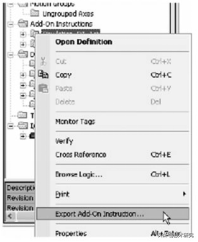
11.对于ADD-ON指令的导出,使用默认名并保存到计算机桌面上。
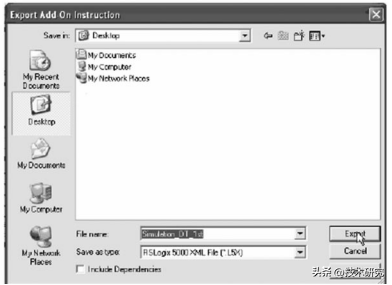
请注意:对话框底部的‘IncludeDepencies.’复选框。导出‘Temperature_Sim’AOI定义,选中该对话框也可以导出‘Simulation_DT_1StAOI定义。
12.单击Export。
13.在AOI2项目中,右键‘Add-OnInstructions’文件夹并选择‘ImportAdd-OnInstruction…’
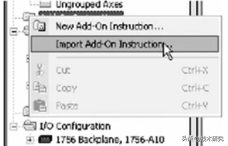
14.选择以前导出的AOI定义并单击Import。
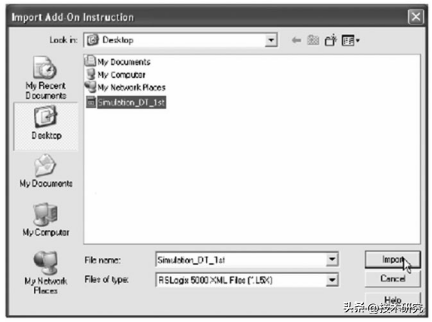
‘Simulation_DT_1stAOI定义现在可以在AOI2项目中使用了。
这种形式的AOI能够与RSLogix5000分开维护。例如:在通用文件服务器上保存一套AOI。当新建项目时,可以浏览服务器并导入应用所需的Add-On指令。