PCB文件按自己的要求生成Gerber文件,交给PCB厂制作,确保PCB制作出来的效果符合个人定制的设计要求,另外一个就是输出Gerber文件可以很好的保护自己PCB设计不会被别人轻易修改。
在AltiumDesigner软件打开要输出的PCB文件,(如下图1所示)
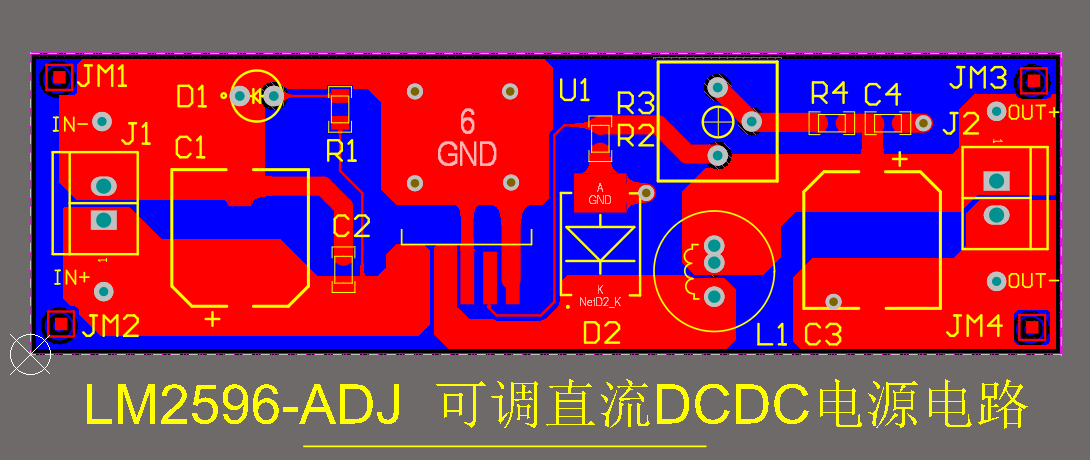
图1
设置原点:"编辑Edit"-"原点Origin"-"设置Set",一般情况下原点定在板的左下角。(如上图1所示)
3、新版本AD21,可以直接在放置中放置钻孔表,相比旧版新版本显示信息更加详细,如下图2所示右侧钻孔信息,数量等,放置钻孔位图符号要放在"DrillDrawing"层,尽量放在PCB的右下角,因·为在导入CAM350里面的时候钻孔列表是从左下方起始向右上方拓展的。
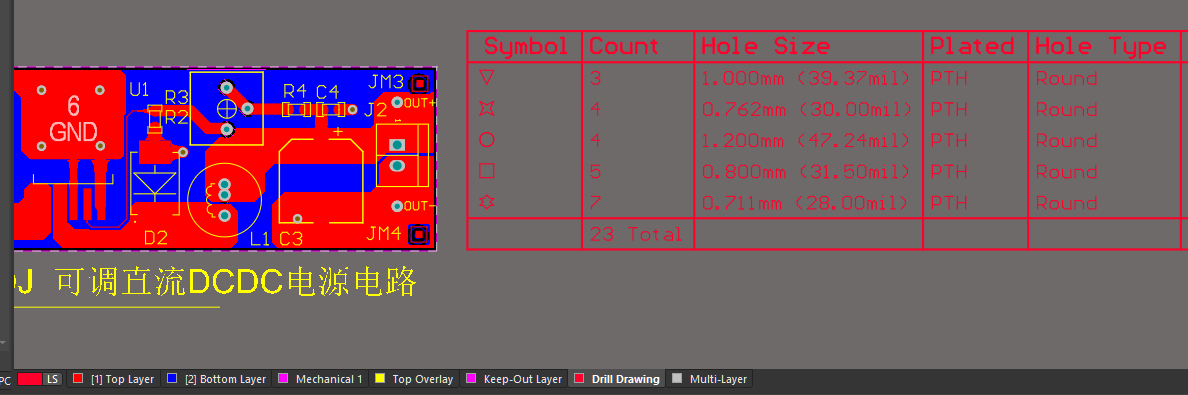
图2
转Gerber:在PCB编辑器的主菜单中选择"文件File"-"制造输出FabricationOutput"-GerberFiles命令(如图6)。弹出新窗口"Gerber设置GerberSetup"。
图6
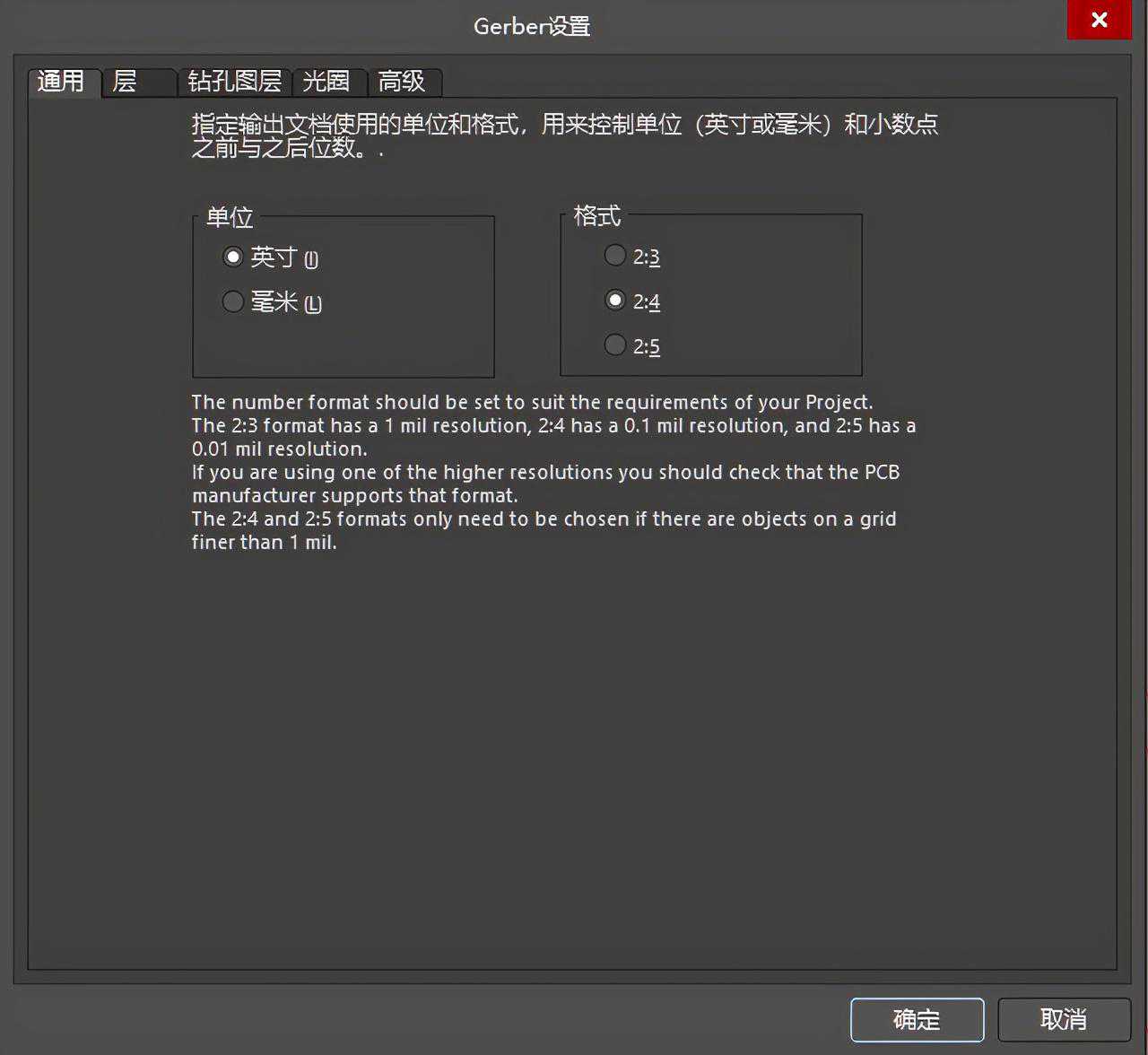
图3选择Units(单位):Inches,Format(格式):2:5;
General(通用)设置页:(如图3),用于指定输出Gerber文件中使用的单位(Units)和格式(Format)。
单位可以是公制(Millimeters)和英制(Inches);格式栏中2:3,2:4,2:5代表文件中使用的不同数据精度,其中2:3表示数据含2位整数3位小数;
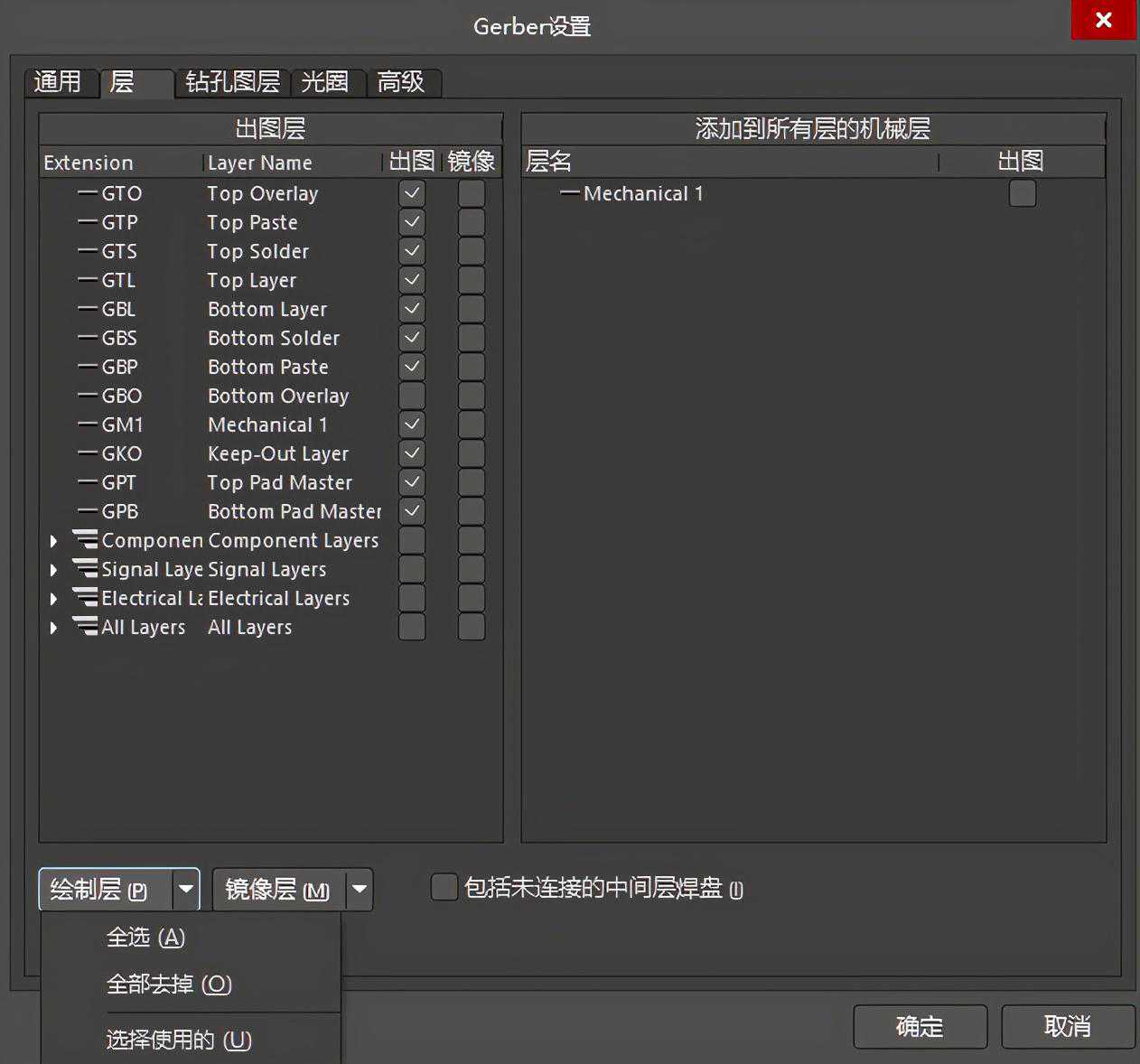
Layers(层)设置页:(如图4)用于生成Gerber文件的层面。
1)“包含未连接中间信号层上的焊盘Includeunconnectedmid-layerpads,根据实际要求来选择。
4)右边机械层都不选(第二次输出)。
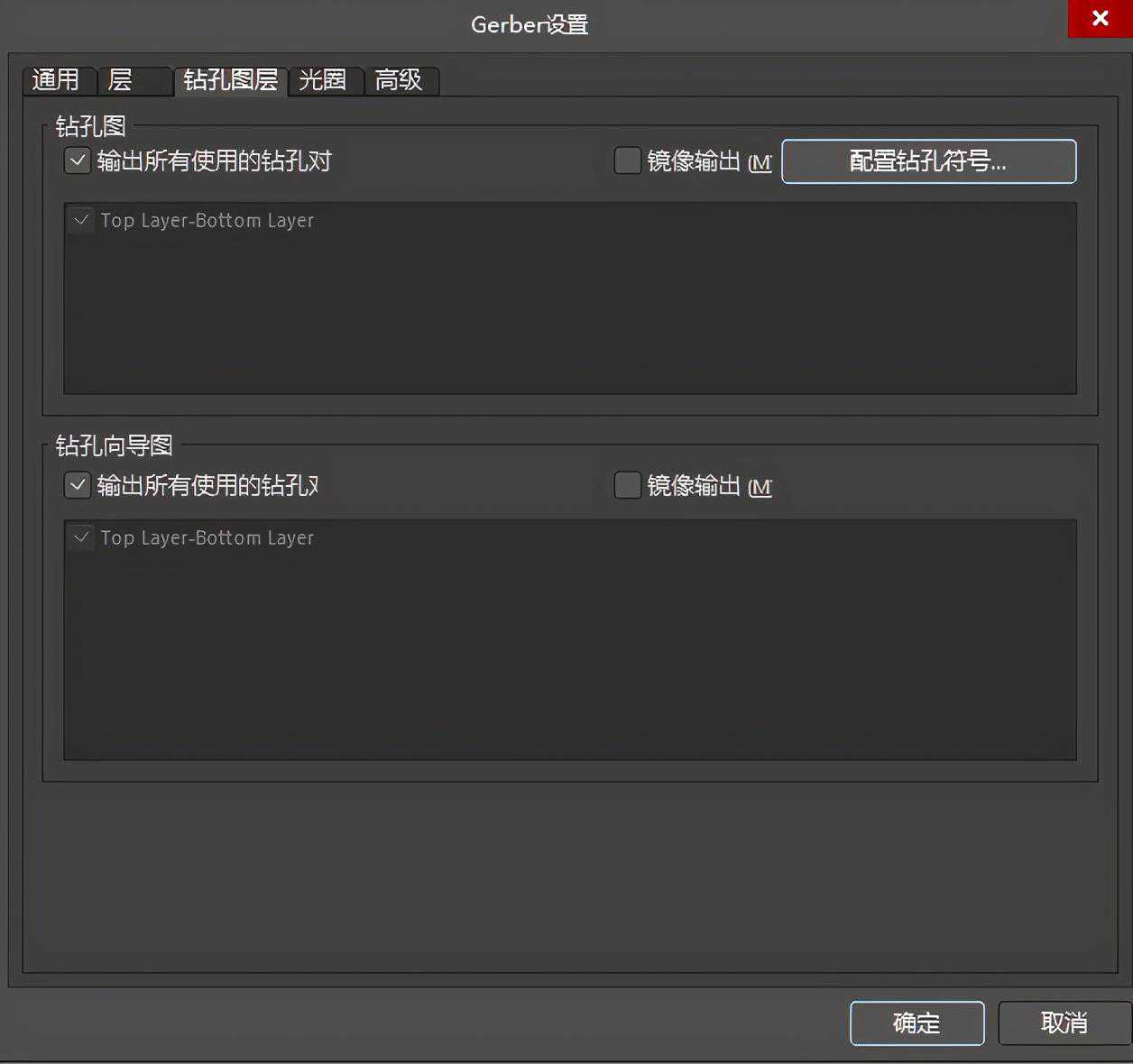
图5钻孔图层保持默认设置即可
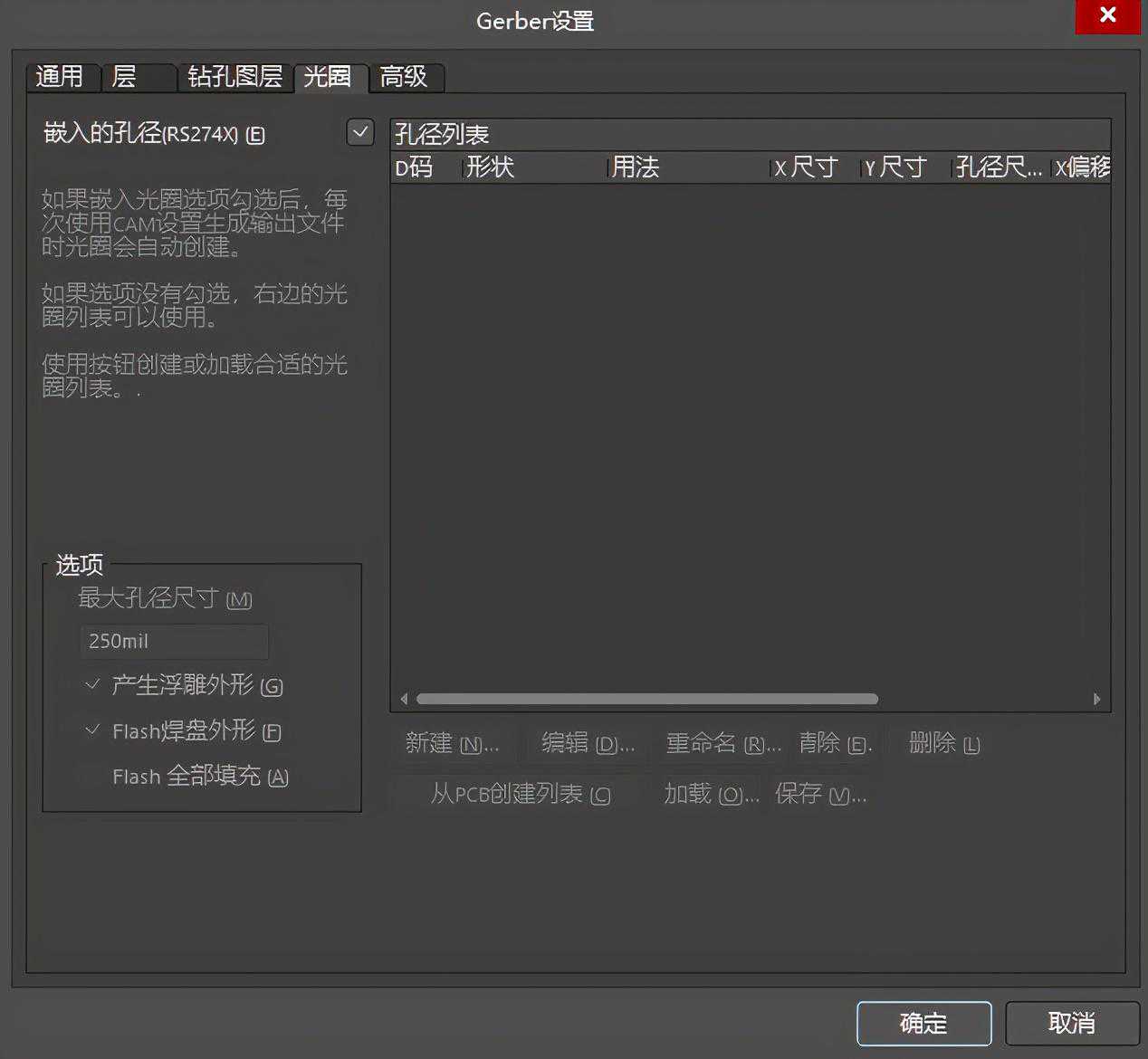
图6按默认,在Aperture“光圈”里面,选中Embeddedaperture[RS274X]“嵌入的光圈(RS274X)”即可。
Apertures(光圈):选中Embeddedaperture[RS274X]“嵌入的光圈(RS274X)”在方格里打勾.系统默认选中。则生成Gerber文件时自动建立光圈。如果禁止该选项,则右侧的光圈表将可以使用,设计者可以自行加载合适的光圈表。
Advanced高级设置:该也设置与光绘胶片相关的各个选项。在该设置页中设置胶片尺寸及边框大小、零字符格式、光圈匹配容许误差、板层在胶片上的位置、制作文件的生成模式和绘图器类型等。
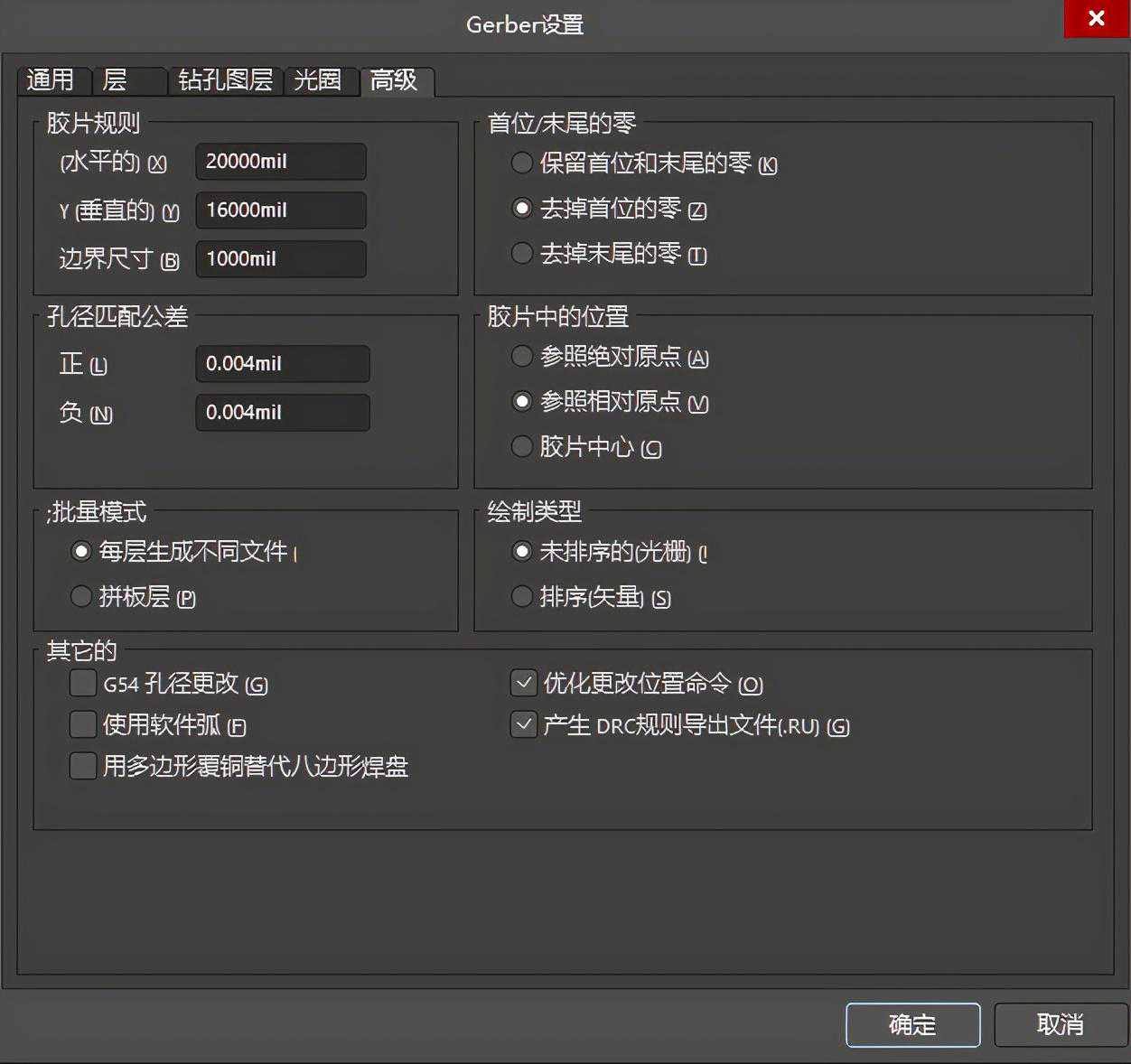
图7Advanced"高级设置:采用默认方式即可
Gerber输出完成后就是输出钻孔文件、坐标文件。
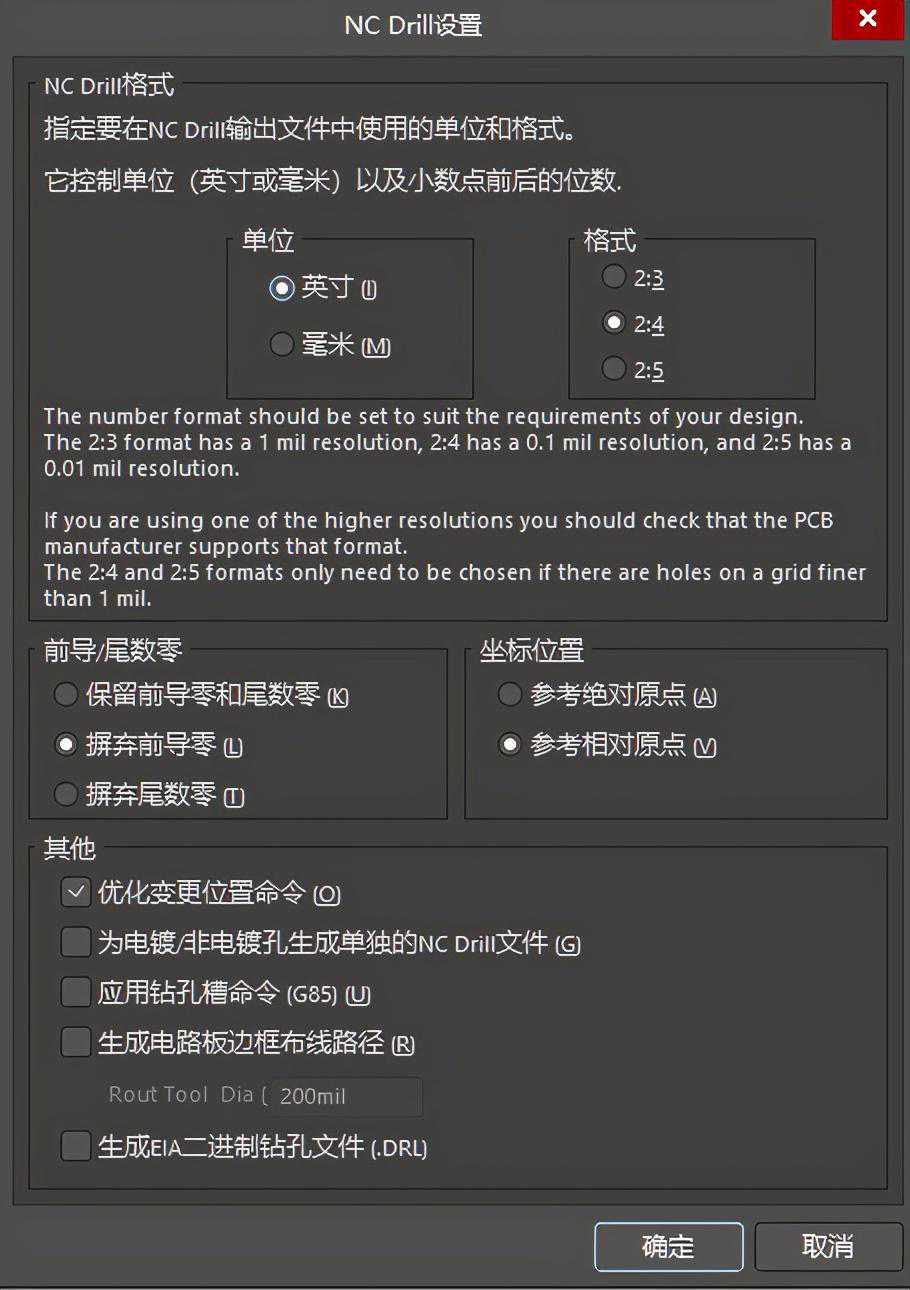
图8进入NCDrillSetup界面,选择与上图7输出GERBER高级里面一一对应即可
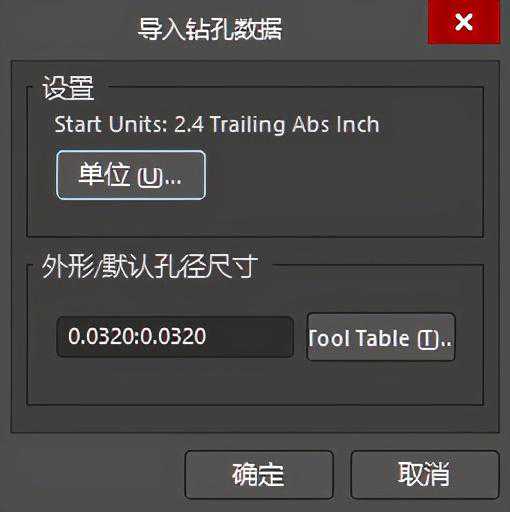
装配输出:
选择“文件“-装配输出-Generatespickandplacefiles上图15所示
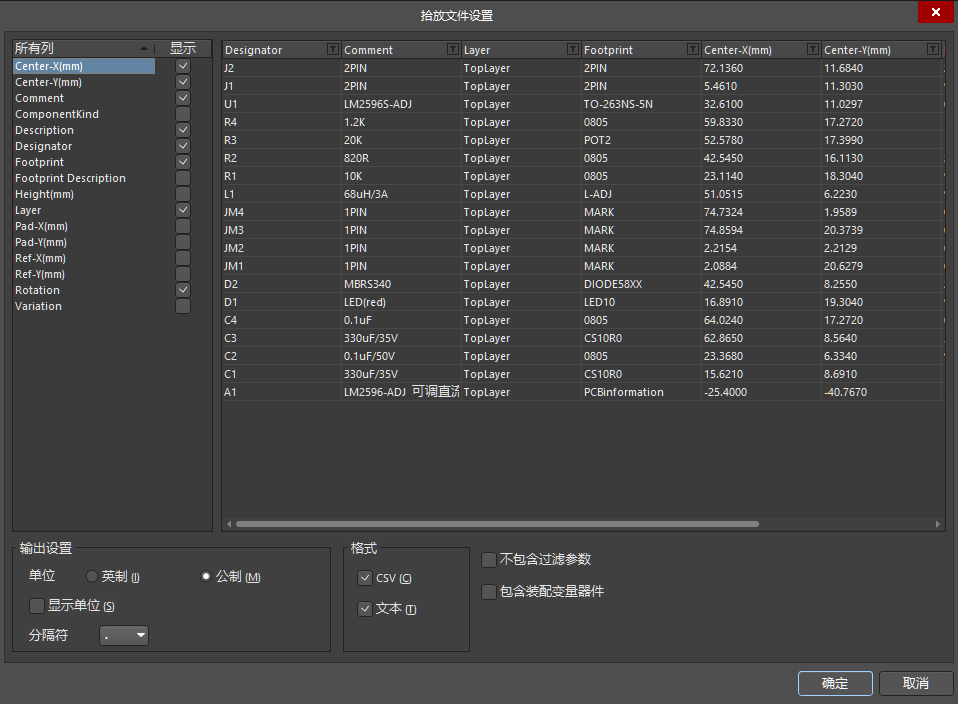
上图10选择CSV格式
CSV可以用Excel软件打开详细输出信息下图11所示
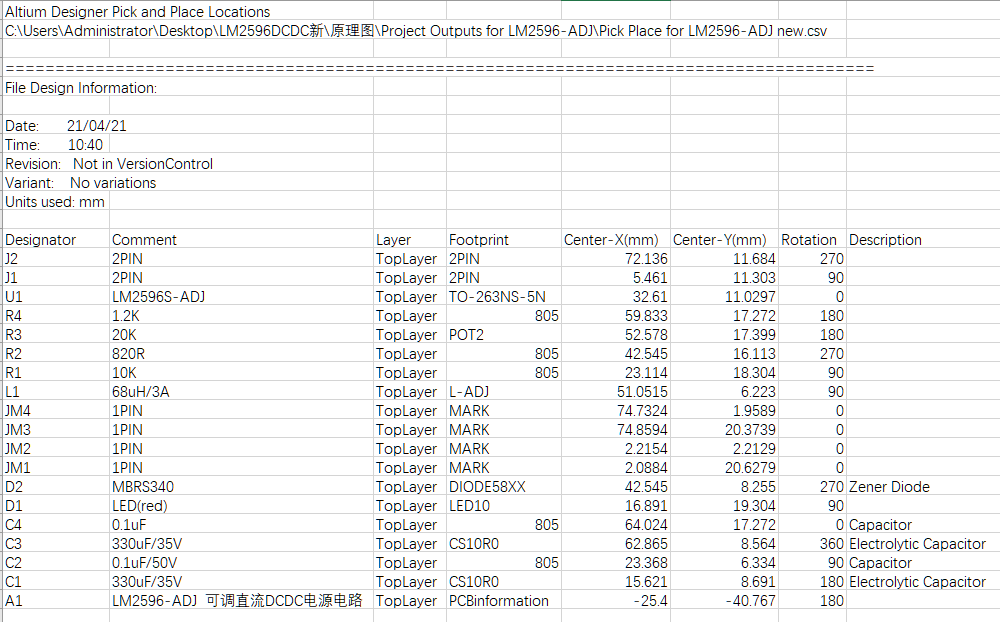
图11
到这里所有输出文件,就算完成,AD会自动打包输出到输出文件夹如下图12所示,包含所有的输出信息表,给到制板厂,贴片厂即生产,及PCBA加工。
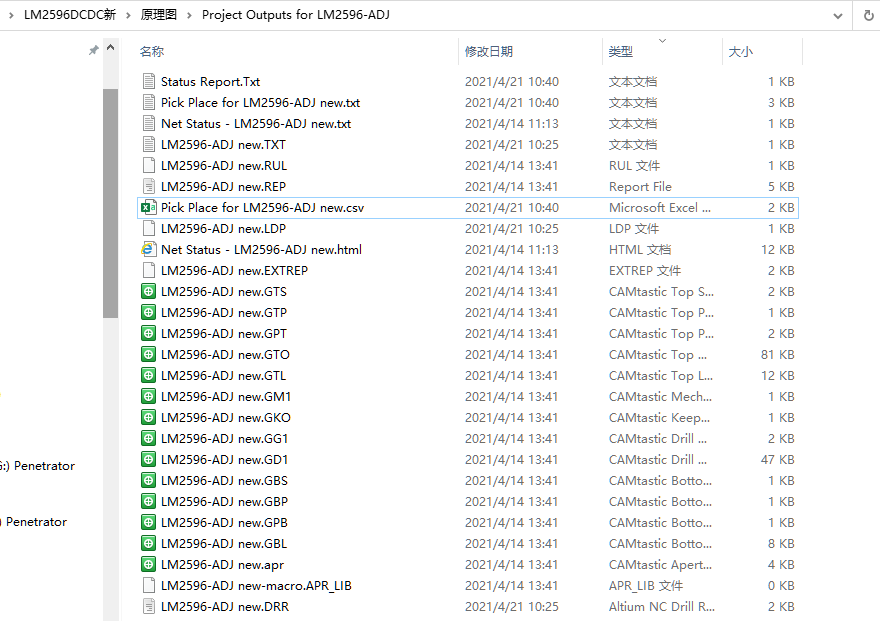
图12