1.前言
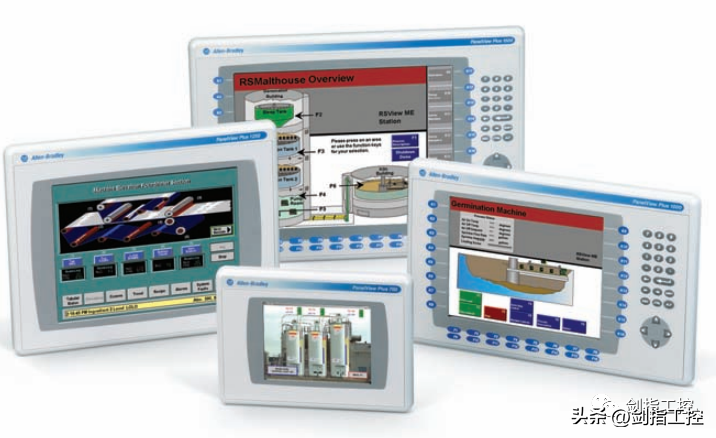
PanelViewPlus终端是在工业环境中运行HMI机器级应用的操作员界面设备。显示屏尺寸介于4至15英寸之间。这些设备用于以图形方式监视、控制或显示信息,以便操作员快速了解应用的状态。该平台使用通用开发软件(FactoryTalkViewStudioforMachineEdition)进行编程,提供多语言支持,并且被集成到带有罗克韦尔自动化控制器(包括首选的Logix控制器)的系统中。设备运行稳定,组态灵活,功能强大,维护便捷。
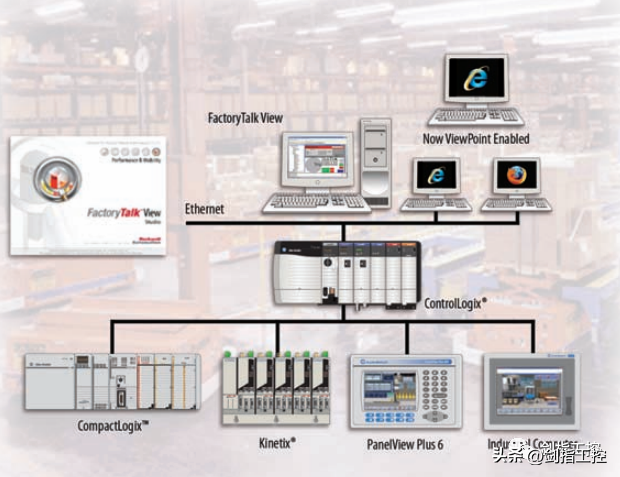
本篇为上手入门指南,旨在帮助大家快速熟悉触摸屏的基本操作(初始设定、基本操作、故障排除及还原等),以及简单的程序修改及更新下载步骤(以修改画面中静态文本为例)。文末附有官方用户手册供大家进阶学习。
下载提示
本文介绍的相关官方文件,官网可自行下载。
剑指工控群友也可找剑指工控各群群主,分享文档。
2.触摸屏初始设定
2.1WinCE桌面访问密码设定
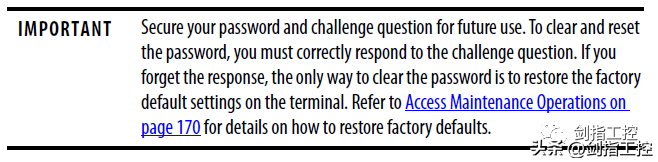
新开箱的触摸屏,第一次上电的时候,系统会要求设定WinCE桌面访问密码,但是实际上基本的使用是不需要访问WinCE桌面的。
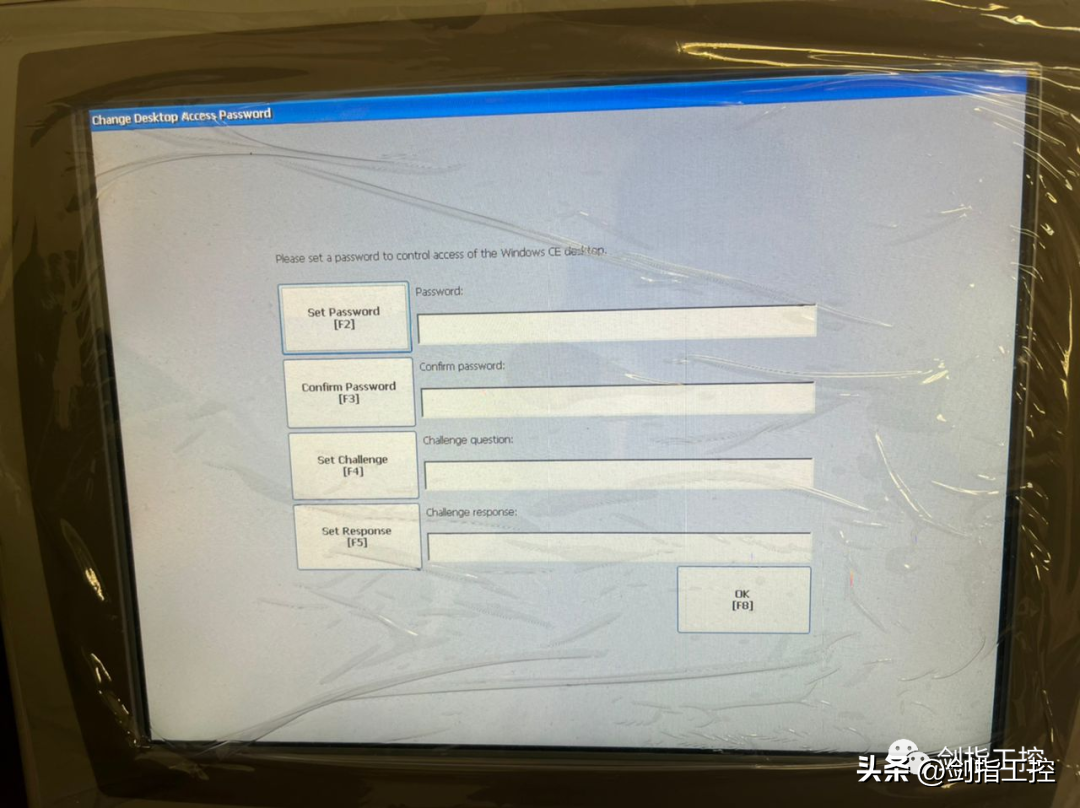
所以设个密码即可,但是不能过于简单(12345678这样是不行的),系统对密码强度还是有要求的。
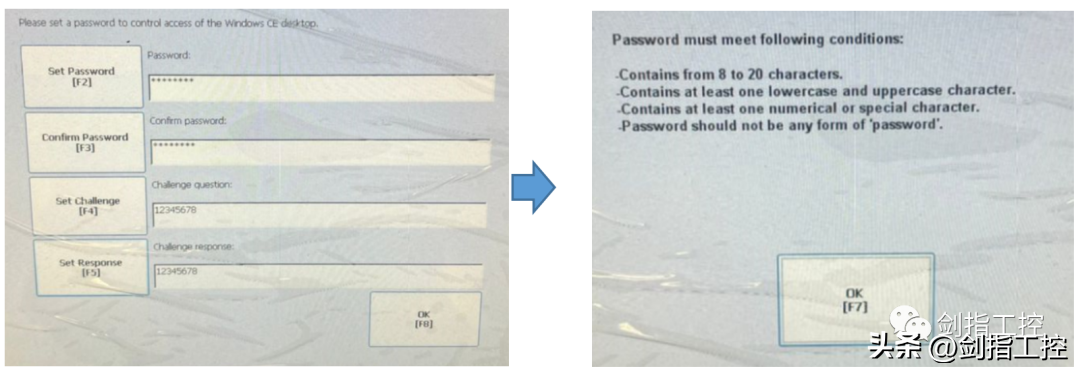
“Ab123456”这样就可以满足密码强度要求。

以后如果忘了密码,可以通过恢复出厂设置来重置,具体参照手册“2711p-um006_-zh-p56页,172页,174页”。
2.2IP地址
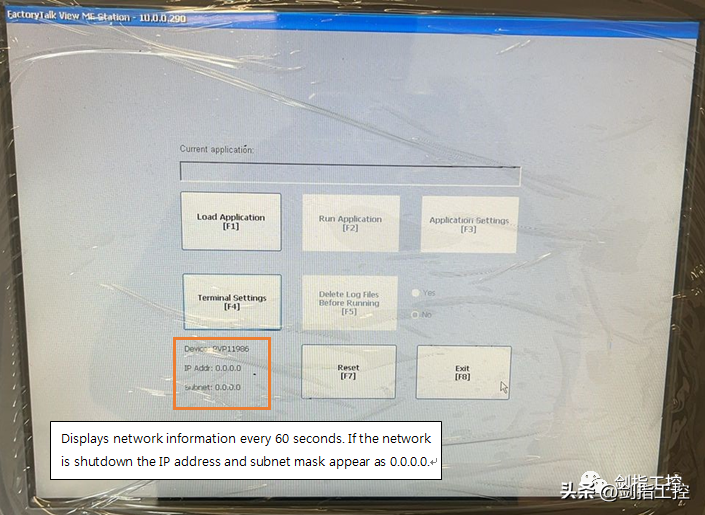
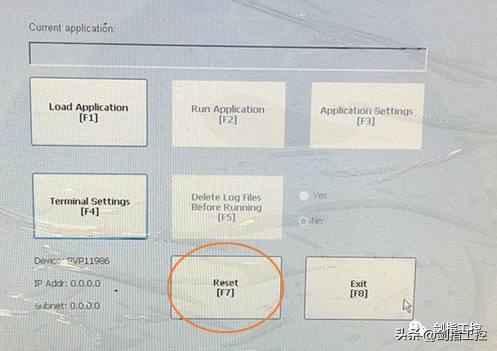
在“配置模式”中依次选择“TerminalSettings”→”NetworksandCommunications”→”NetworkConnections”→”NetworkAdapters”→”IPAddress”

2.3固件升级/降级
下载HMI组态程序,需要确保程序版本与触摸屏固件版本一致,否则无法进行下载;需要使用FirmwareUpgradeWizard(固件升级向导)来给触摸屏进行固件升级/降级。具体参照手册“2711p-um006_-zh-p160页”。
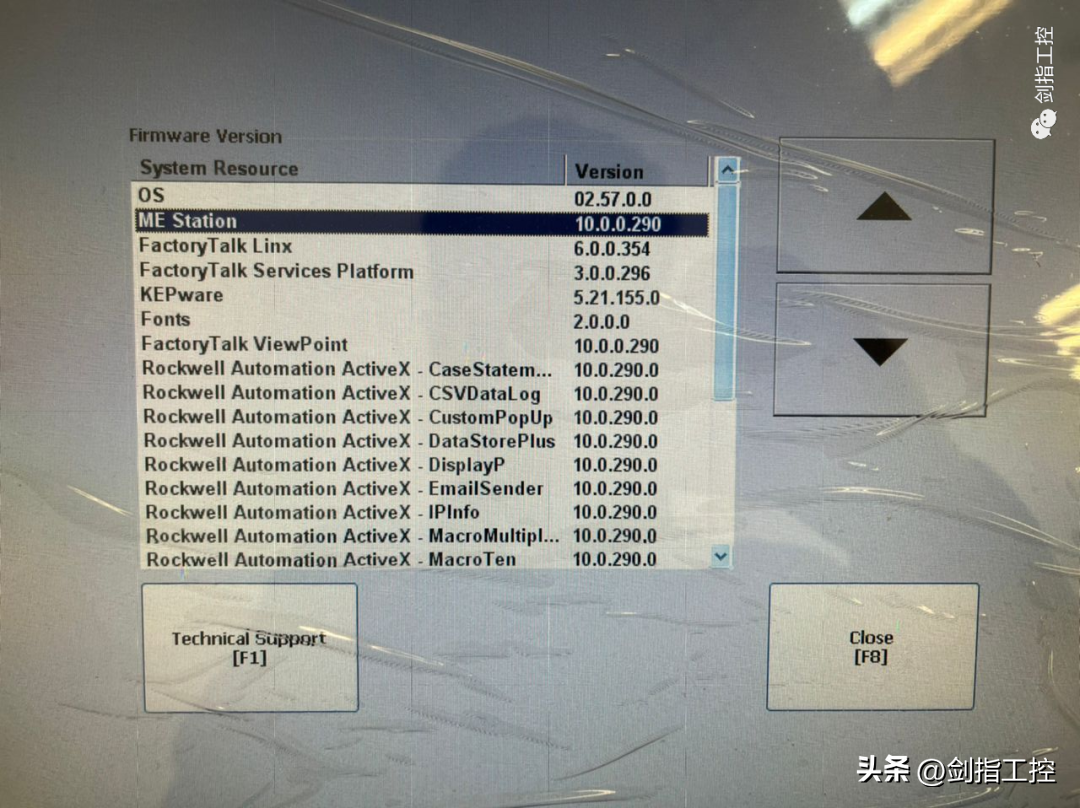
触摸屏固件版本10.0
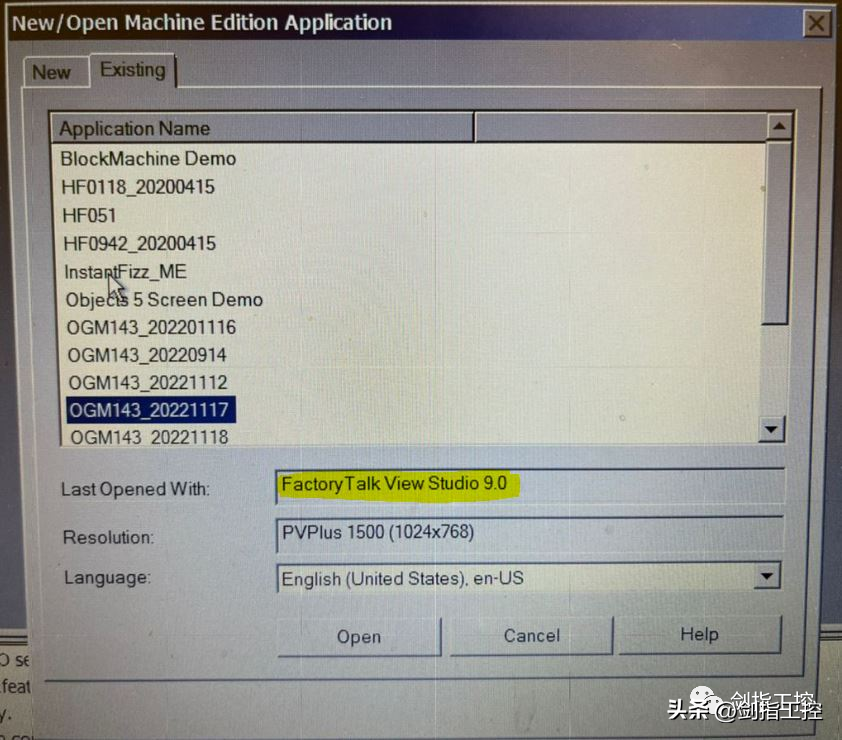
HMI组态程序版本9.0
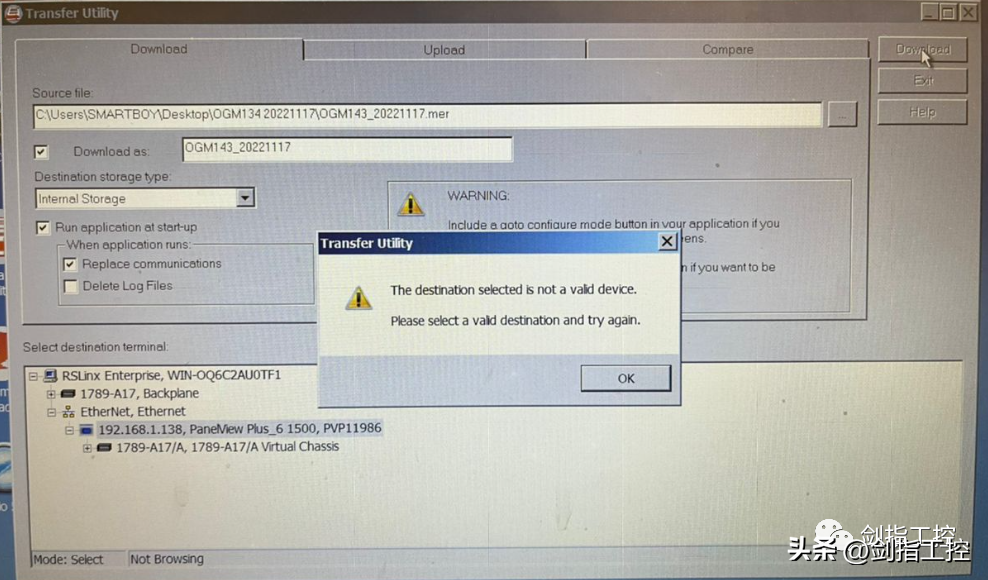
程序无法进行下载
3.组态画面修改及下载
3.1配置电脑IP
电脑网线连到触摸屏所属网络中,并设置IP与触摸屏同网段。
3.2添加工程
将工程文件拷到电脑中。双击桌面图标
出现如下界面:
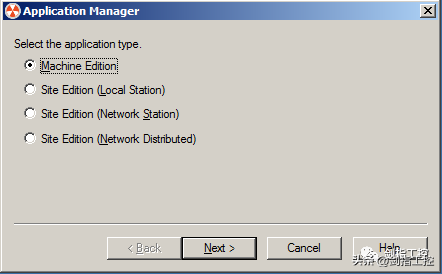
选择第一项,下一步
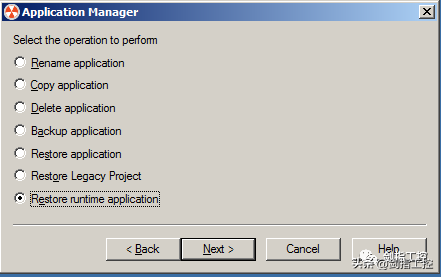
选择最后一项,下一步
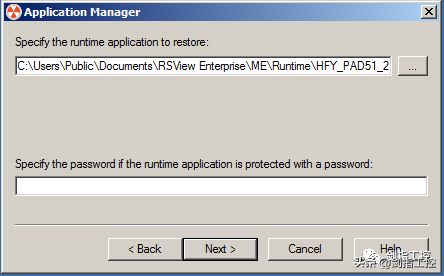
选择桌面上对应PAD的工程文件,下一步
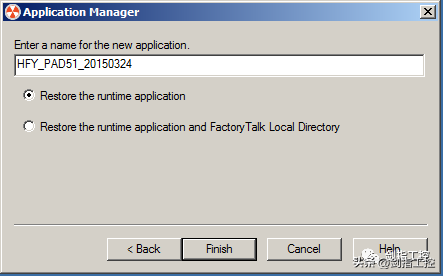
输入新工程的名字,完成。
3.3打开工程
双击桌面图标
出现如下画面:
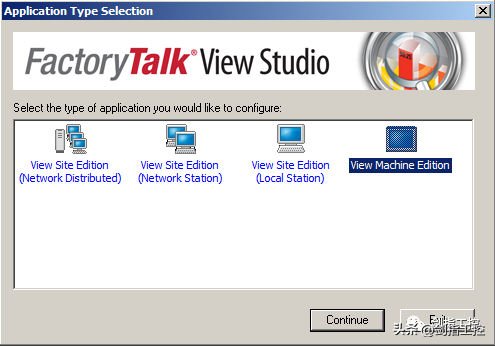
选择最后一项,继续,出现如下画面
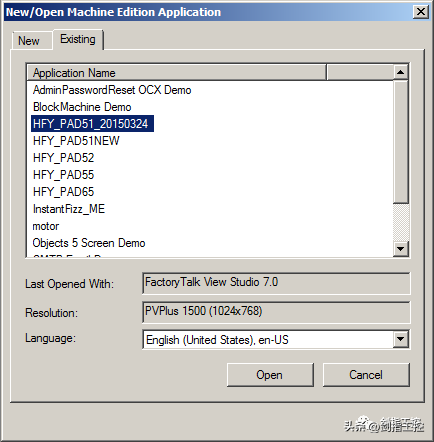
选择刚刚打开的工程,打开完成。
3.4连接工程
双击窗口列表的左下角的CommunicationSetup
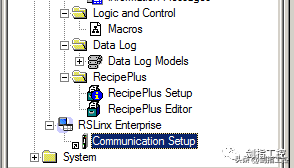
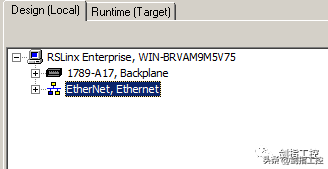
右边会出现设备列表,

3.5编辑工程
打开窗口列表中的Display,双击MAIN画面,出现井口控制画面。
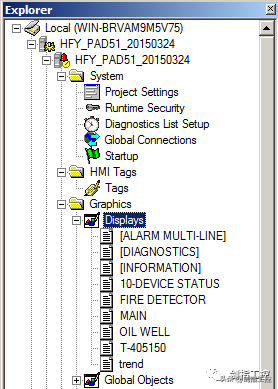
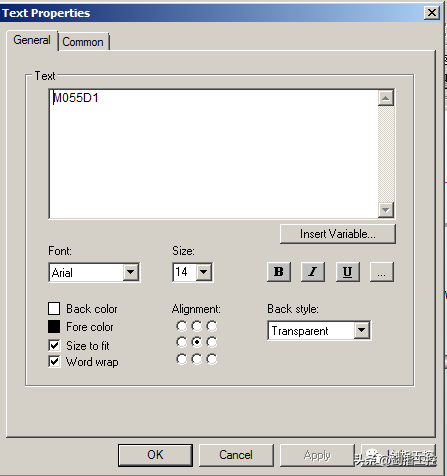
双击画面中井口的名称进行修改
3.6生成新的工程
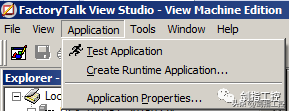
选择保存位置,完成保存(保存至桌面即可)。
3.7下载新工程
单击图中箭头所示的图标

出现如下画面。
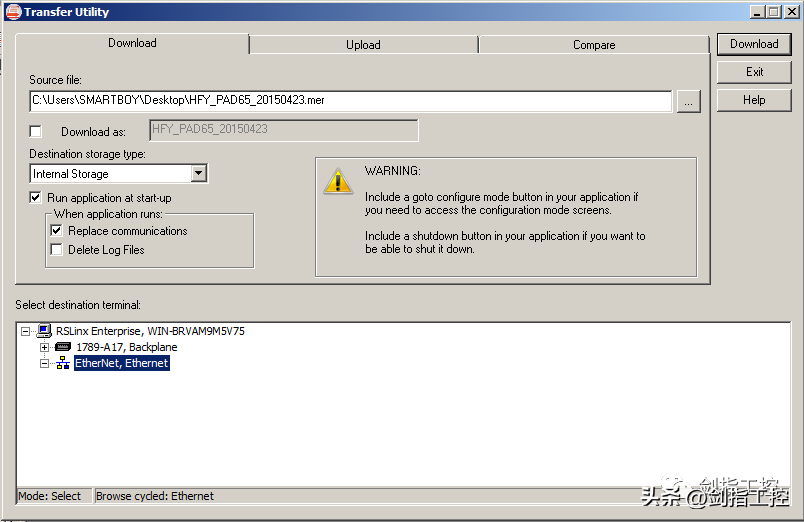
选择刚保存好的新工程,按上图所示勾选复选框,在Selectdestinationterminal中选择触摸屏(名字中包含PanelViewPlus1500)。选择右上角的下载,完成工程下载。
3.8工程检查
----下载功成后,触摸屏会重启,待触摸屏重启完成后,检查修改的名字是否修改成功。----检查各个模拟量数据是否显示正常,如果显示的是“***”,那么是因为3.4章节的“连接工程”没有做对,重新做一遍。----如果各项数据均正常,则修改成功。
4.总结
A、使用FactoryTalkViewStudioforMachineEdition软件进行组态编辑的文件为“HMI工程文件(.med)”,需要编译成“运行时应用程序文件(.mer)”才可以下载到触摸屏;反之,如果想要修改组态,需要将“.mer”文件转换至“.med”文件才可以使用组态软件编辑;
B、该系列产品秉承了AB一贯的便捷风格,网络通讯配置无缝衔接在RSLinx中;且支持上载及反编译;
C、除此之外还有更多便捷、实用功能,详见官方用户手册。