1、加载元件库
在绘制电路原理图的过程中,首先要在图纸上放置需要的元件符号。AltiumDesigner21作为一个专业的电子电路计算机辅助设计软件,一般常用的电子元件符号都可以在它的元件库中找到,用户只需在AltiumDesigner21元件库中查找所需的元件符号,并将其放置在图纸中适当的位置即可。
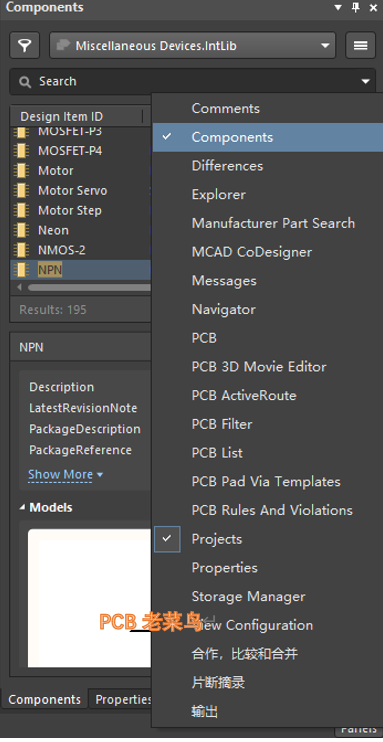
打开库面板对话框
上图所示:如果找不到原理图库面板,可以选择右下角的panels选择Components,打开原理图库面板,当然这个面板有很大作用,所有常用的面板都可以在这里打开。
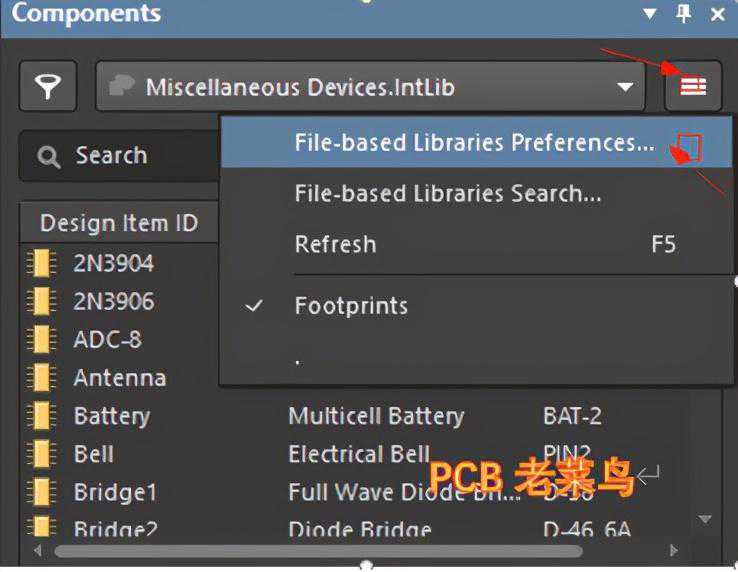
添加库对话框
“AvailableLibraries”(可用的库):对话框中有3个选项卡,下图所示:
“Project(工程):”选项卡列出的是用户为当前工程自行创建的库文件,
“Installed(已安装):”选项卡列出的是系统中可用的库文件。
“searchpath”(搜索路径):可以通过搜索目录来找到器件库,
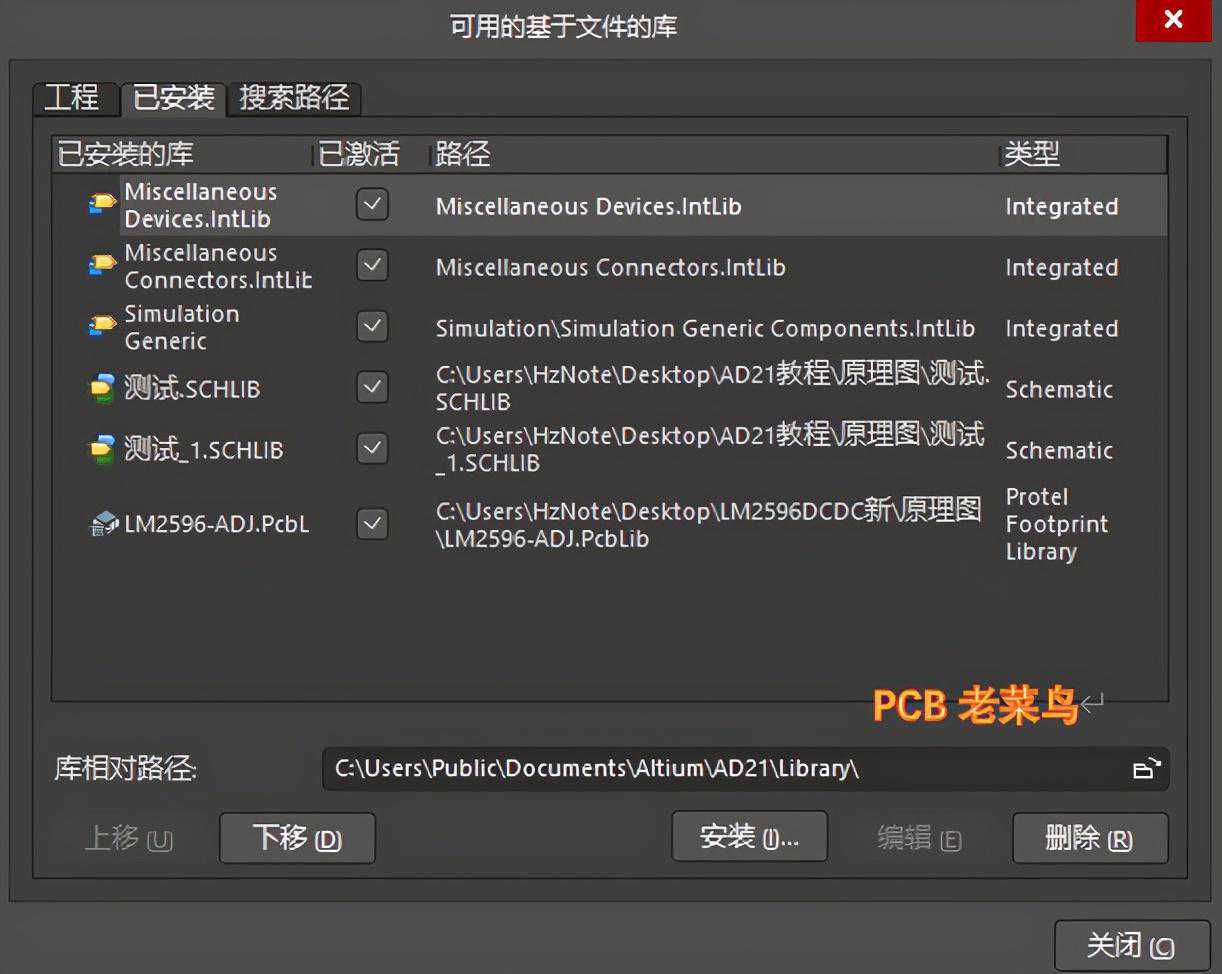
可用库对话框
原理图默认的加载了三个原理图库文件,这三个库文件也基本够用,这里面这到底有什么器件,对英文翻译为人话就是:
MiscellaneousDevices.:杂七杂八的器件都有,电阻、电位器、电容、二极管、三管,电感等。
MiscellaneousConnectors.:各种各样的连接器。
SimulationGenericComponents:带仿真的通用组件
在对话框中,选中一个库,可以上移和下移按钮是用来改变元件库排列顺序的。
二、放置元器件
加载完元件库后就可以放置器件到原理图页面。
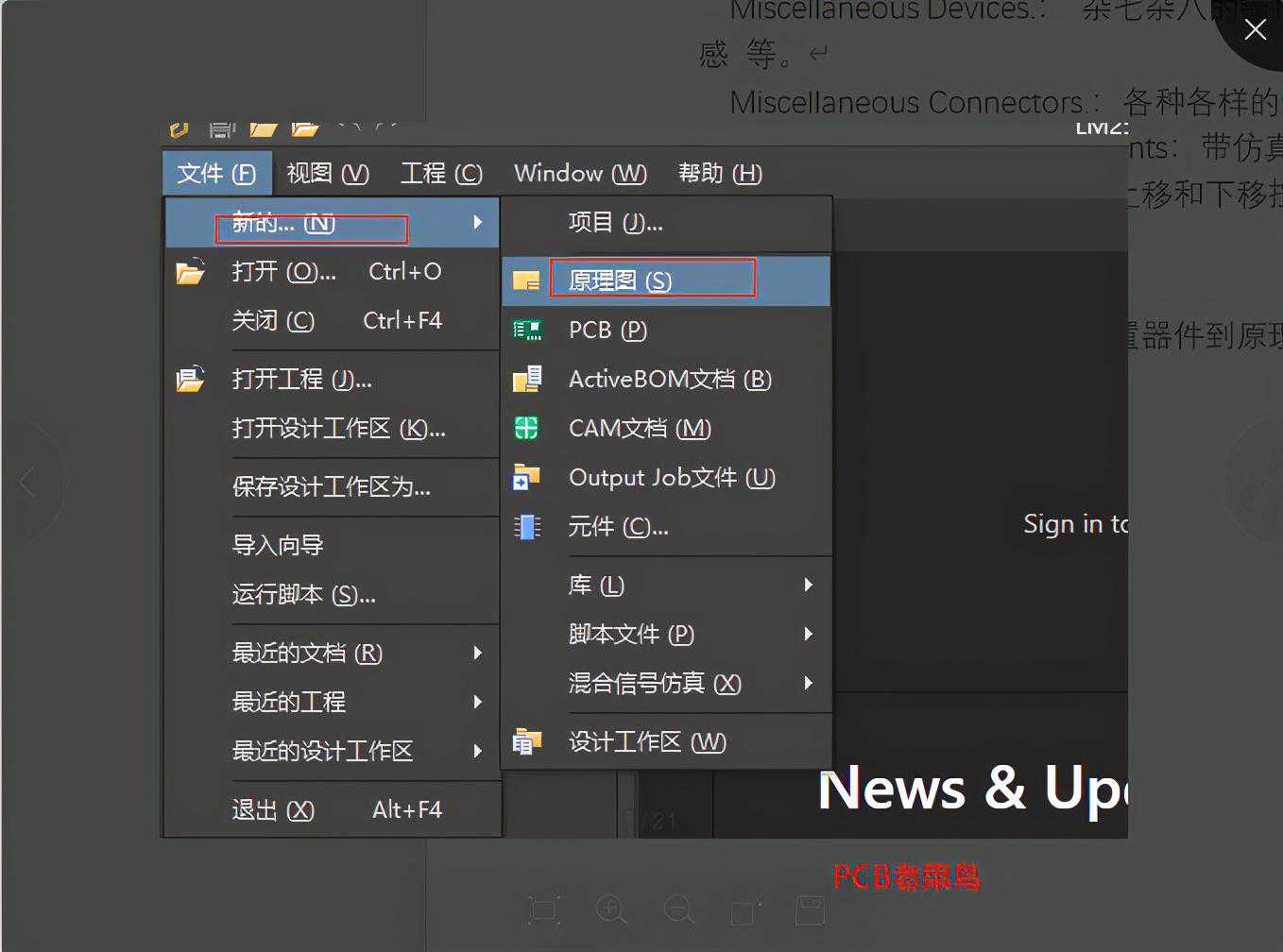
在空白的原理图页面,选择菜单(放置)place,-在选择(器件)part,或者右击原理图选择放置place--part器件、或用快捷键P+P,光标自动到原理图库页面,出现如下图所示。
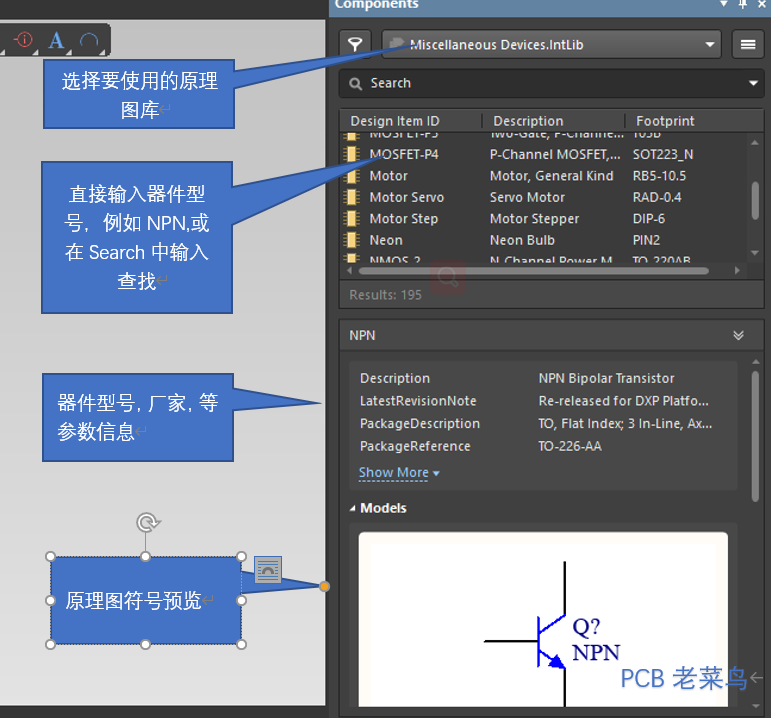
PCB老菜鸟
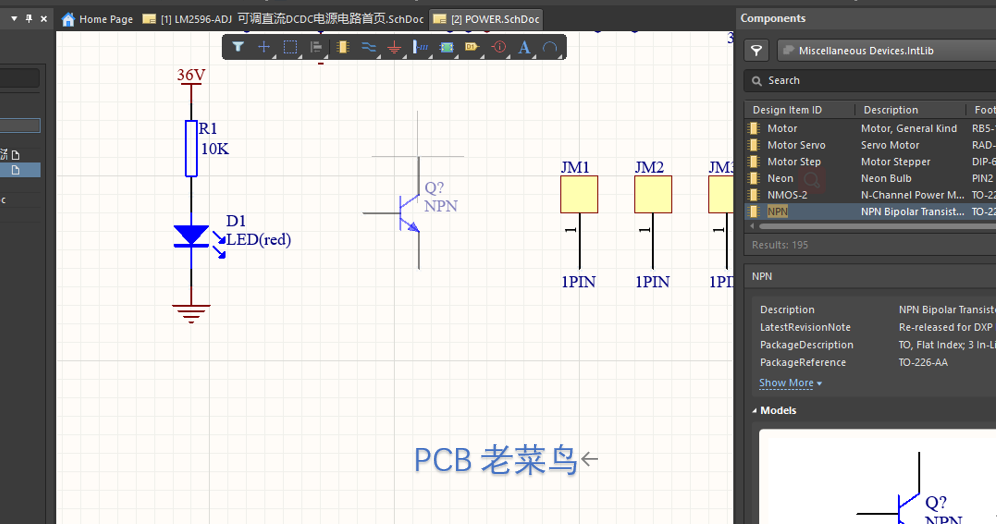
PCB老菜鸟
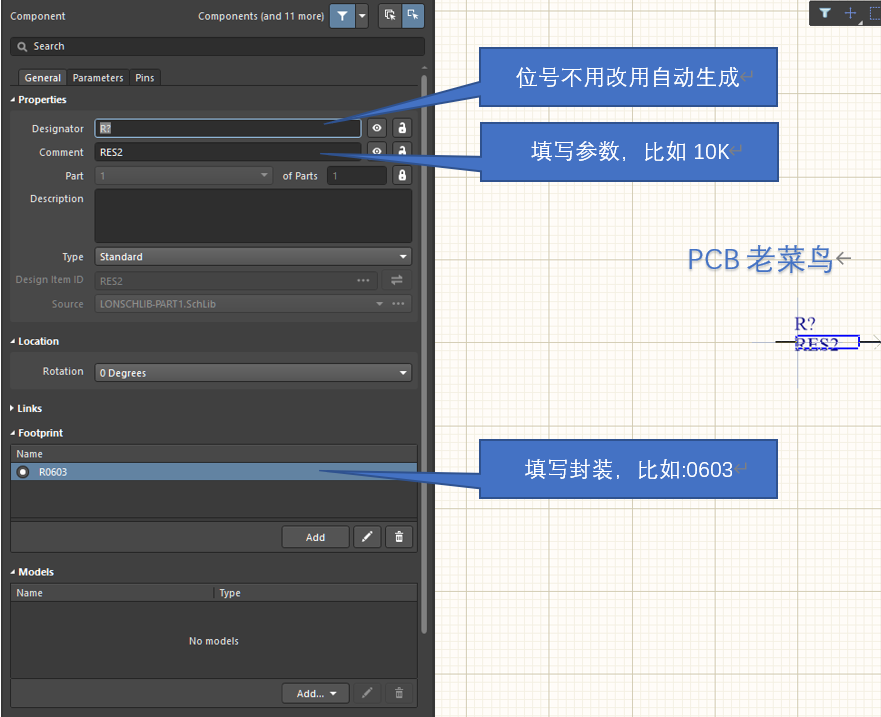
上图为放置器件状态,在放置器件状态按TAB键,出现下图所示:器件参数信息,重点修改comment(参数10K必填写),footprint(封装必填写),description描述等其它可填,可不填的。