STEP7Basic是西门子开发的高度集成的工程组态软件,包括WinCCBasic,用于对S7-1200PLC和HMI精简系列面板进行高效组态,提供了通用的工程组态框架。STEP7Basic操作直观、使用简便,具有面向任务的智能编辑器,使用户可以快速高效地完成工程组态任务。
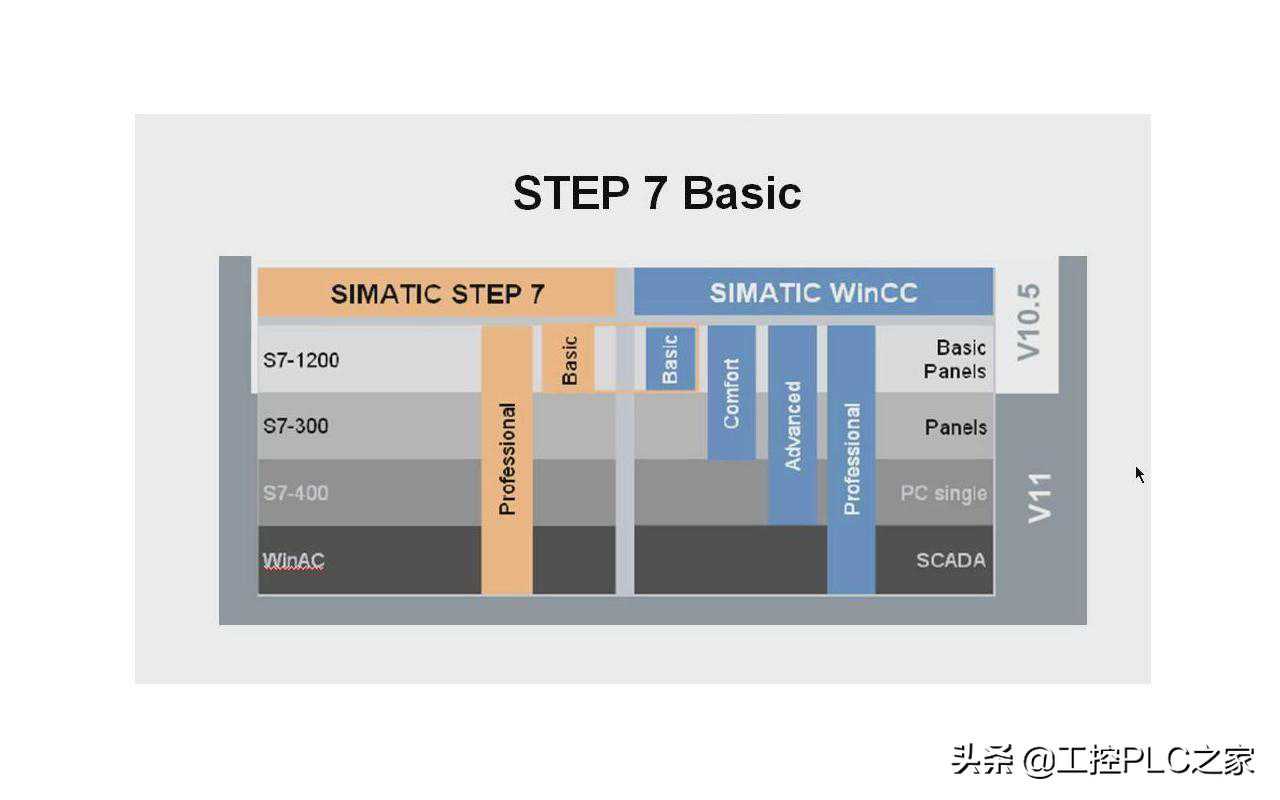
STEP7Basic工程组态框架
下面我们就简单介绍一下STEP7Basic的用户界面。STEP7Basic提供两种视图,分别为Portal视图和项目视图,Portal视图是一种面向任务的视图,用户可以利用它快速决定需要做什么,并且可以根据具体的任务进行工具选择。
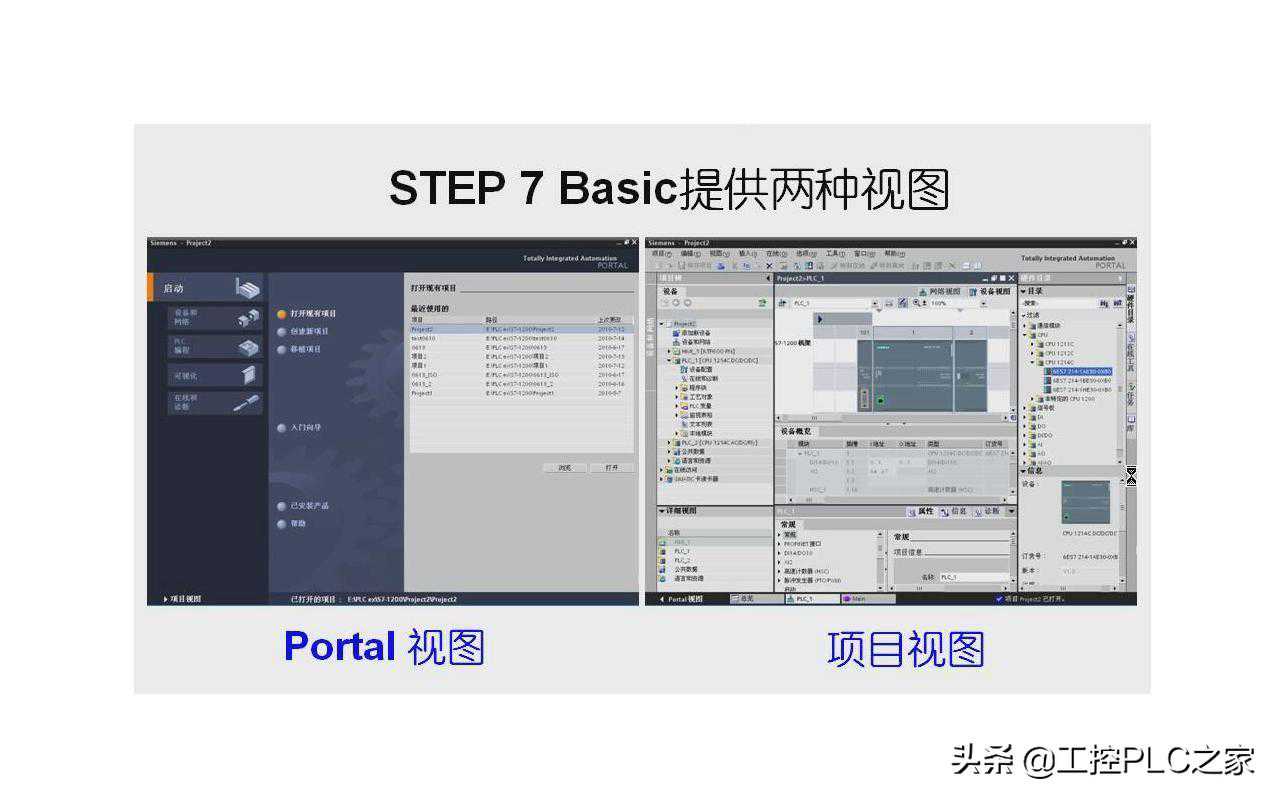
STEP7Basic提供两种视图
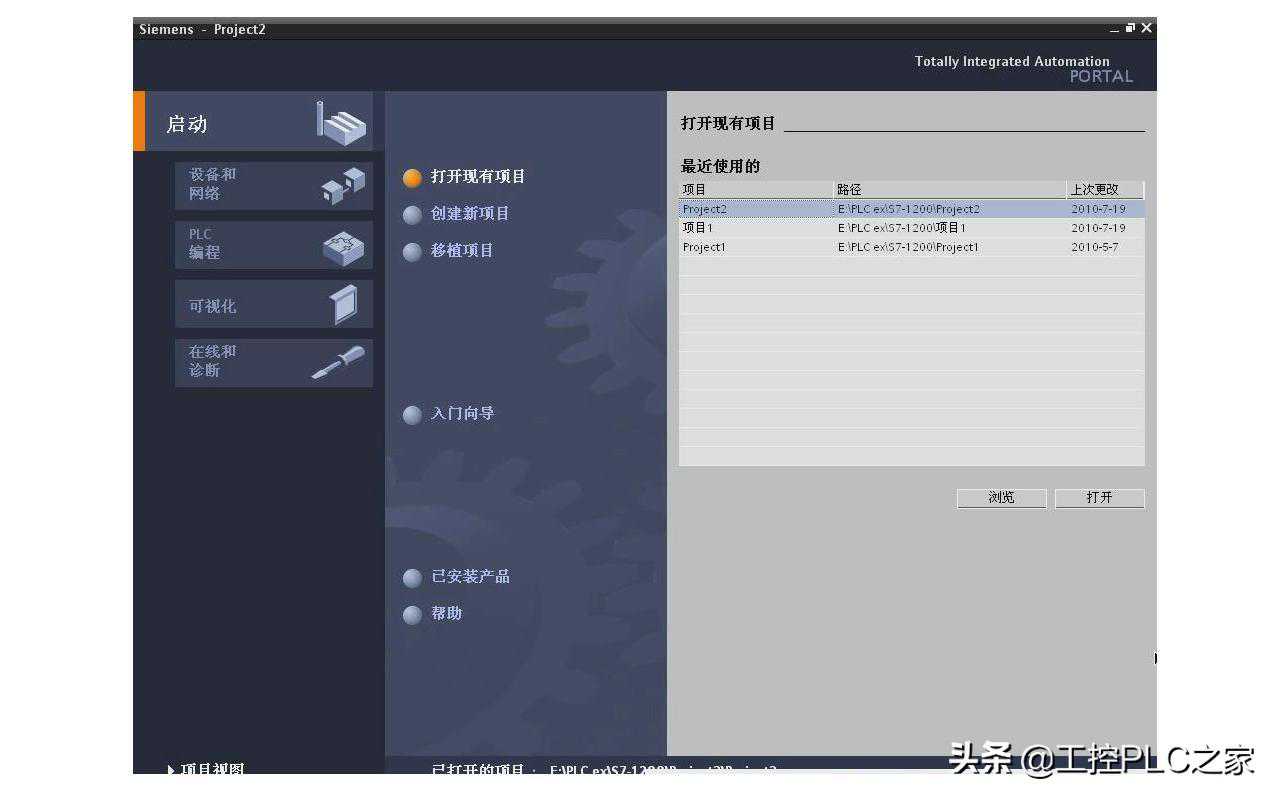
Portal视图
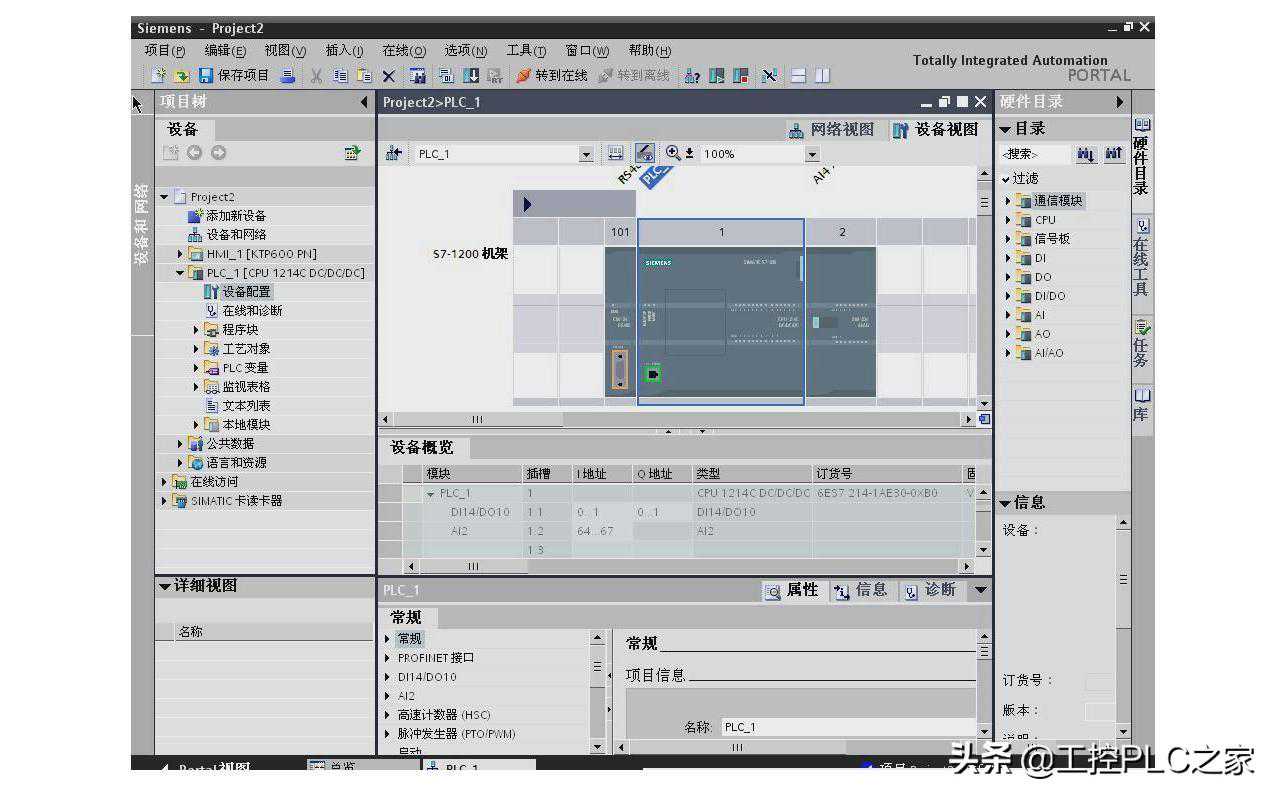
项目视图是一个包含所有项目组件的结构视图,用户可以在项目视图中直接访问所有的编辑器、参数和数据,并进行高效的工程组态和编程。项目视图的布局包括以下几个部分:
项目视图
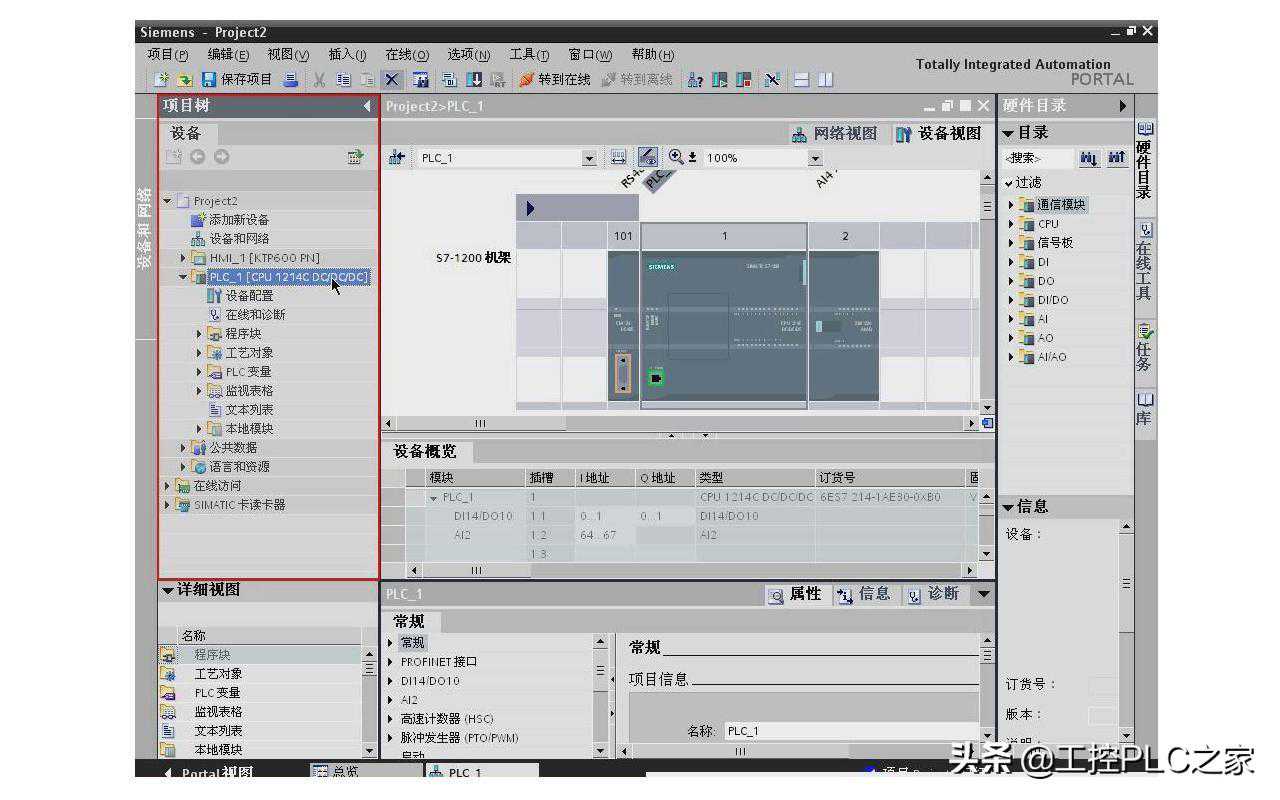
一、标题栏,用于显示当前打开的项目名称。二、菜单栏,在菜单栏中包括工作使用的所有命令。三、工具条,工具条中包括了常用命令或工具的快捷按钮,如新建、打开、保存项目、编译、下载到设备、启动运行系统等。四、项目树,通过项目树可以访问所有设备和项目数据,也可以在项目树中直接执行任务,例如添加新组件、编辑已存在的组件、打开编辑器、处理项目数据等。
项目树
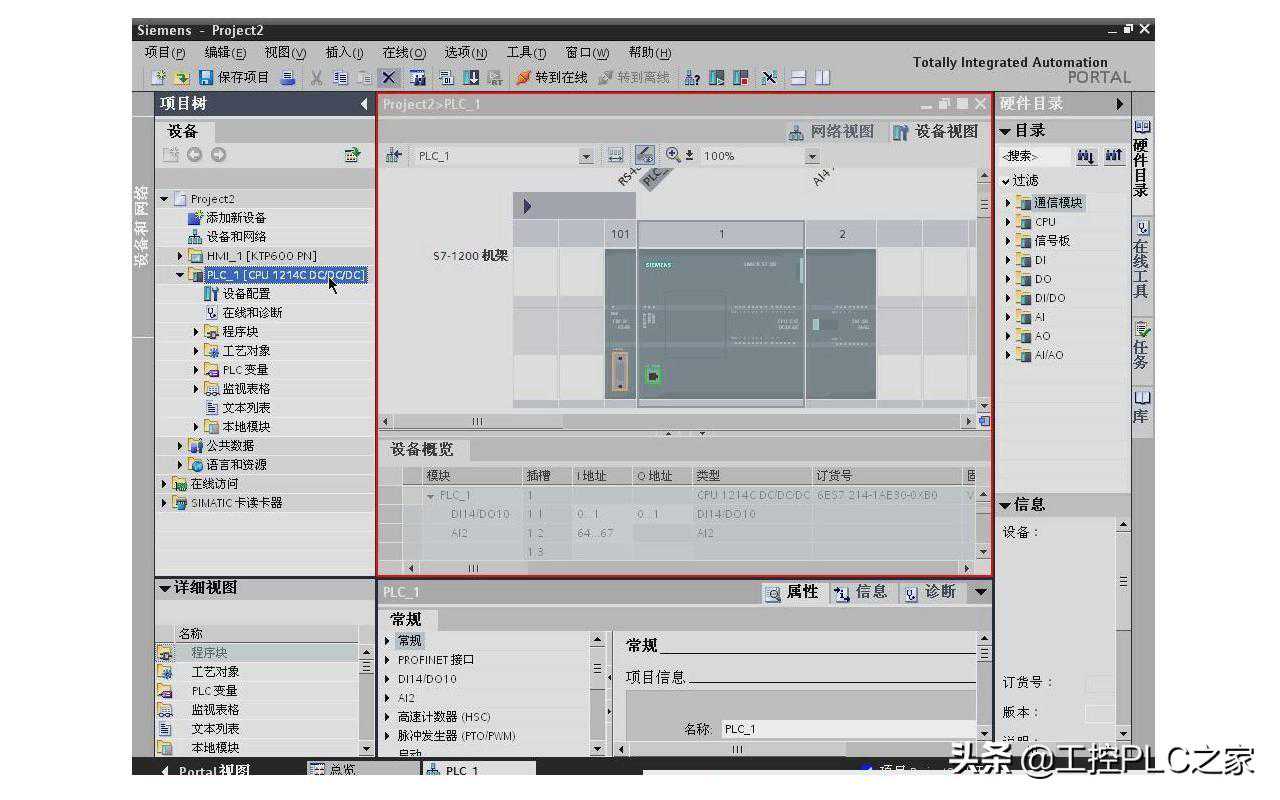
五、详细视图,用于显示项目数中已选择对象的内容,还可以使用拖拽直接将对象的内容复制到需要的地方。六、工作区。在工作区中可以打开不同的编辑器,处理项目数据。七、检查窗口,用来显示工作区中已选择对象或执行操作的附加信息,其中属性选项卡显示已选对象的属性,并可对属性进行设置,在信息选项卡中显示已选对象的附加信息以及操作执行过程中的报警,例如编译过程信息,诊断选项卡,提供了系统诊断事件和已配置的报警事件。
工作区
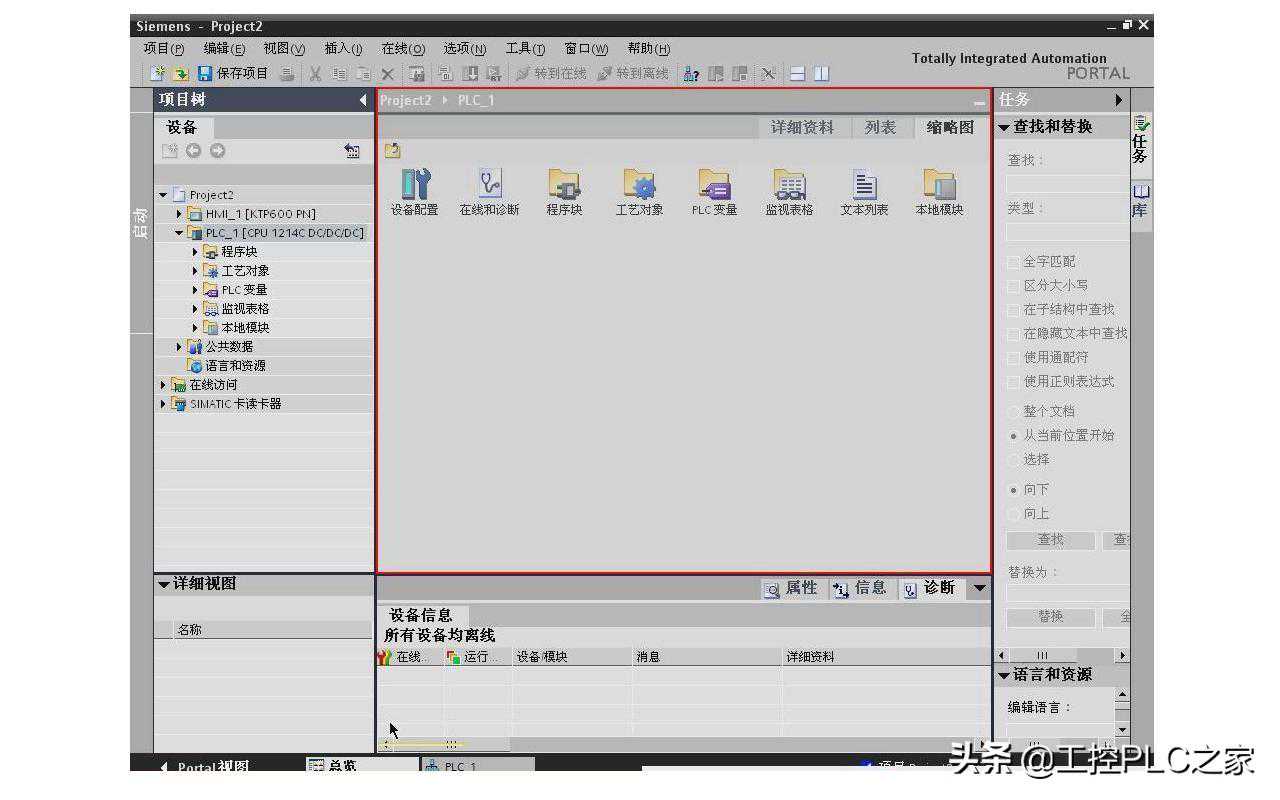
八、任务卡,根据已编辑或已选择的对象,在编辑器中可以得到一些任务卡,并允许执行一些附加操作,例如从库或硬件目录中选择对象,查找和替换项目中的对象,拖拽预定对象到工作区。九、总览窗口,总揽窗口是对项目树的补充,可以显示项目树中已选择的文件夹的内容与详细视图的功能相似。
总览窗口
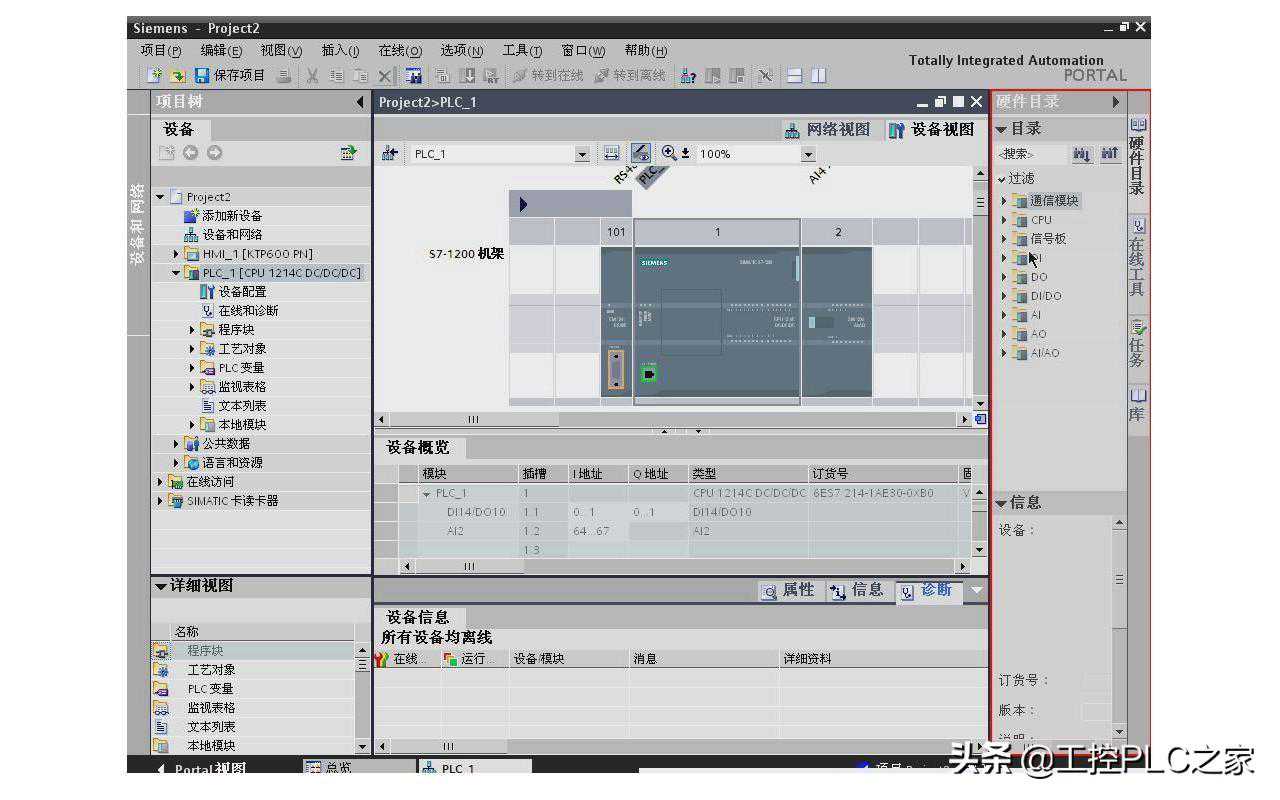
任务卡
以上我们对STEP7Basic编程软件的用户界面进行了简单的介绍。下面我们介绍STEP7Basic安装流程和如何设置中文界面。一、安装要求。,可以在Microsoft公司出品的WindowsXP、Vista操作系统环境下安装,推荐显示设备的最小分辨率为1024×768,编程设备需要具有十兆或更快的以太网。
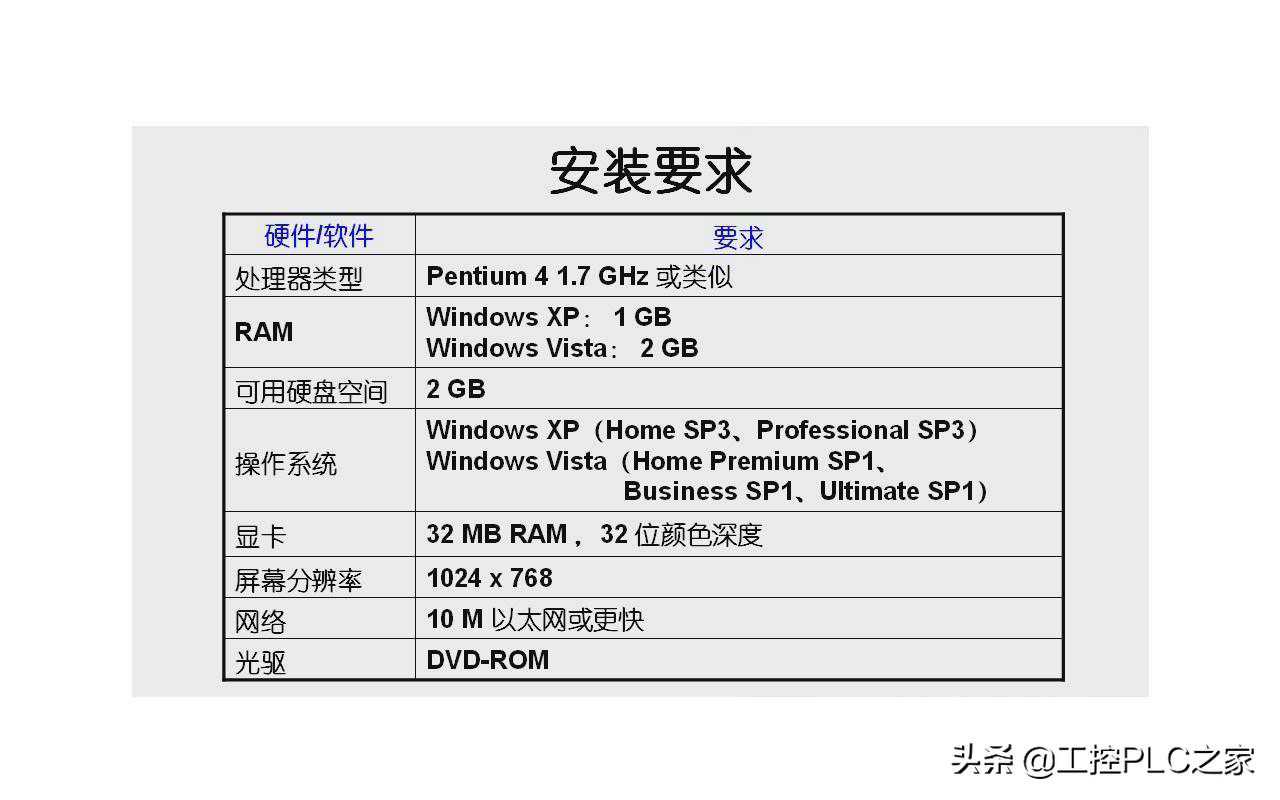
安装要求
二、安装STEP7Basic软件,打开安装光盘,双击Start图标,在弹出的对话框中选择安装程序的界面语言,默认使用中文。单击下一步选择安装软件的用户界面语言,默认选择英文和中文。单击下一步,在选择安装路径对话框中设置安装路径,这里我们使用程序默认的安装路径。单击下一步,在安装概览及授权协议对话框中勾选“我接受全部所列授权协议”,单击安装按钮,开始安装程序,稍等片刻,安装完成。单击关闭按钮,这样就完成了STEP7Basic的安装。
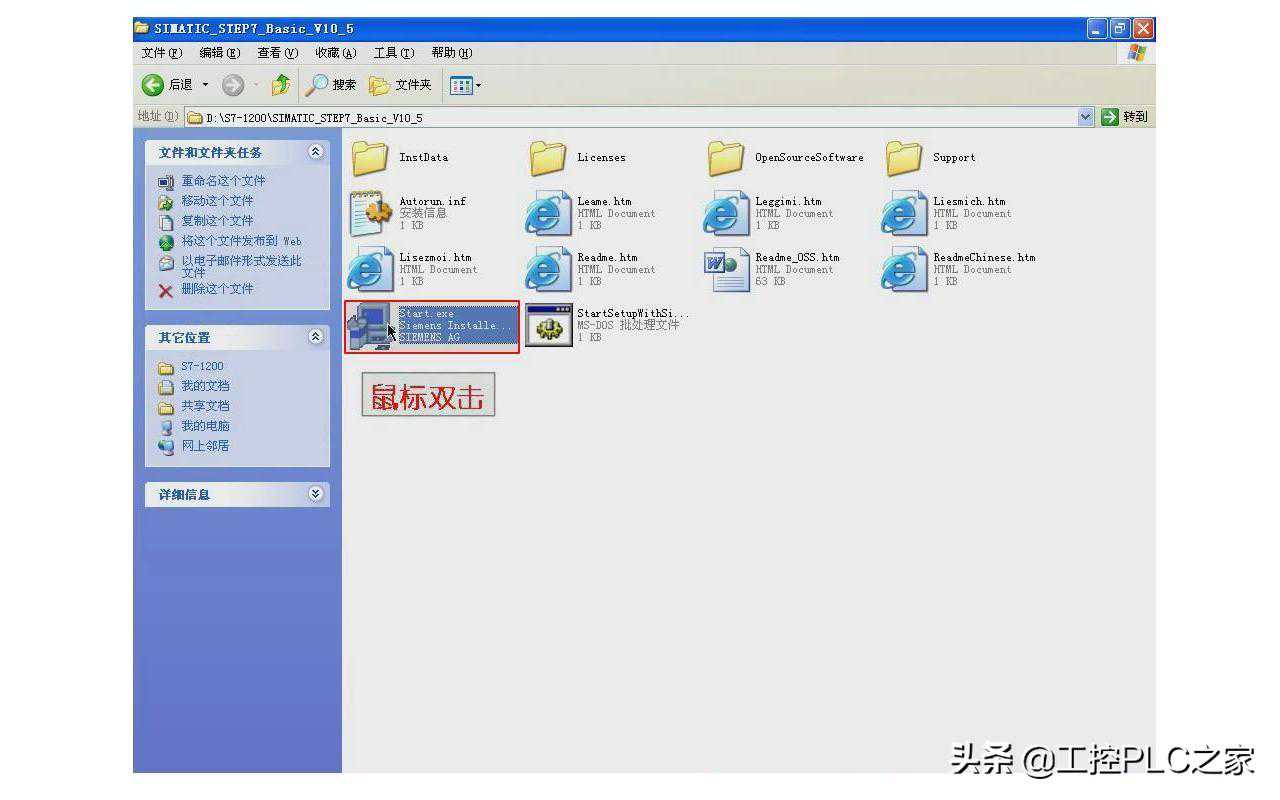
安装程序
三、安装SP升级包,找到要安装的SP升级包SP2,双击Start图标,和前面的安装类似,选择安装程序,界面语言为中文。单击下一步,在检测到以前的安装版本后,选择修改或升级,单击下一步,在选择安装路径对话框中使用程序默认的安装路径,单击下一步,在安装概览对话框中,单击修改按钮,安装程序开始安装升级包,稍等片刻安装完成。单击关闭按钮,这样就完成了SP升级包的安装。
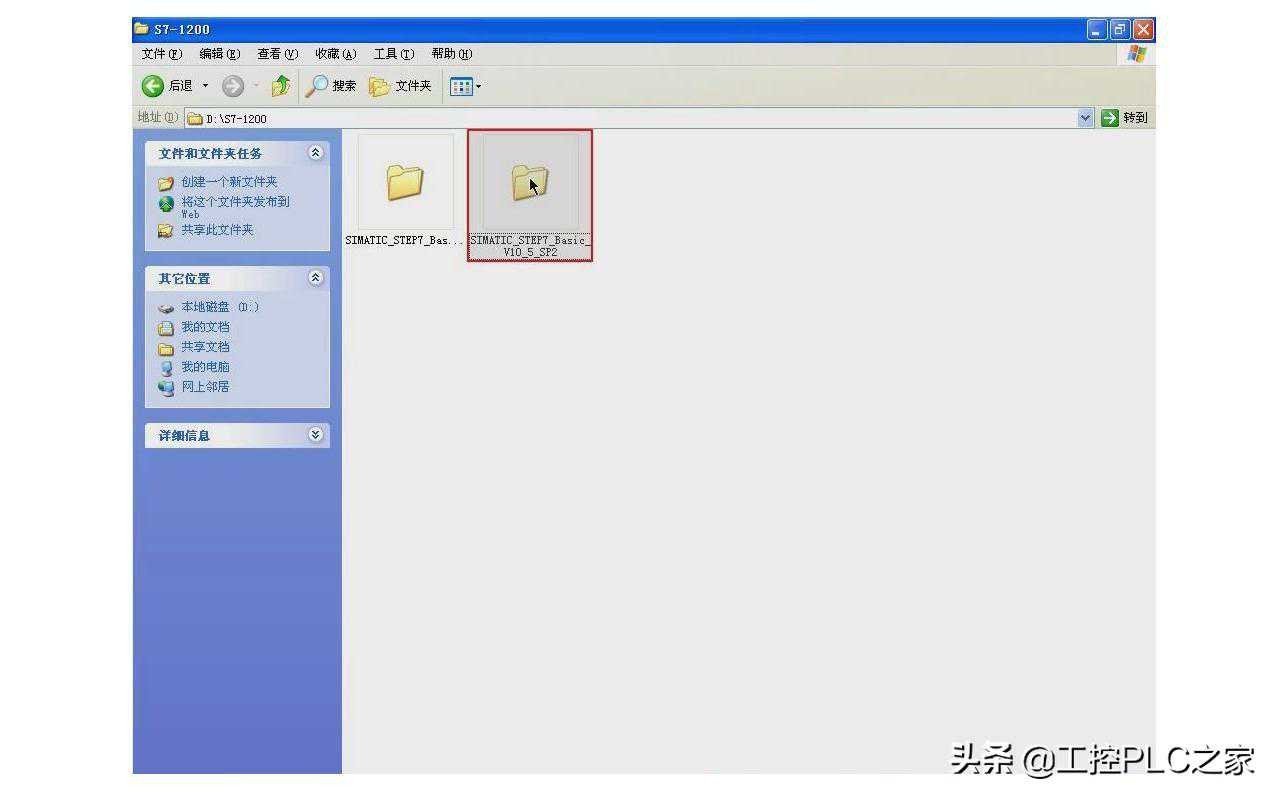
安装升级包
设置中文界面