编程软件是专为西门子公司S7-200系列小型机而设计的编程工具软件,使用该软件可根据控制系统的要求编制控制程序并完成与PLC的实时通信,进行程序的下载与上传及在线监控。
一、STEP7-Micro/WIN的窗口组件
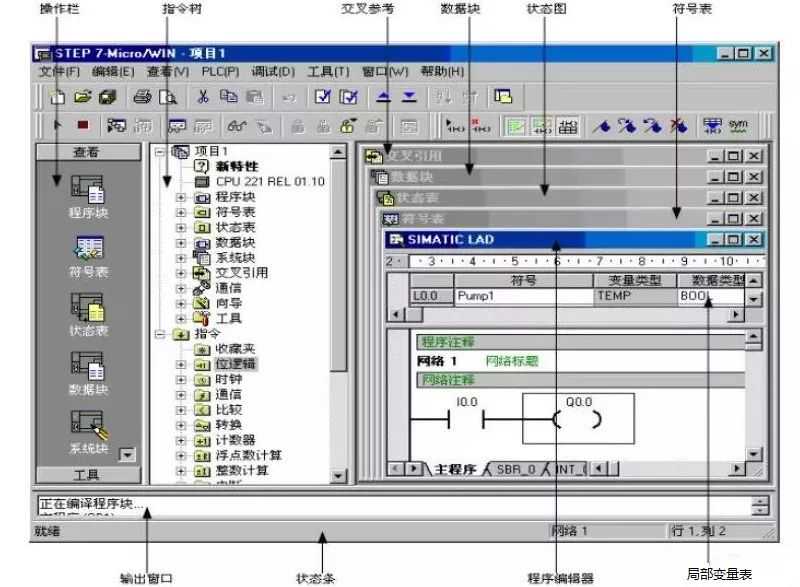
1、操作栏显示编程特性的按钮控制群组:“视图”:选择该类别,为程序块、符号表,状态图,数据块,系统块,交叉参考及通讯显示按钮控制。
3、交叉参考允许用户检视程序的交叉参考和组件使用信息。
4、数据块允许用户显示和编辑数据块内容。5、状态图窗口允许用户将程序输入、输出或变量置入图表中,以便追踪其状态。您可以建立多个状态图,以便从程序的不同部分检视组件。每个状态图在状态图窗口中有自己的标签。6、符号表/全局变量表窗口允许用户分配和编辑全局符号(即可在任何POU中使用的符号值,不只是建立符号的POU)。您可以建立多个符号表。可在项目中增加一个S7-200系统符号预定义表。
7、输出窗口在用户编译程序时提供信息。当输出窗口列出程序错误时,可双击错误信息,会在程序编辑器窗口中显示适当的网络。当您编译程序或指令库时,提供信息。当输出窗口列出程序错误时,您可以双击错误信息,会在程序编辑器窗口中显示适当的网络。8、状态条提供用户在STEP7-Micro/WIN中操作时的操作状态信息。
10、局部变量表包含用户对局部变量所作的赋值(即子程序和中断例行程序使用的变量)。在局部变量表中建立的变量使用暂时内存;地址赋值由系统处理;变量的使用仅限于建立此变量的POU。
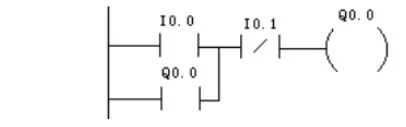
11、菜单条允许用户使用鼠标或键击执行操作。您可以定制“工具”菜单,在该菜单中增加自己的工具。12、工具条为最常用的STEP7-Micro/WIN操作提供便利的鼠标访问。用户可以定制每个工具条的内容和外观。二、如何输入PLC控制程序以三相异步电动机启停程序为例,熟悉编程软件的使用方法。梯形图如下:
1、打开新项目双击STEP7-Micro/WIN图标,或从"开始"菜单选择SIMATICSTEP7Micro/WIN,启动应用程序。会打开一个新STEP7-Micro/WIN项目。
2、打开现有项目从STEP7-Micro/WIN中,使用文件菜单,选择下列选项之一:(1)打开-允许浏览至一个现有项目,并且打开该项目。(2)文件名称-如果用户最近在一项目中工作过,该项目在"文件"菜单下列出,可直接选择,不必使用"打开"对话框。3、进入编程状态:单击左侧查看中的程序块,进入编程状态
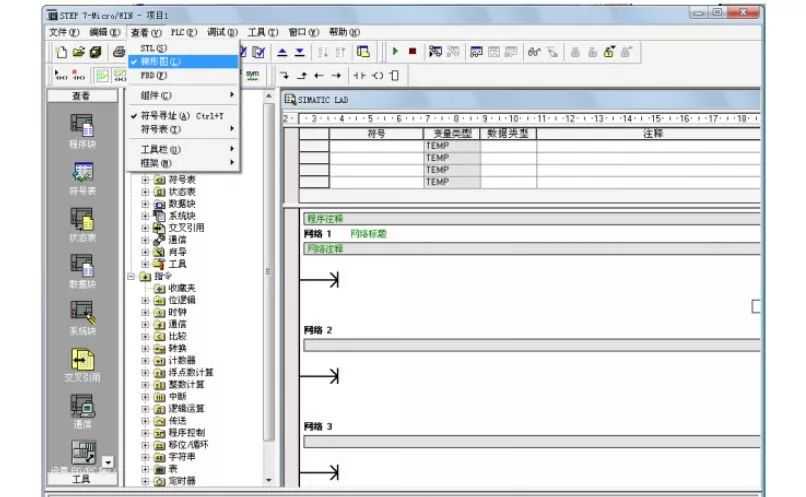
4、选择编程语言:打开菜单栏中的查看,选择梯形图语言;(也可选STL(语句表)、FBD(功能块))
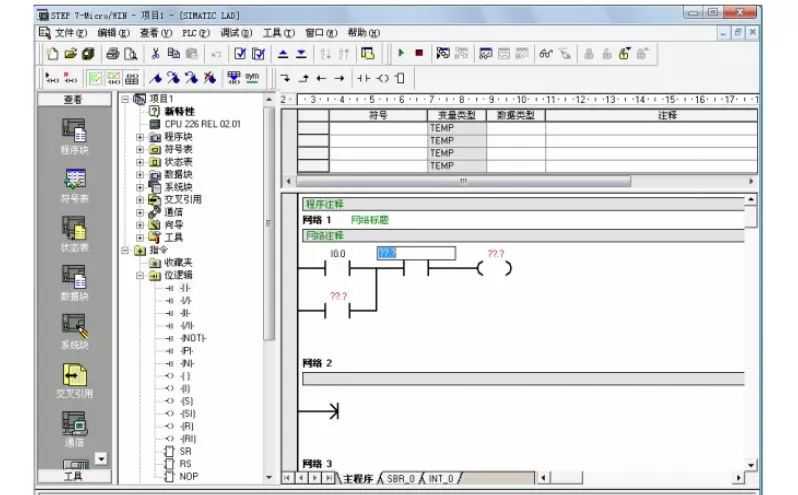
(1)选择MAIN主程序,在网络1中输入程序。
(2)单击网络1中的从菜单栏或指令树中选择相关符号。如在指令树中选择,可在指令中双击位逻辑,从中选择常开触点符号,双击;再选择常闭触点符号,双击;再选择输出线圈符号,双击;将光标移到常开触点下面,单击菜单栏中的←,再选择常开触点,左移光标,单击,完成梯形图。(3)给各符号加器件号:逐个选择?输入相应的器件号。
(4)保存程序:在菜单栏中File(文件)—Save(保存),输入文件名,保存。
(5)编译:使用菜单“PLC”—“编译”或“PLC”—“全部编译”命令,编译完成后在信息窗口会显示相关的结果,以便于修改。