01、威纶通触摸屏485端口脚位定义
打开EasyBuilderPro软件中的帮助,在通讯端口脚位定义中找到你需要连接的触摸屏型号,如图1所示。这里以TK8071iP为例,可以看到COM2[RS-485]2W通讯端口脚位定义,如图2所示。
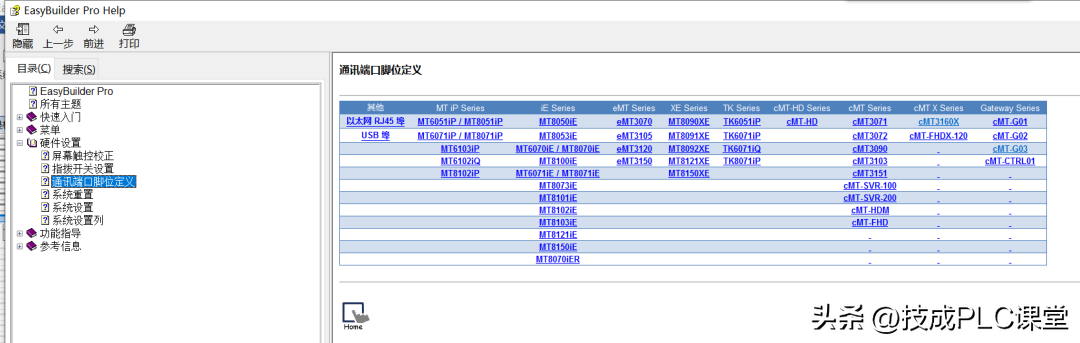
图1
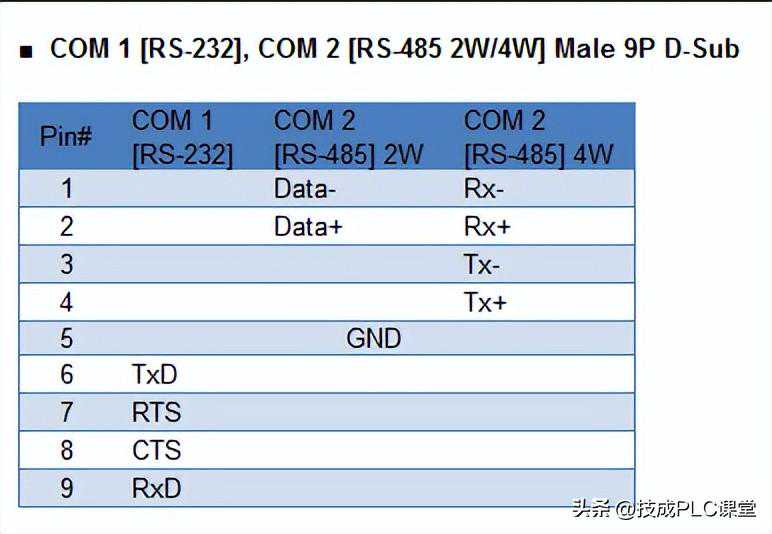
图2
02、200SMARTPLC485端口脚位定义
1)200SMARTPLC本体端口
200SMARTPLC选择可以选择CPU集成的RS485通信端口和标准型CPU额外支持SBCM01信号板。CPU集成的RS485通信端口的引脚分配如图3所示,CPU额外支持SBCM01信号板
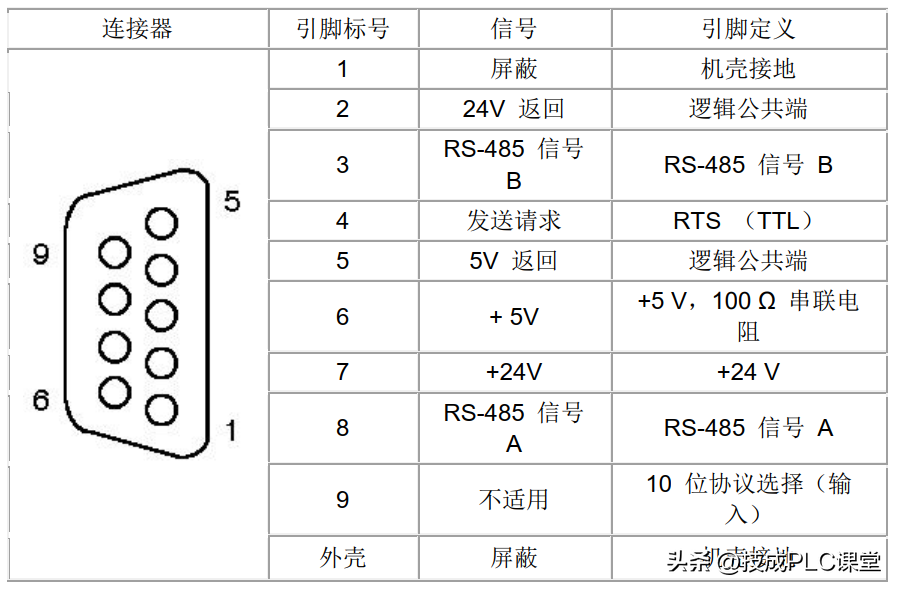
图3
2)200SMART信号板
标准型CPU额外支持SBCM01信号板,该信号板可以通过STEP7-Micro/WINSMART软件组态为RS485通信端口或者RS232通信端口。SBCM01信号板的引脚分配,如图4所示。

图4
03、PLC与触摸屏连接
1)CPU集成的RS485通信端口与触摸屏连接
PLC端口引脚3连接触摸屏COM2[RS-485]2W端口引脚2,PLC端口引脚8连接触摸屏COM2[RS-485]2W端口引脚1,如图5所示。
2)SBCM01信号板与触摸屏连接
SBCM01信号板Tx/B连接触摸屏COM2[RS-485]2W端口引脚2,SBCM01信号板Rx/A连接触摸屏COM2[RS-485]2W端口引脚1,如图5所示。

图5
二、EasyBuilderPro软件设置01、通讯参数设置
1)打开EasyBuilderPro软件在文件菜单栏中新建项目选择TK8071iP这款触摸屏,如图6所示;
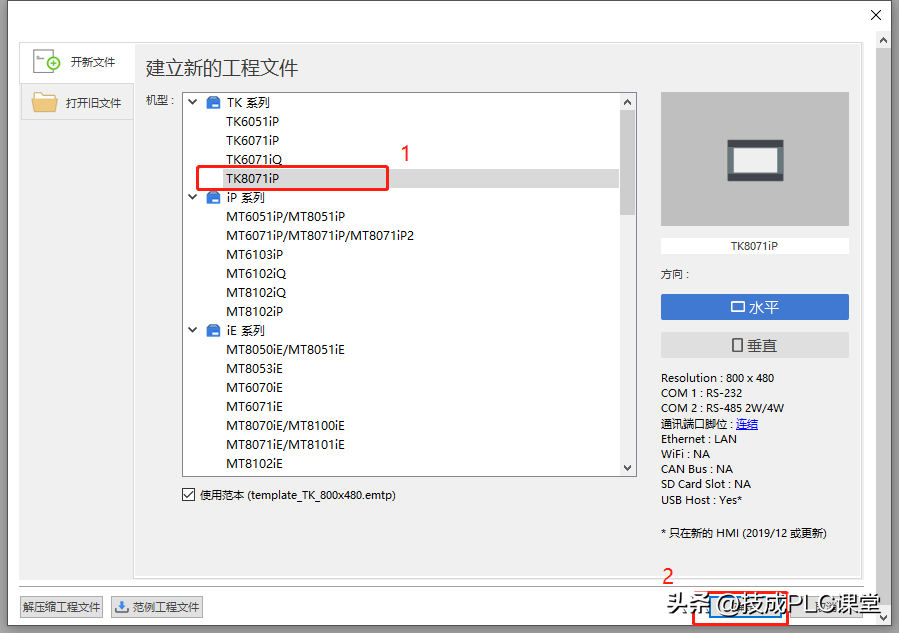
图6
2)在菜单栏中的常用—系统参数,如图7所示,进行通讯参数设置;
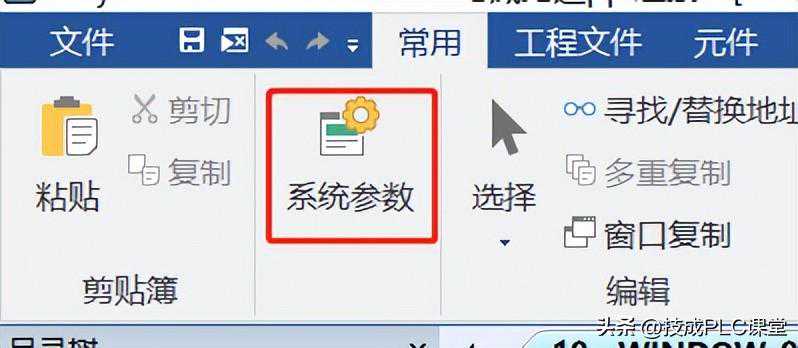
图7
3)在系统参数设置窗口中选择新增设备,如图8所示;
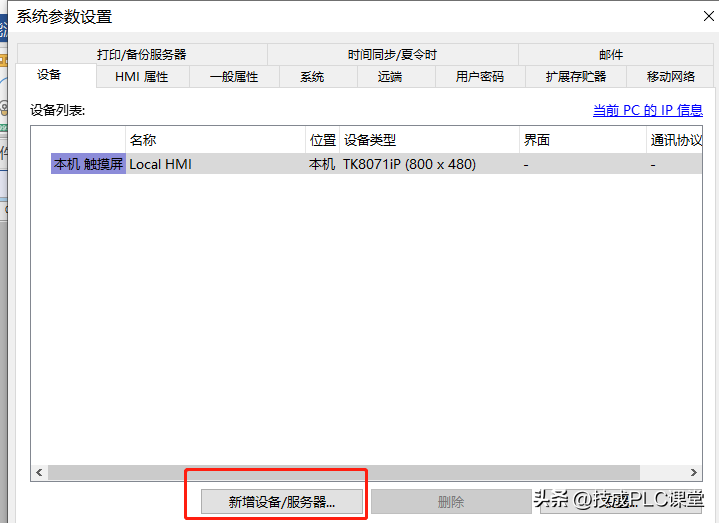
图8
4)选择MODBUSRTU,RTUoverTCP,如图9所示;
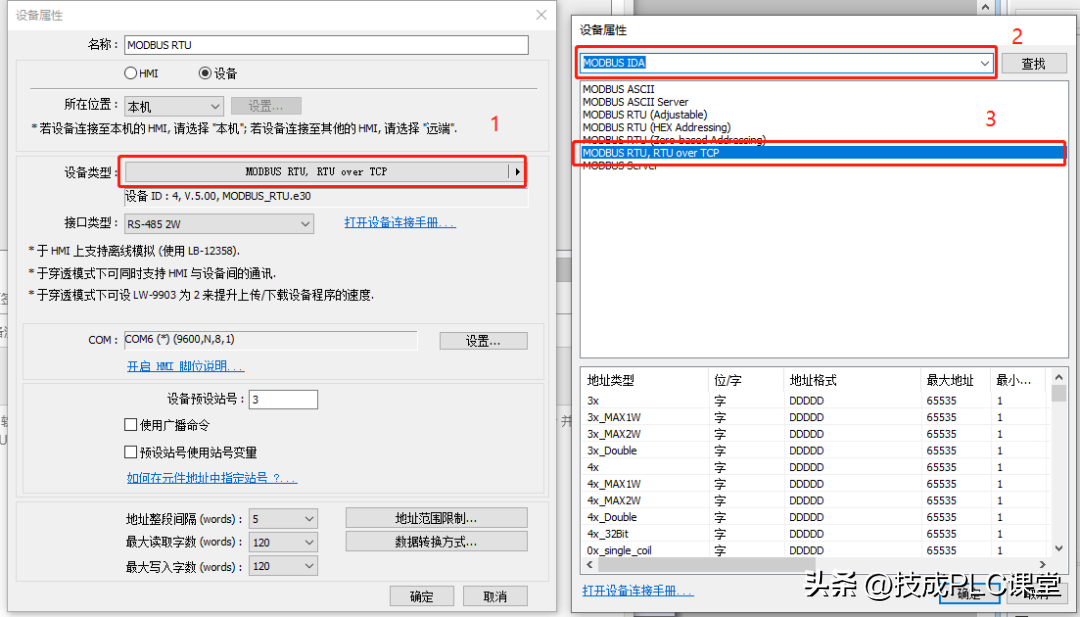
图9
5)通讯参数根据图10设置,如果设备预设站号设置的为10设置不同,组态的元件地址如果没有加站号地址的组态元件都是从站10的地址数据,例如210015中21表示的是2号站的。
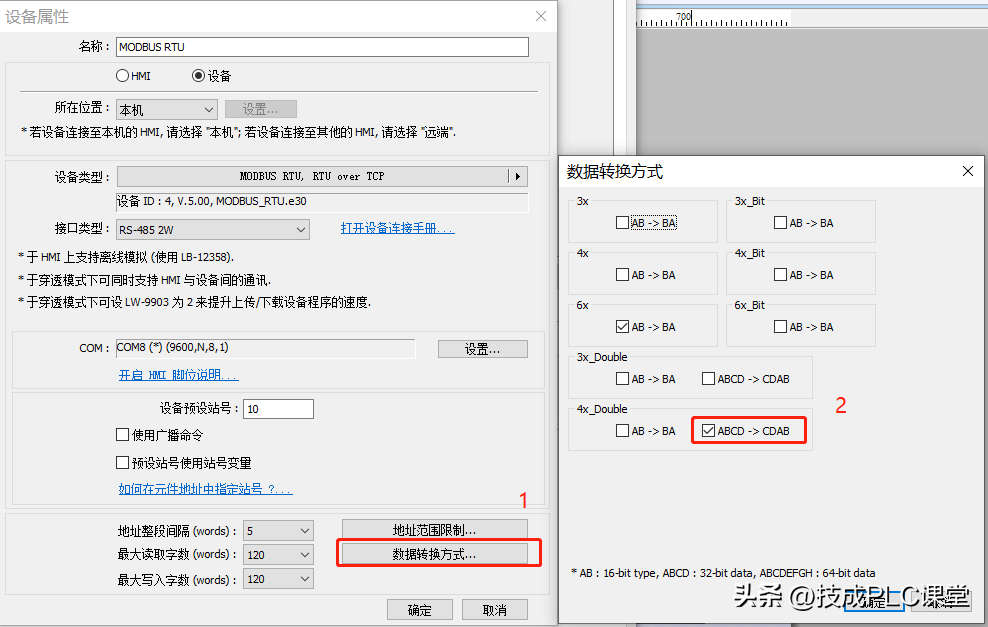
图14
3)16位无符号整数
组态如图15所示,4x表示的是保持寄存器,22表示的是2号站的VD0,格式选择32-bitUnsigned。
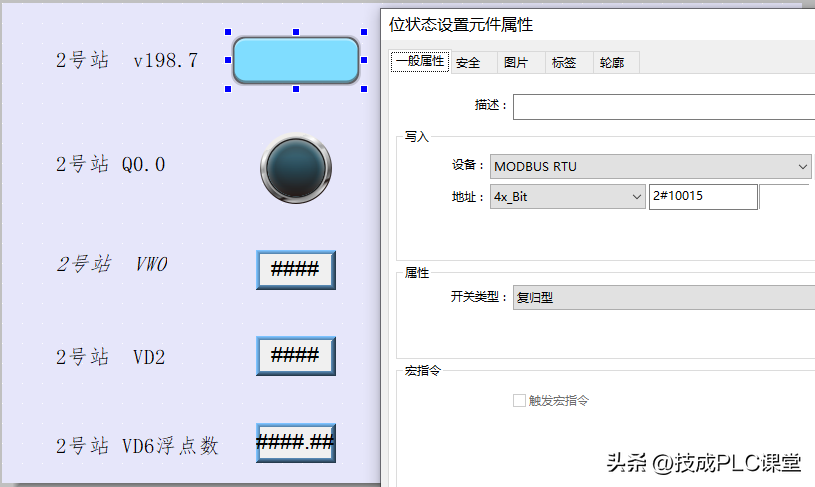
图16
5)32位浮点数
如图17所示,4x_Double表示的是32位的保持寄存器,210015中31表示的是3号站的。

图21
3)16位无符号整数
组态如图22所示,4x表示的是保持寄存器,32表示的是2号站的VD0,格式选择32-bitUnsigned。
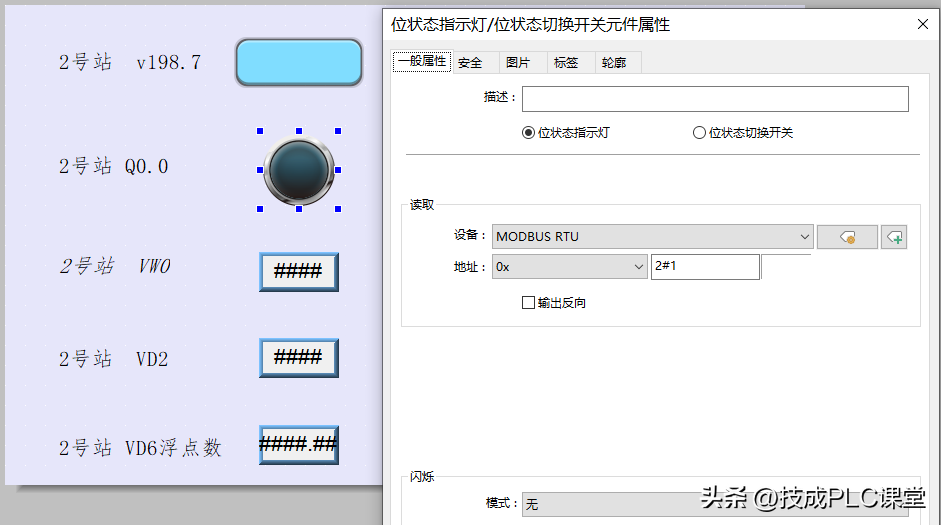
图24
5)32位浮点数
如图25所示,4x_Double表示的是32位的保持寄存器,2#4表示的是2号站的VD6,格式选择32-bitFloat。
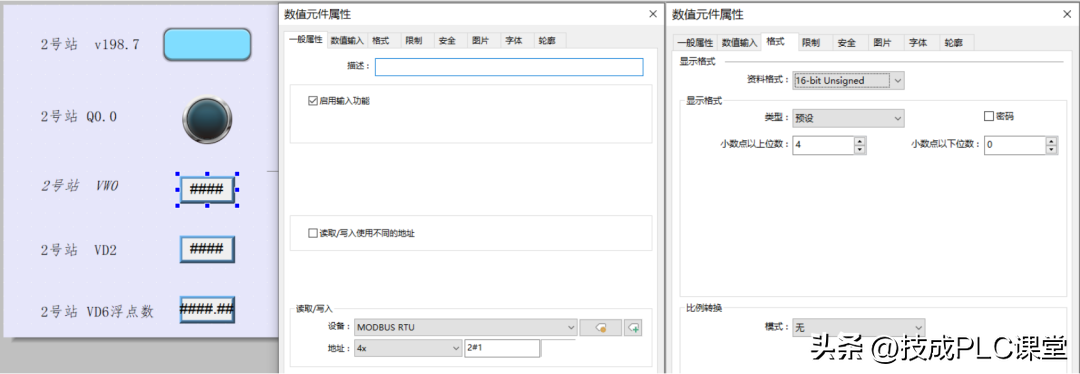
图25
最后组态程序编写好后如图26所示
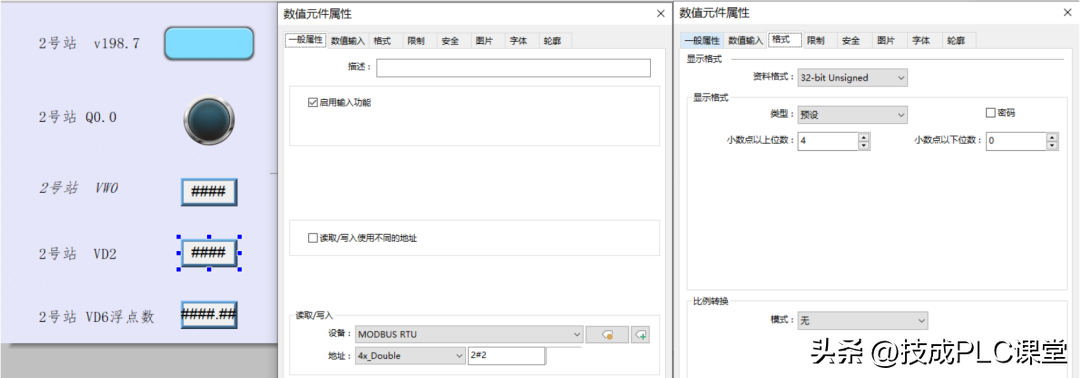
图26
04、下载组态程序
1)在电脑中插入U盘;
2)在工程文件—建立下载数据,如图27所示;
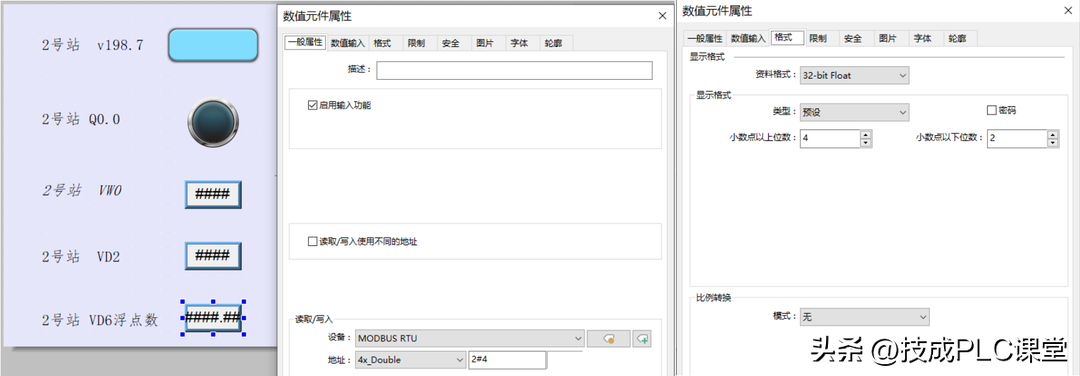
图27
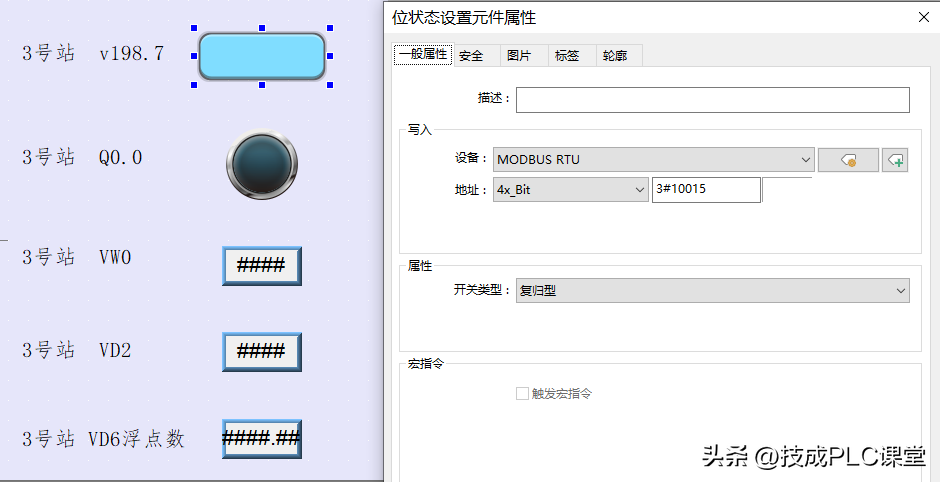
图28
4)在触摸屏中插入U盘,如图29所示;
图29
5)选择下载,如图30所示;
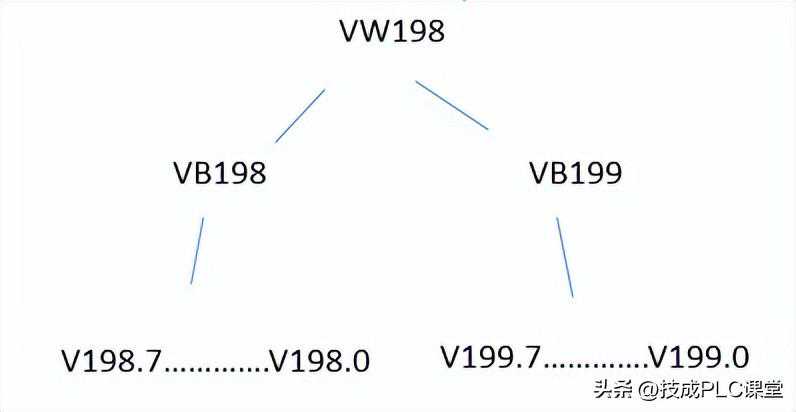
图30
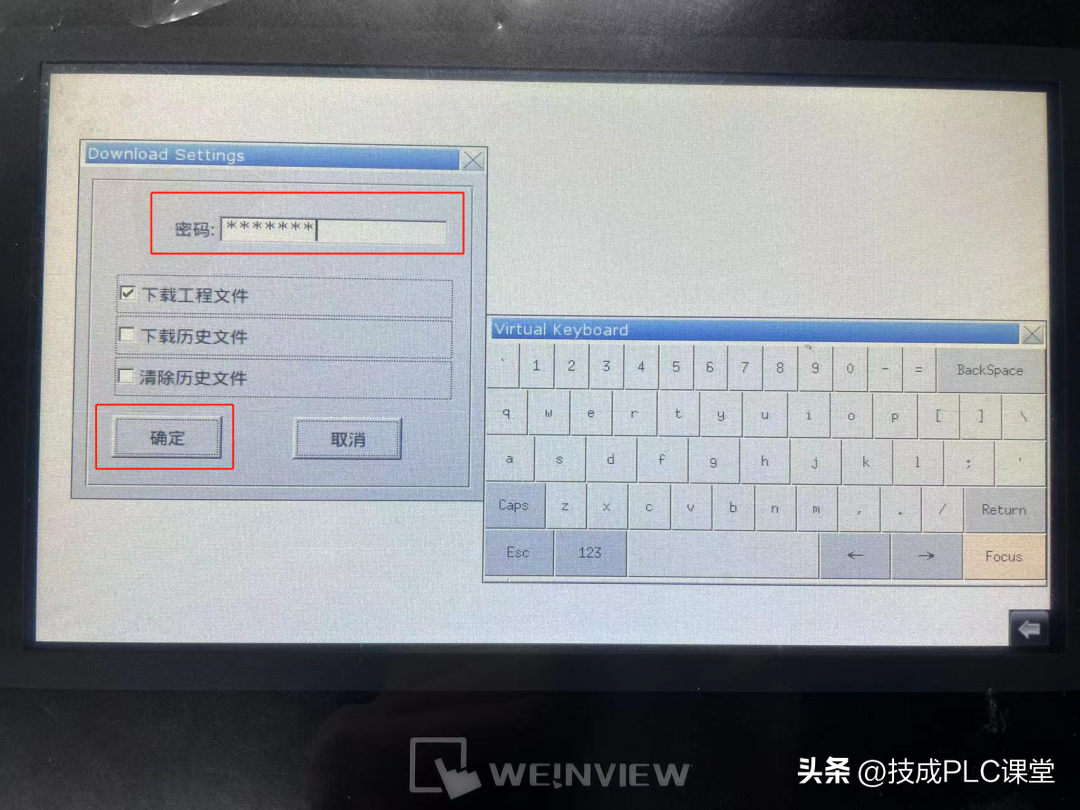
6)输入默认密码:111111,勾选下载工程文件,然后点确定,如图31所示;
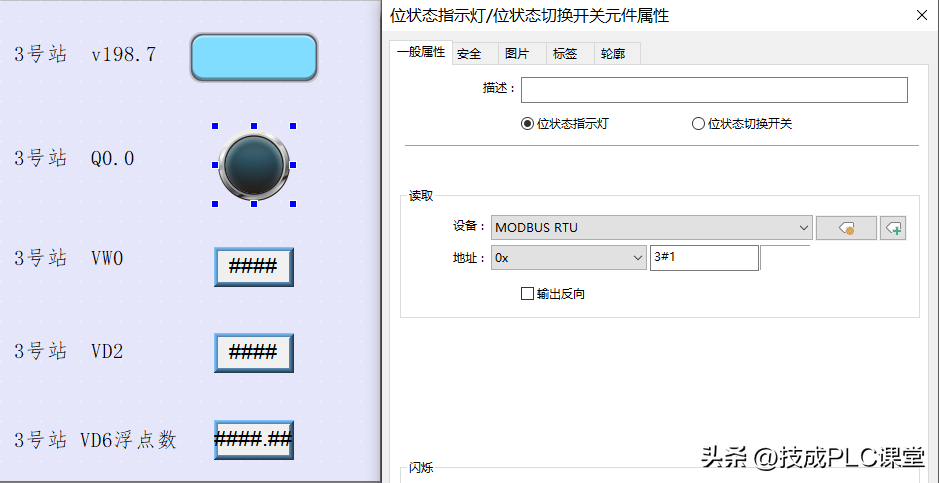
图31
7)选择ab文件,点确定,就会进入程序下载,如图32所示,程序下载完会自动重启触摸屏,拔掉U盘。
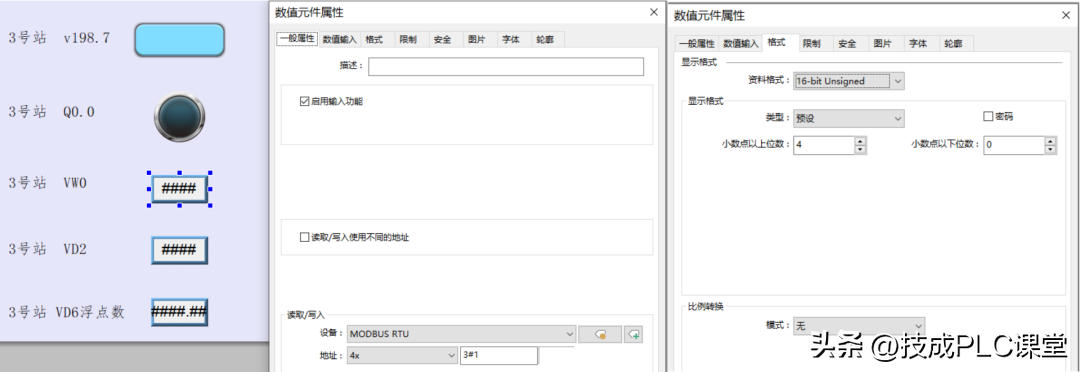
图32
三、PLC程序编写01、2号从站程序
打开STEP7-MicroWINSMART软件中找到modbusrtu从站库,然后编写modbusrtu从站程序,如图33所示。需要注意给库存储区分配地址,在程序块中的库右键选择库存储区分配,如图34所示。程序编写好下载到plc中,plc切换至运行模式。
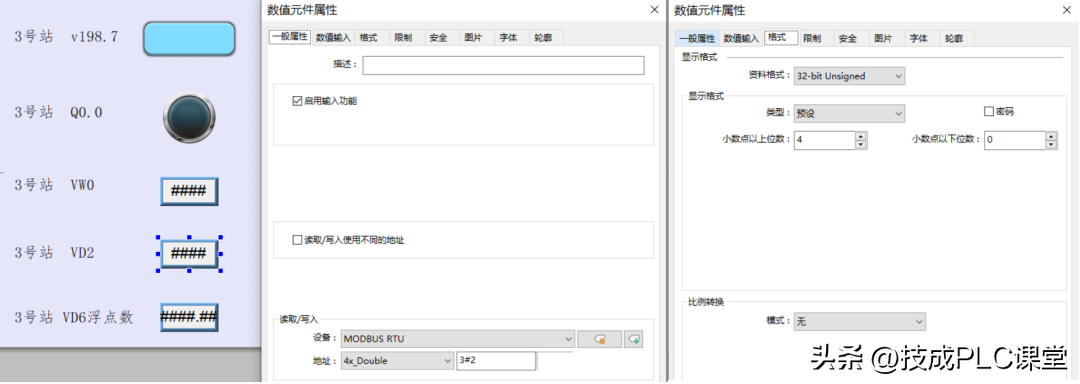
图33
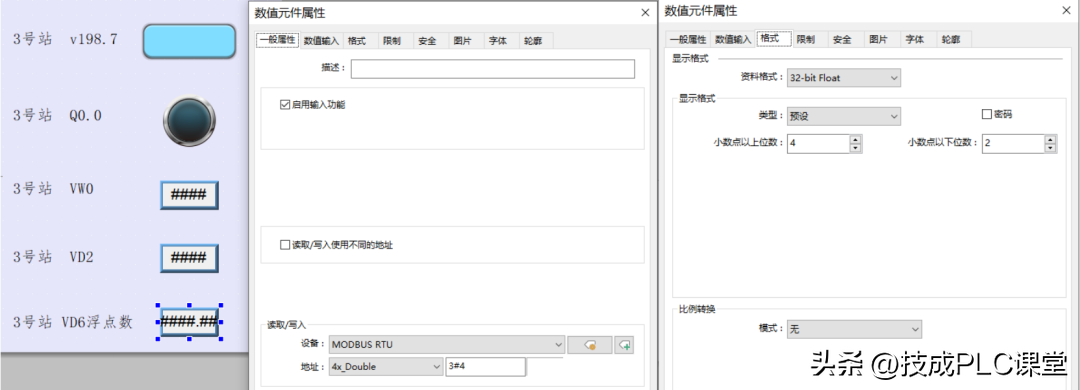
图34
02、3号从站程序
打开STEP7-MicroWINSMART软件中找到modbusrtu从站库,然后编写modbusrtu从站程序,如图35所示。需要注意给库存储区分配地址,在程序块中的库右键选择库存储区分配,如图36所示。程序编写好下载到plc中,plc切换至运行模式。
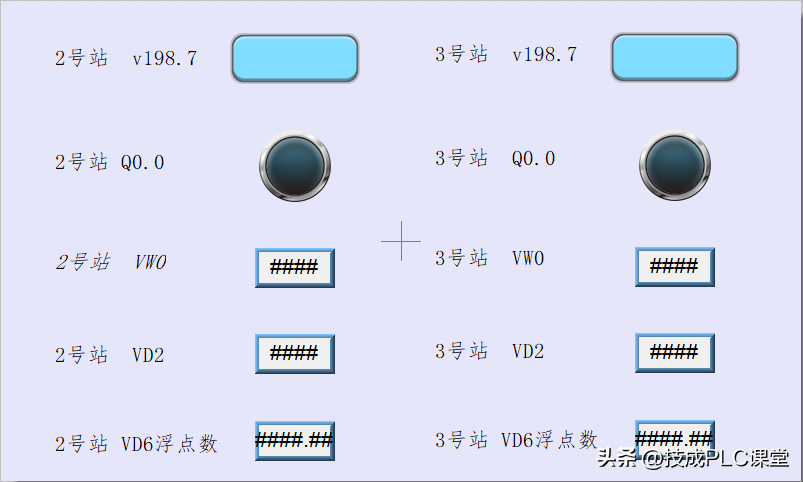
图35
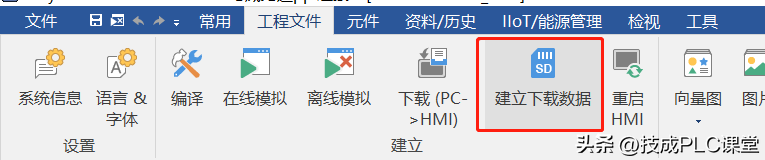
图36
四、连机测试如图37所示,触摸屏与PLC已经通讯成功,数据实现交换,图38为200SMARTPLC从站2数据,图39为200SMARTPLC从站3数据。
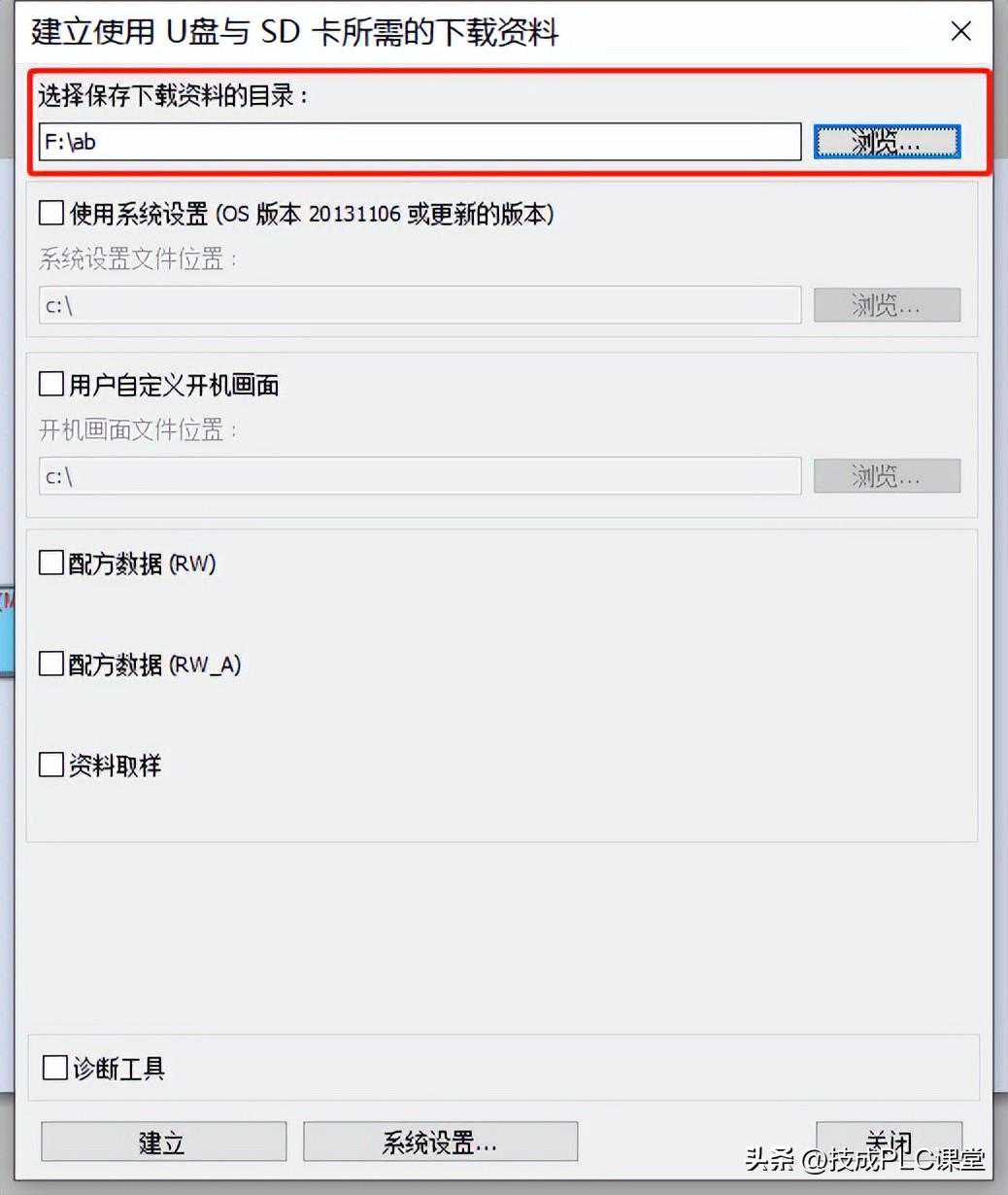
图37
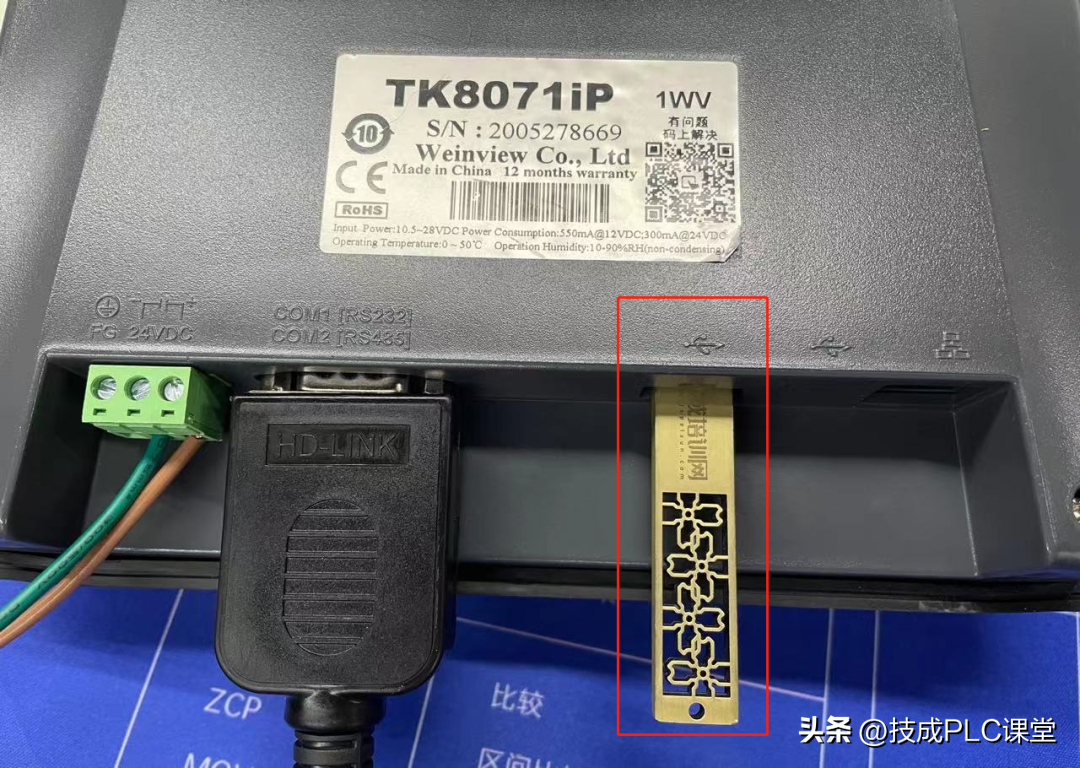
图38
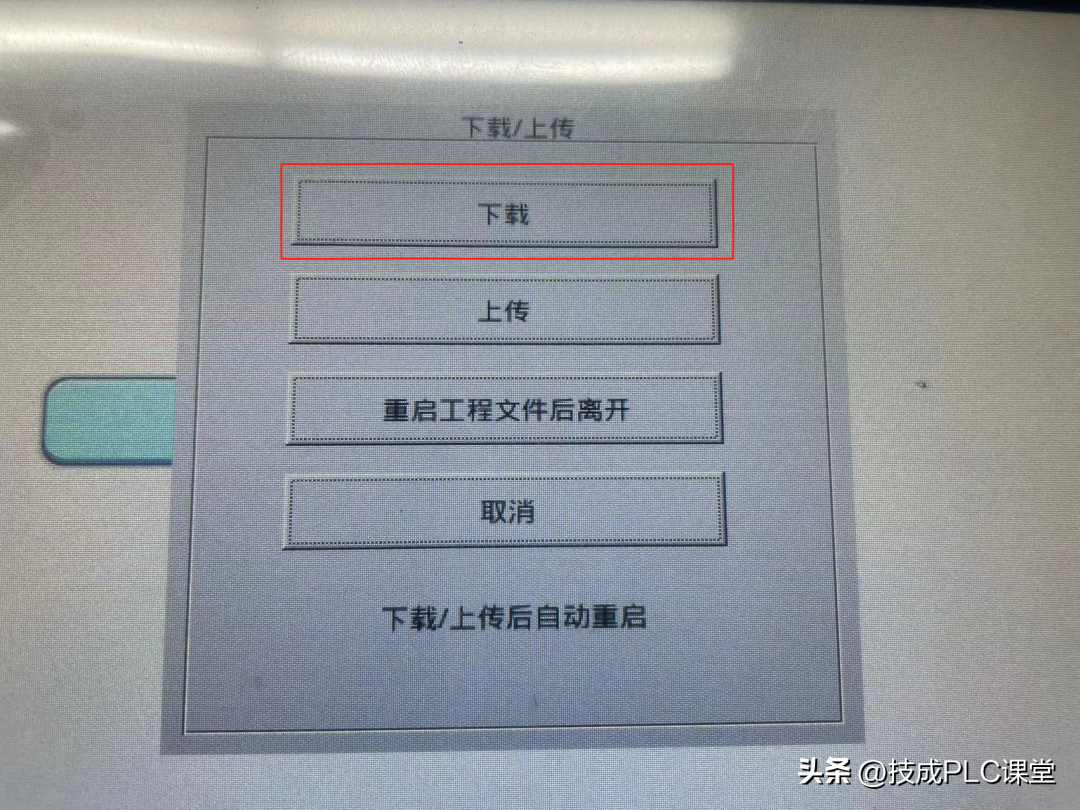
图39
总结文档程序
1)威纶通触组态程序
2)modbusrtu通讯2号站.smart
3)modbusrtu通讯3号站.smart
4)西门子PLCModbus地址计算器
技成培训网原创,作者:邹志锐,未经授权不得转载,违者必究