工业现场在使用触摸屏的时候,与第三方控制器进行通信连接的时候,一般都是使用成熟的通信协议进行通信连接。而这些协议的实现过程,触摸屏厂商也已经在编程环境中进行了封装集成,对于使用的工程师来说,通信的数据交换过程我们无需要关心。仅需要设置配置好控制器(PLC)的品牌,型号系列及基本的通信通道就可以了。当然,这是触摸屏通信的常规使用方法,这里就使用自定义协议如何实现触摸屏与控制器(如,单片机)的通信方法,分享给大家。以下通信测试方法除电脑外无需任何硬件,感兴趣的话可以依照以下步骤还原测试过程。
工具及环境准备在开始测试前,我们需要准备以下工具及软件。
触摸屏编程软件:台达
虚拟串口:VirtualSerialPortDriver
串口助手调试工具:
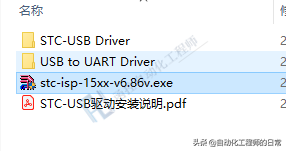
VirtualSerialPortDriver
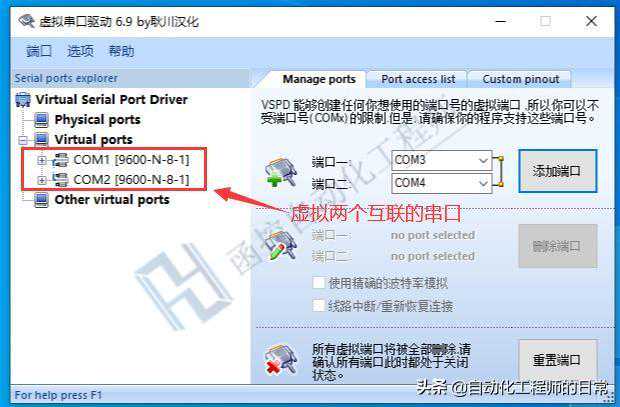
虚拟串口
打开“VirtualSerialPortDriver”软件,添加COM1、COM2两个串口。添加完成后,如下所示;
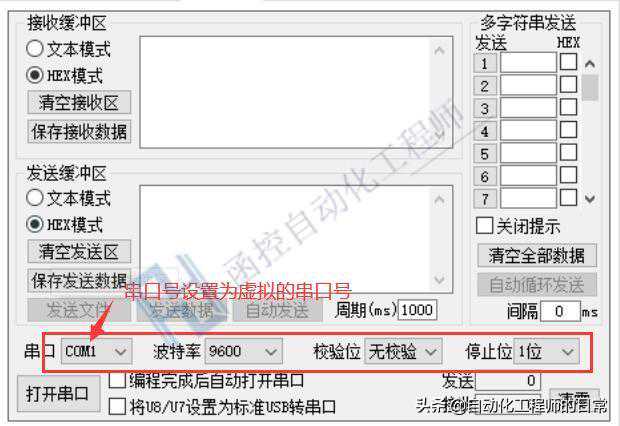
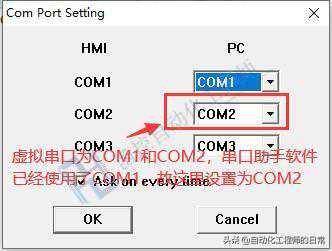
打开串口助手软件()。在串口助手的串口号中设置为COM1,9600,8,n,1。此处设置为COM1后,触摸屏中就只能配置为COM2。其必须与虚拟串口设置的串口号对应。
到此,就完成了测试环境的搭建。以下开始触摸屏部分的配置。
触摸屏设置触摸屏设置为本次测试的核心。
STEP1
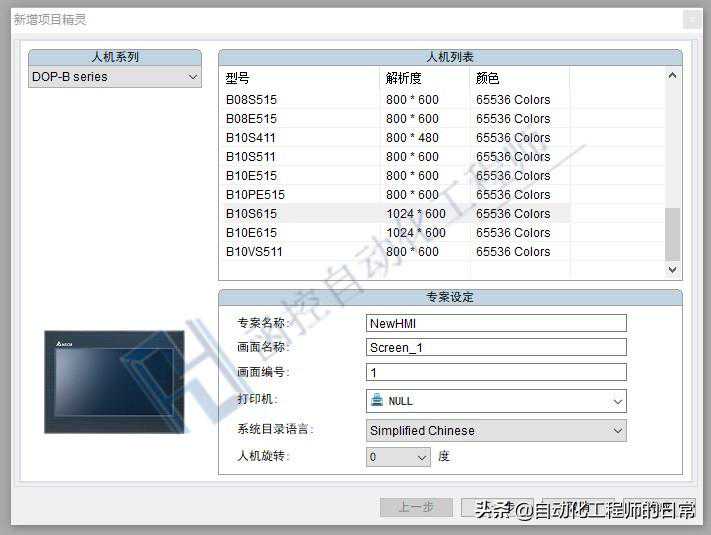
打开“”软件,并新建工程。
STEP2
在通信端口配置页面,按照如下配置通信端口。这里以触摸屏的COM2作为此处测试的连接端口,故需要将触摸屏的COM2的“连接“复选框取消选中。这样才可以将其用作自定义通信方式使用。
SETP3
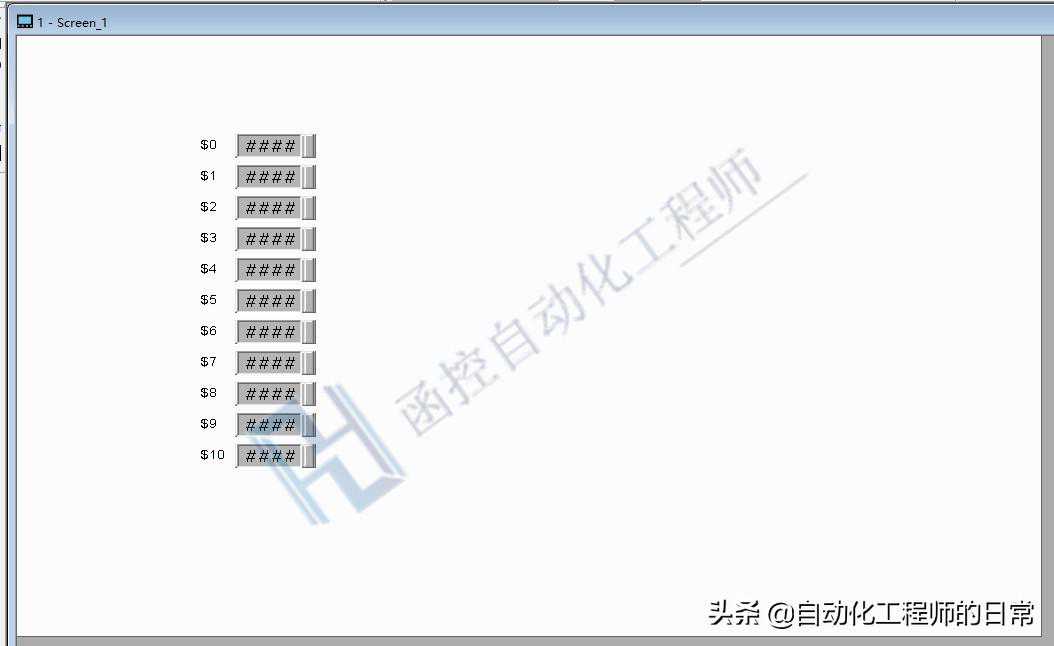
在画面编辑页面,按照下图所示,设置10个数值输入框。并将其地址设置为触摸屏内部存储区域的$0-$10。
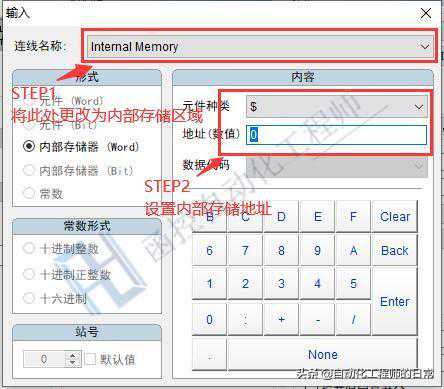
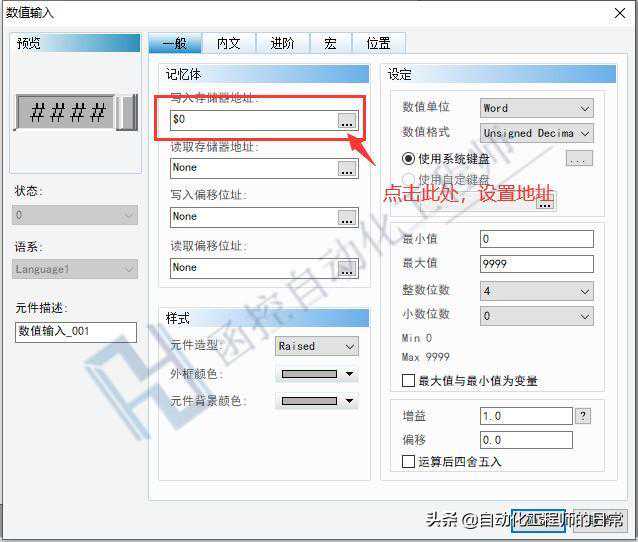
双击数值输入框,弹出数值输入框的配置对话框,如下所示。
依照以上方法,将其他数值输入框设置到地址1-10.
STEP4
设置画面运行过程中的脚本程序。
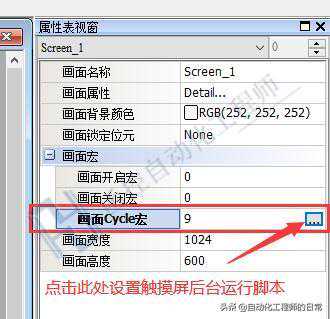
选中画面,在右侧的属性栏,选择“画面Cycle宏”。
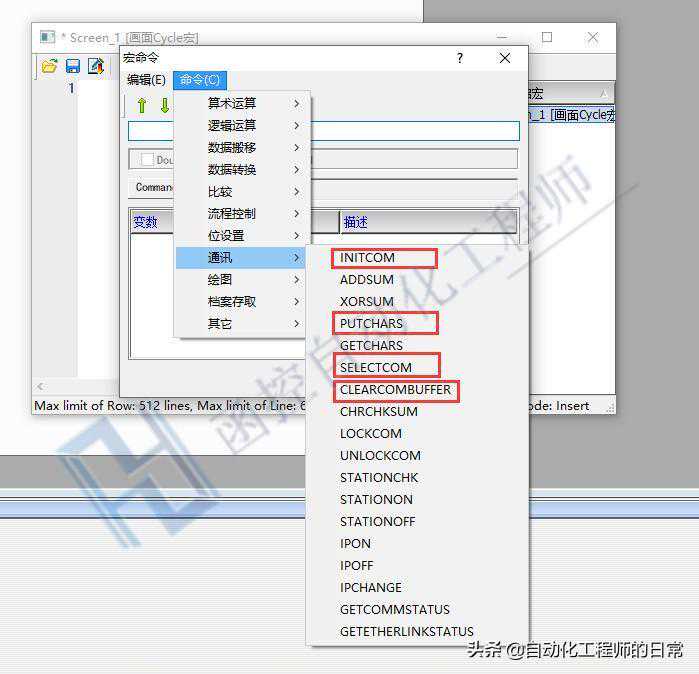
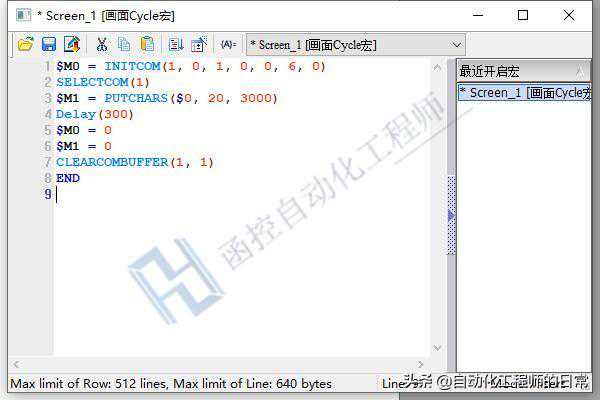
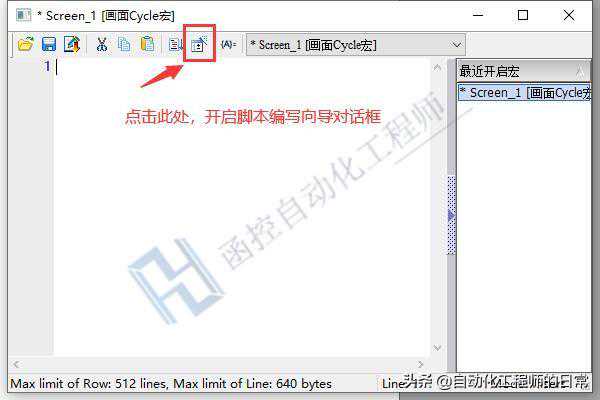
在脚本程序代码编写向导对话框中,选择“命令”-“通信”-选择命令。配置完成代码参数后,选择“更新宏”,完成代码的添加。
代码添加完成后,如下图所示。
$M0=INITCOM(1,0,1,0,0,6,0)//初始化端口
SELECTCOM(1)//设置触摸屏通信端口为2号端口
$M1=PUTCHARS($0,20,3000)//发送触摸屏内部$0开始的20个连续地址数据
Delay(300)//延时
$M0=0//清除端口初始化标志
$M1=0//清除数据发送完成标志
CLEARCOMBUFFER(1,1)//清除串口缓存
STEP5
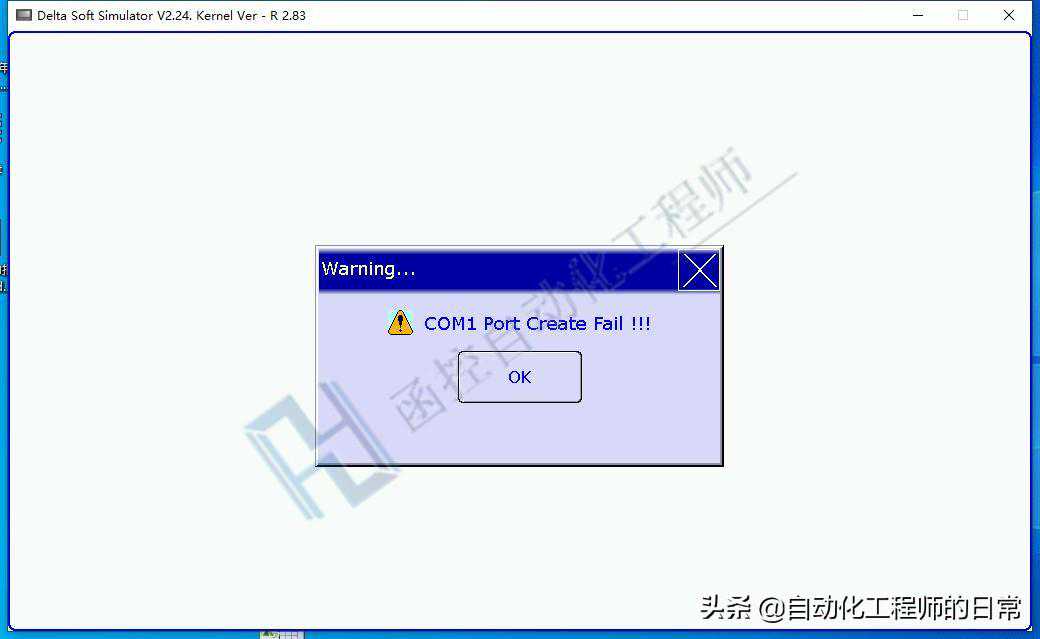
启动触摸屏在线仿真。弹出如下所示的对话框,按照如图所示的方式配置。
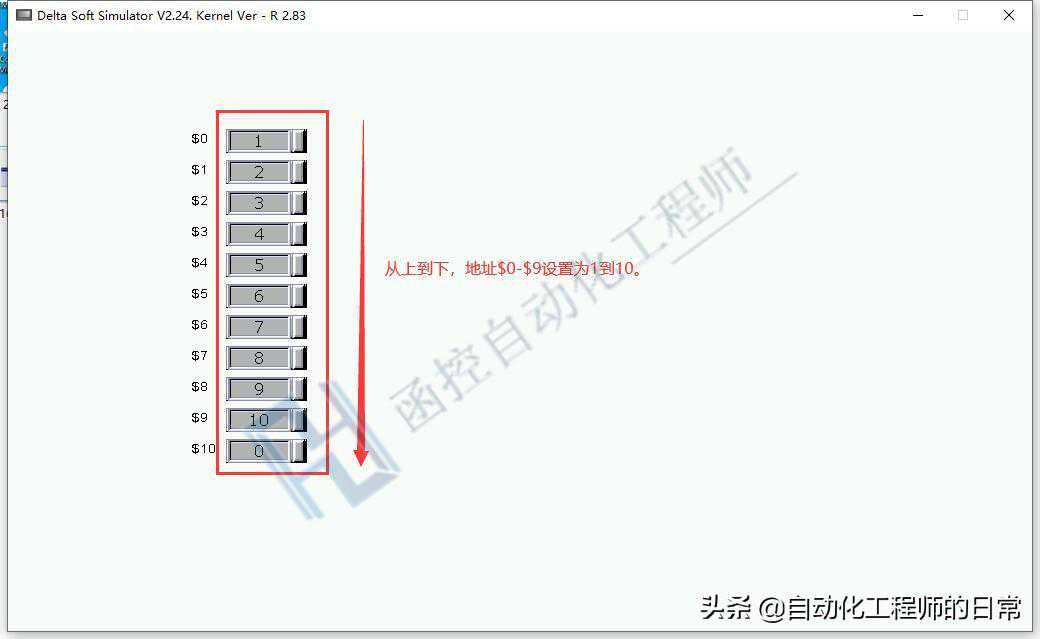
STEP6
按照地址,从上到下设置为1到10.

STEP7
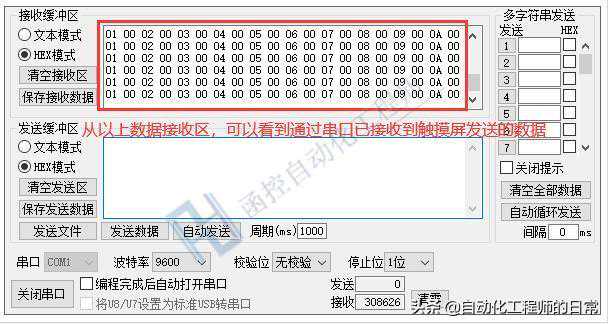
打开串口助手,可以看到在串口助手的接收区域,已经接收到触摸屏在线仿真发送出来的数据,且数据中可以看到有1到10(串口助手配置为16进制显示模式,其中16进制的A即为十进制的10)。
STEP8
在触摸屏在线仿真页面,将第一个数据改为9999。
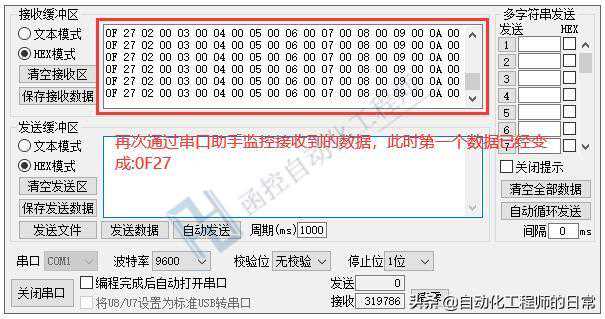
再次查看串口助手中接收到的数据,其中第一个数据已经变为0F27.
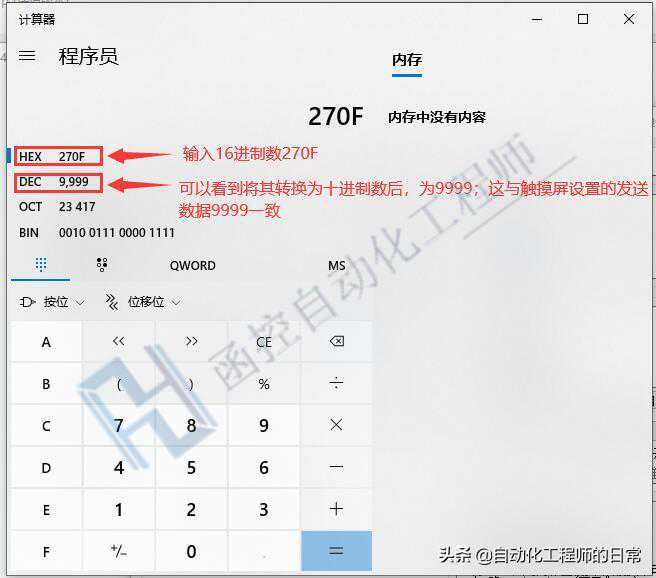
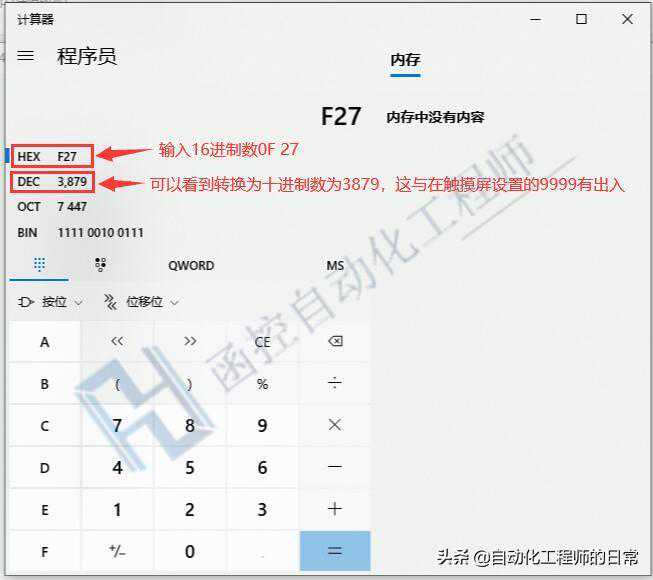
为了验证数据的正确性,打开电脑的计算器工具,将其设置为程序员模式。选择16进制输入模式。输入0F27,可以看到转换为十进制后数据为3879,这与触摸屏输入的数据9999无法对应。这是什么地方错了吗?其实不是。这只是数据的高低字节交换了,这在通信数据传输处理的时候需要特别注意。初次进行串口通信调试,很多都被这个给折腾过。
在计数器模式下,输入270F。可以看到其转换后的十进制数据为9999.与设置的输入数据一致。
自此,使用触摸屏进行串口自定义协议通信的测试就已经完成。