上一章讲到与施耐德触摸屏的通讯,今天我们来介绍如何进行配置
第一步,设置IP地址
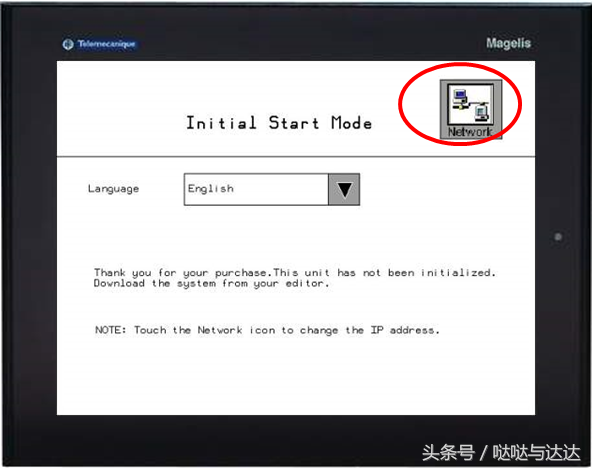
在最初开始屏幕的页面,你可以设置默认语言和网络配置。
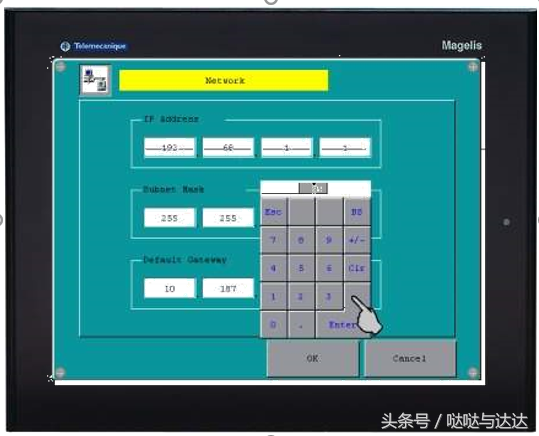
输入IP地址,子网掩码网关地址,点OK确认
MagelisGXURuntime系统菜单
当我们在使用GXO时,有时需要对GXO的进行一些系统设置。我们可以通过多种方式进入GXO系统菜单。
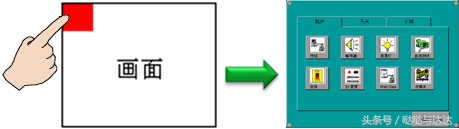
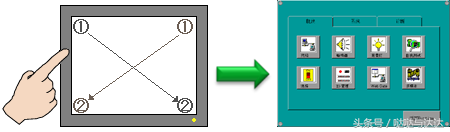
运行时按次序,按压屏幕上两个对顶角
以上两种方式需要在软件中的目标属性设置中设定。
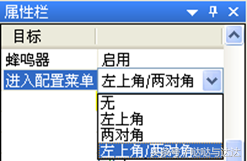
根据软件中目标属性设置确定进入系统菜单方式
调整触摸终端
HMIGXUterminals:按左上角或两对角(1秒钟内分别按两对角)
离线模式,系统,和诊断菜单
运行模式–退出调整模式
当HMI程序下载到触摸屏中时,才可以进行触摸屏设置
有三种方法显示配置界面:
-按下左上角的屏幕
——根据程序设置,按下触摸屏至少一个角,
——你也可以激活屏幕区域或一个按钮来打开配置界面
访问有两个选项卡:
——离线配置界面
---系统配置屏幕
运行模式键可以返回到程序的正常操作模式。
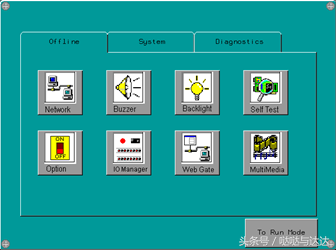
离线配置画面
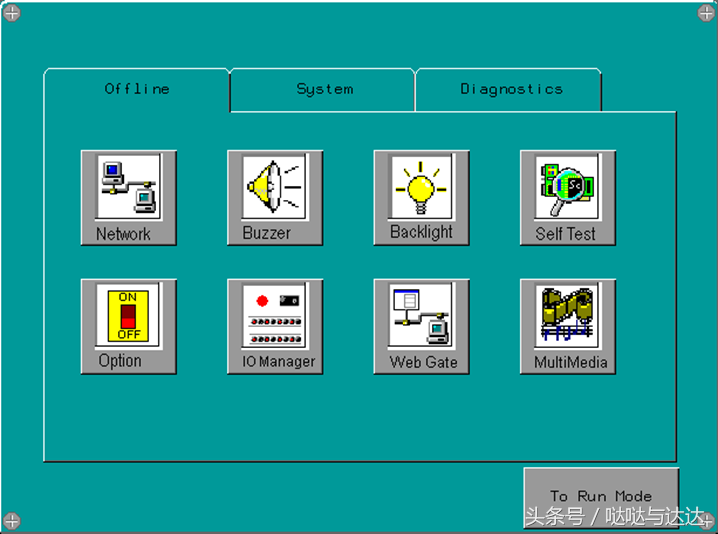
在这个界面有8个图标:
网络——定义或重新定义以太网通信参数,如IP地址、子网掩码和默认网关地址。这个功能只能通过终端以太网链接。
蜂鸣器——启用或禁用蜂鸣器功能。如果启用了该函数,触摸引起哔哔的声音。
背光——配置终端切换到待机模式经过一段时间,从15秒到30分钟。在待机模式下,只有警报激活背光。你也可以设置,使之常亮,建议选择这个选项。
选项——允许电源到COM1端口。如果是XBTG和XBTGT1000,这个功能无法使用
I/O管理器——允许您查看或修改驱动程序配置和设备配置的面板
Webgate——允许您配置的Web门选项面板
多媒体——允许您调整多媒体配置的面板
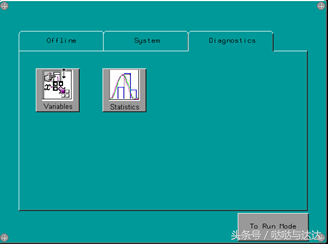
系统诊断画面

这个页面有两个图标:
变量:用来测试目标和PLC之间的通信。它还捕捉通信错误
统计:显示了目标和PLC之间的通信数据
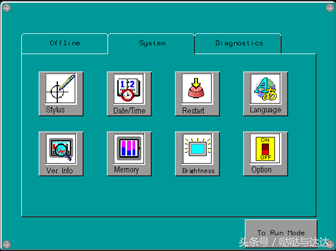
系统配置画面
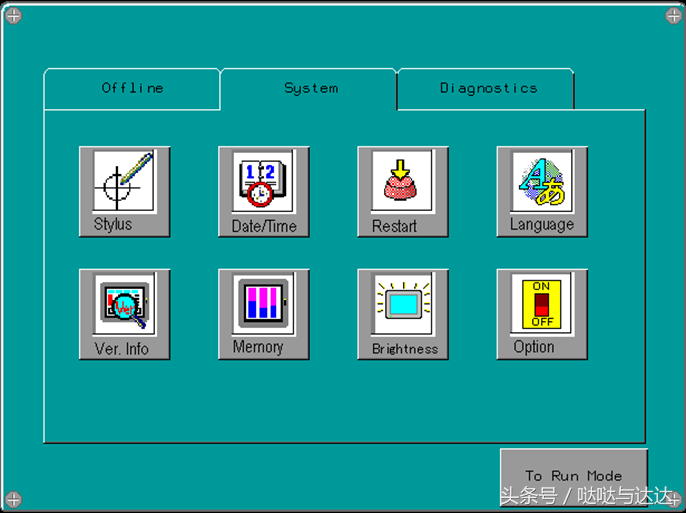
此屏幕提供对8个图标的访问,这些图标用于:
手写笔:校准您的终端。按下所有十字以完成校准。
日期/时间:更新终端上的日期和时间
重启:重启HMI应用程序
语言:更改系统语言和用户语言
版本。信息:显示运行系统和应用程序版本(用于创建应用程序和内部版本号的VijeoDesigner编辑器的版本)
内存:显示使用的内存和可用内存:动态内存(DRAM),内部用户内存(主闪存)和内存卡
亮度:调整屏幕亮度和对比度。带有源TFT矩阵的彩色屏幕只允许调节亮度。
你学会了多少呢?