学习目标:
■认识RSLinx通讯软件■掌握RSLinx组态DF1网络■学会上位机通过EtherNet/IP网络接入■重点掌握上位机通过ControlNet网络接入■理解RSLinx组态DeviceNet网络1.1RSLinx介绍
RSLinx软件是工业通讯的枢纽。它为所有的AB网络提供了完整的驱动程序。通过RSLinx软件,用户可以通过一个窗口查看所有激活的网络,也可以通过一个或多个通讯接口同时运行任何所支持的应用程序的组合。RSLinx提供最快速的OPC、DDE和CustomC/C++的接口。RSLinx还能够为用户提供多个网络、本地工作站和DDE/OPC性能诊断工具,便于进行系统维护和故障排错。RSLinxGateway驱动程序能够完美地支持TCP/IP客户与AB控制器的连接,它也支持与远程OPC进行通讯。整个系统结构如图1-1所示。

1.1使用RSLinx进行通讯组态
1.1.1上位机通过DF1网络接入
实验步骤:1.单击Start-Program-RockwellSoftware-RSLinx-RSLinx或单击桌面
图标
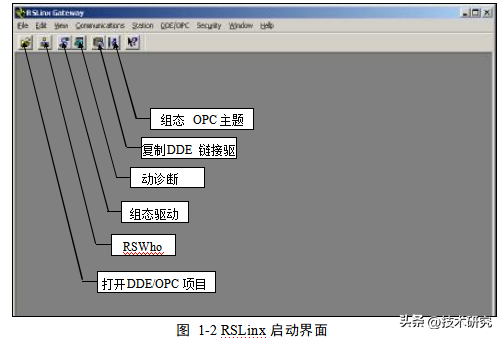
,启动RSLinx软件,如图1-2所示。
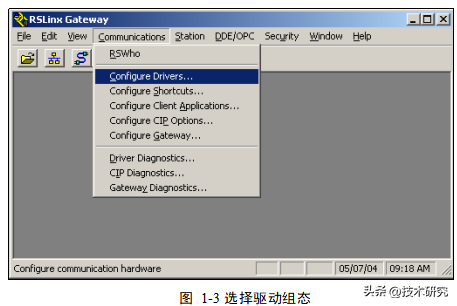
2.单击菜单栏中Communications-ConfigureDrivers…或在工具条上单击ConfigureDrivers(组态驱动),如图1-3所示。
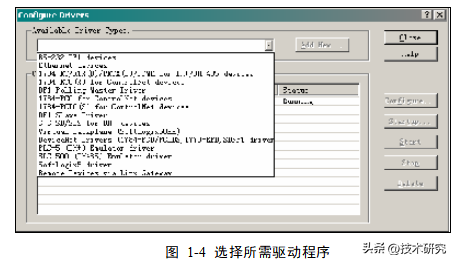
3.弹出标题为ConfigureDriverTypes的窗口。单击AvailableDriverTypes(可用驱动程序类型)对话框中的下拉箭头,这些Drivers是Allen-Bradley公司不同产品的网络通讯卡的驱动程序,这些通讯驱动程序保证了用户可以灵活选择和使用相应网络。可以根据设备的实际情况来适当选择添加驱动程序,注意要和你使用的硬件相匹配。对于本次实验,
我们需通过计算机的RS232串行通讯口接入DF1网络,因此选择RS-232DF1devices,如
图1-4所示。
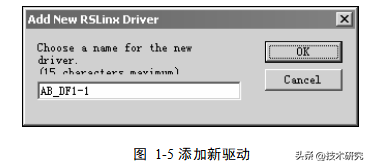
4.单击AddNew(添加新驱动)按钮,将弹出如图1-5所示窗口。
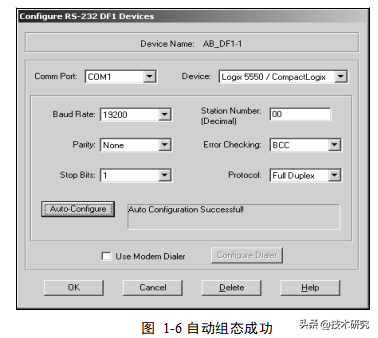
5.单击OK,会弹出如图1-6所示窗口,单击Auto-Configure(自动组态),若显示
“AutoConfigurationSuccessful!”,则表示组态成功。
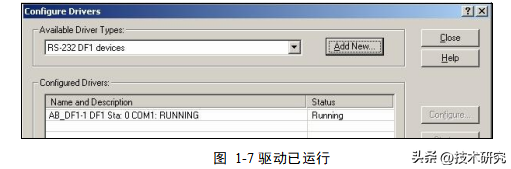
6.单击OK,在ConfigureDriver窗口的列表中出现“AB_DF1-1DF1Sta:0COM1:RUNNING”字样表示DF1驱动程序已运行,如图1-7所示。
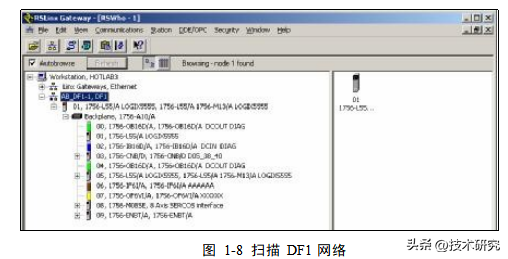
7.单击Close回到RSLinx初始界面,单击Communications-RSWho,现在工作区左侧列表中多了AB_DF1-1网络图标,选中右上角Autobrowse(自动扫描)或单击Refresh
(刷新)。如果正常,单击该网络图标,会出现网络中所有设备,如图1-8所示。
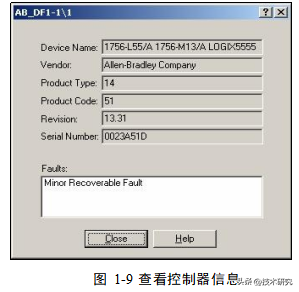
8.用户可通过RSWho查看框架配置,也可获取设备信息。例如,获取Logix5555
控制器信息,如图1-9所示。
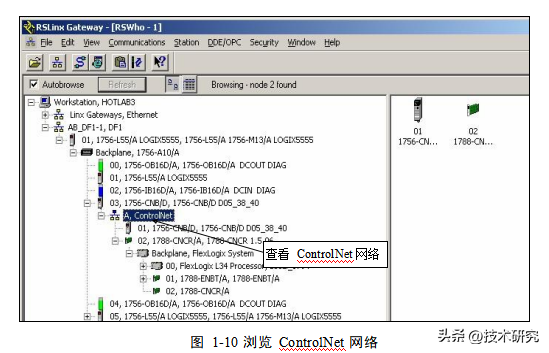
9.用户还可通过ControlLogix背板的“透明”网关功能,浏览其它网络上的设备,
如图1-10所示。
1.2.2上位机通过EtherNet/IP网络接入
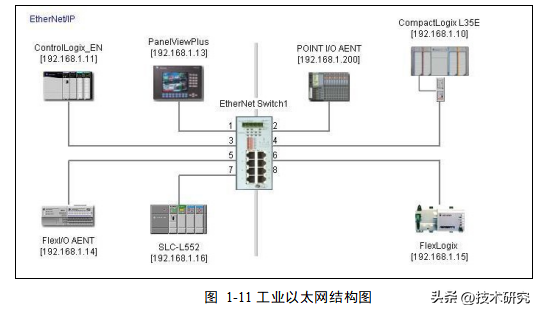
实验室EtherNet/IP工业以太网结构如图1-11所示。
1.单击Start-Program-RockwellSoftware-RSLinx-RSLinx或单击桌面上
图标,启动RSLinx,如图1-12所示。
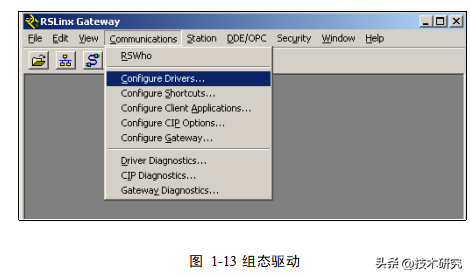
2.单击菜单栏Communications-ConfigureDrivers…或在工具条上单击ConfigureDrivers(组态驱动),如图1-13所示。
3.弹出标题为ConfigureDriverTypes的窗口。单击AvailableDriverTypes对话框中的下拉箭头,选择Ethernetdevices,如图1-14所示。这些驱动是Allen-Bradley公司的产品在各种网络上的通讯卡的驱动程序,这些通讯卡的驱动程序保证了用户对网络的灵活选择和使用。可以根据设备的实际情况来适当选择添加驱动程序,注意要和你使用的硬件类型相匹配。
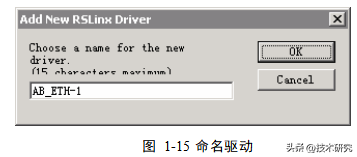
4.单击AddNew按钮,将弹出如图1-15所示窗口。
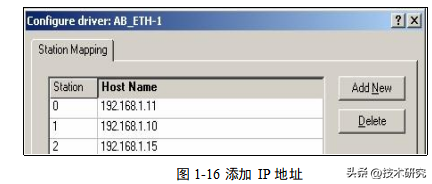
5.单击OK,会弹出如图1-16所示窗口,按照指导说明在Station的HostName中
输入的IP地址。
CompactLogixL35EIPAddress:192.168.1.x0ControlLogix1756-ENBTIPAddress:192.168.1.x1PC机IPAddress:192.168.1.x2
PVPIPAddress:192.168.1.x3
1794AENTIPAddress:192.168.1.x4
FlexLogix1788-ENBTIPAddress:192.168.1.x5RESERVEDIPAddress:192.168.1.x6-192.168.1.x9
注:x表示您当前的实验台编号。
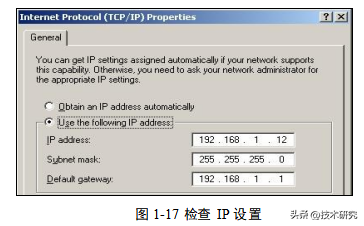
6.单击工具栏中本地连接的图标
,检查计算机网卡的IP地址设置,并确认IPaddress:192.168.1.XXX;Subnetmask:255,255,255,0;Defaultgateway:192.168.1.1,如有不同,
请修改为上述配置,如图1-17所示。

7.单击OK,在ConfigureDriver窗口下的列表中出现AB_ETH-1A-BEthernetRUNNING字样表示该驱动程序已经运行,如图1-18所示。
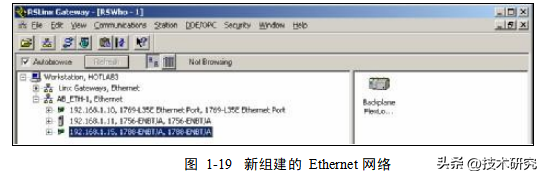
8.单击Close回到RSLinx初始界面,单击Communications-RSWho,现在工作区左侧列表中多了AB_ETH-1网络图标,选中右上角Autobrowse或单击Refresh,如果驱动组态正常,单击该网络图标,会出现所配置好的设备的图标,如图1-19。
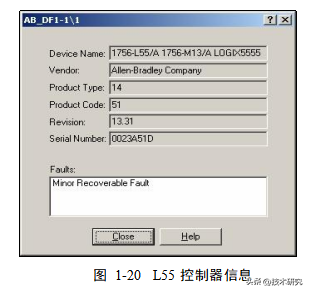
9.用户可通过RSWho查看框架配置,也可获取设备信息。例如,获取L55控制器
信息,如图1-20所示。
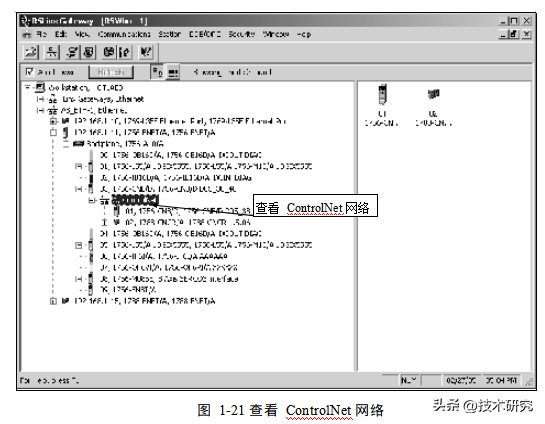
10.用户还可通过ControlLogix背板的“透明”网关功能,访问其它网络上的设备,
如图1-21所示
至此,您完成了上位机通过EtherNet/IP网络接入的实验。