这是一个“悲惨”的故事:
学习是个互相探讨的过程,有次在跟机器人郭老师顺道一起回家的路上,突然之间聊到机器人的软件可以跟Socket(套接字)调试软件在电脑上实现模拟仿真。一听,那三菱的软件是不是也可以呢?这样硬件就省了好多钱
隔天,兴致高昂进行测试,不行!打电话给三菱技术支持:不好意思,不支持必须加上硬件!无奈,加就加吧,好歹省下了另一半的钱,还可以学习测试。那到底怎么做的呢?
01硬件准备:
基板:Q35B,数量1个;
电源:Q61P,数量1个;
CPU:Q03UDVCPU,数量1个;
电脑随便一台;
02软件准备:
三菱编程软件GXWORKS2和以太网调试助手SocketTool_NoAD
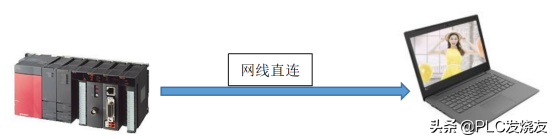
03接线准备:
04三菱软件配置:
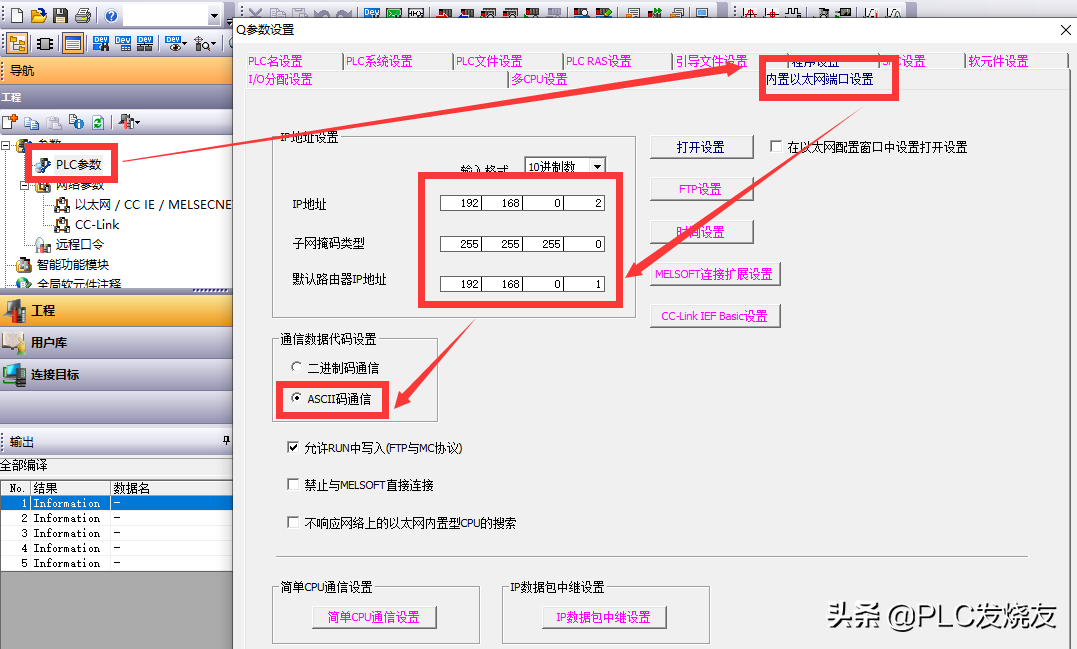
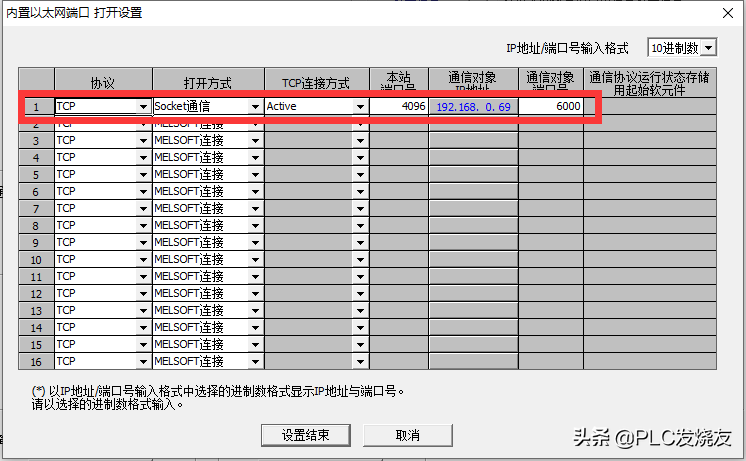
2:双击打开设置,在弹出的窗口中,确认协议(TCP),打开方式(Socket),TCP链接方式(Active—客户端),本站端口号(4096:在1025~4999和5010~65534中选,其他端口号已经被占用),通信对象IP地址(192.168.0.69:电脑的IP地址),通信对象端口号(6000:SocketTool软件的端口号设置)
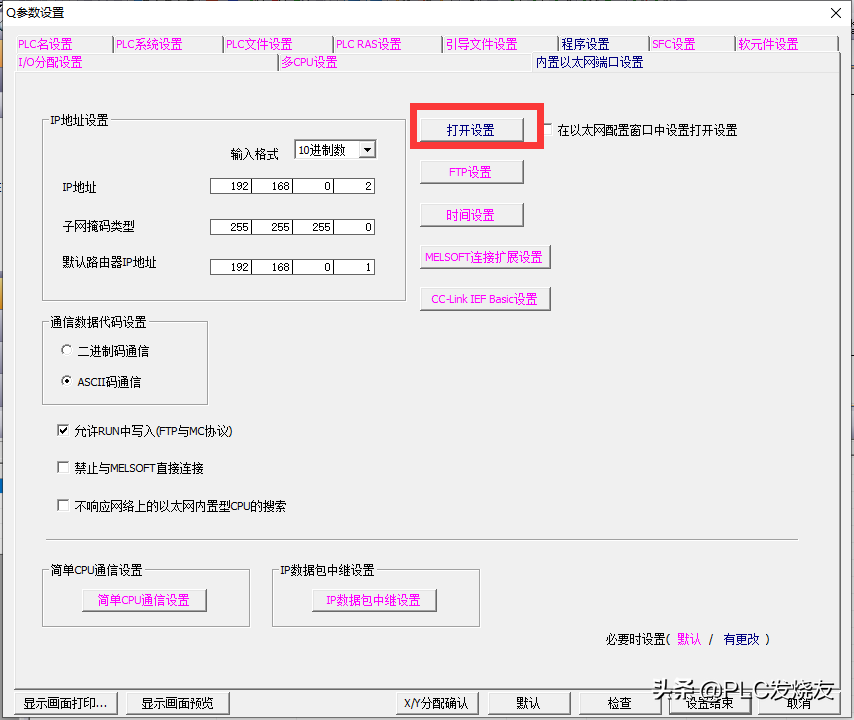
3:编写程序
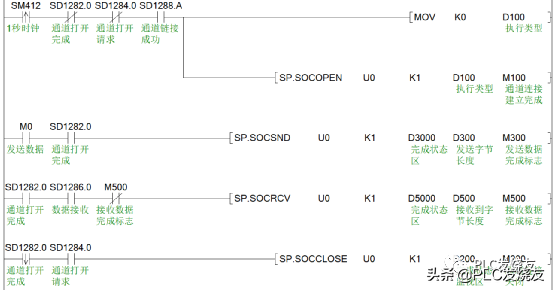
程序量不大,关键有5点是需要掌握,在这里不做过多说明,如果对指令不理解的地方,可以看。在这里我简单说明一下。
1:特殊软元件:(通道链接,网线接上后自动导通)、SD1282(通道打开完成信号)、SD1286(数据接收信号)、SD1284(通道请求打开)。这四个,如果是.0代表打开设置中的协议1;.1代表打开设置中的协议2.以此类推,总共16个协议。
2:作为客户端,第一步要先做通道链接用指令,U0为Q系列内置以太网固定的写法。K1代表协议1,D100里面包含是否使用打开设置,在这里赋值0代表使用打开设置。
3:第二步:发送数据用,D3000是监视状态不用赋值,D300是发送的字节长度,发送的数写在D300+n中。如果字节数为1,发送数就写在D301中。
4:第三步:接收数据用,D5000是监视状态不用赋值,D500是接收的字节长度,接收的数写在D500+n中。如果字节数为1,接收数据就写在D501中。
5:第四步:关闭链接用指令
05电脑配置:
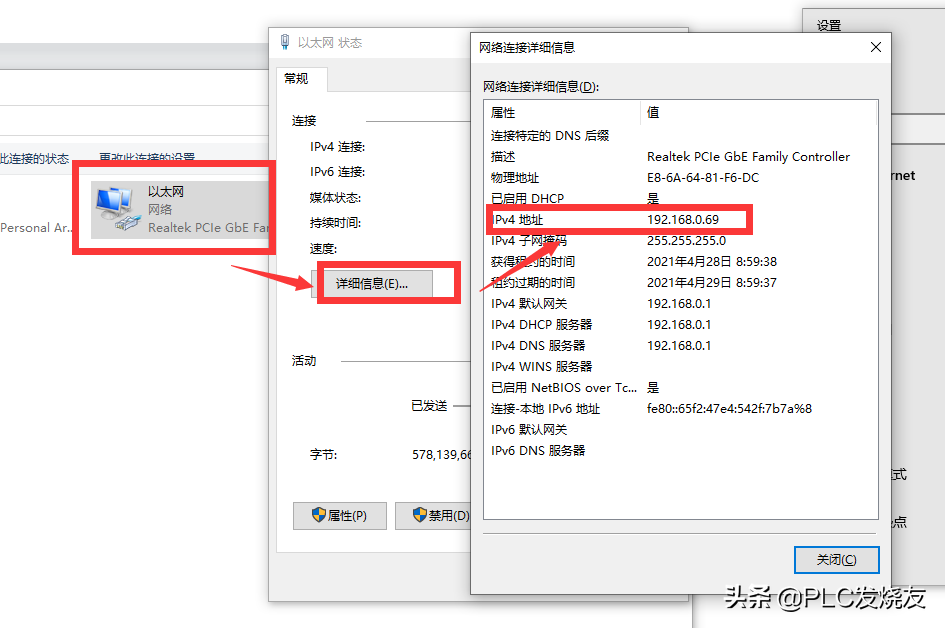
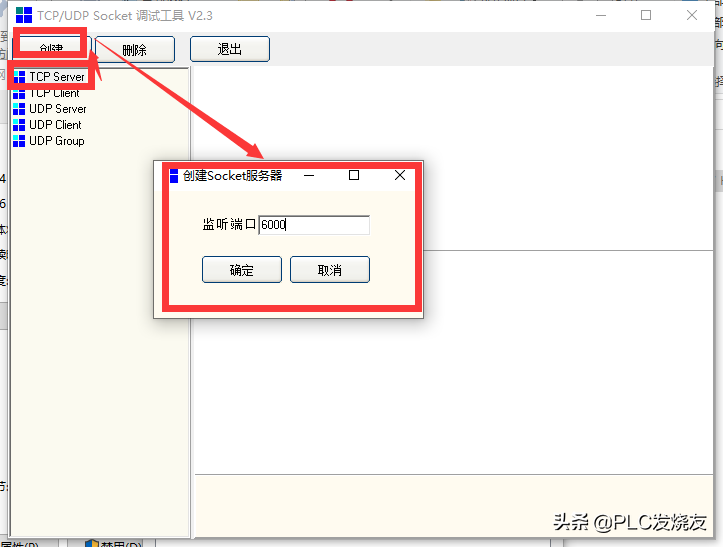
【调试测试】
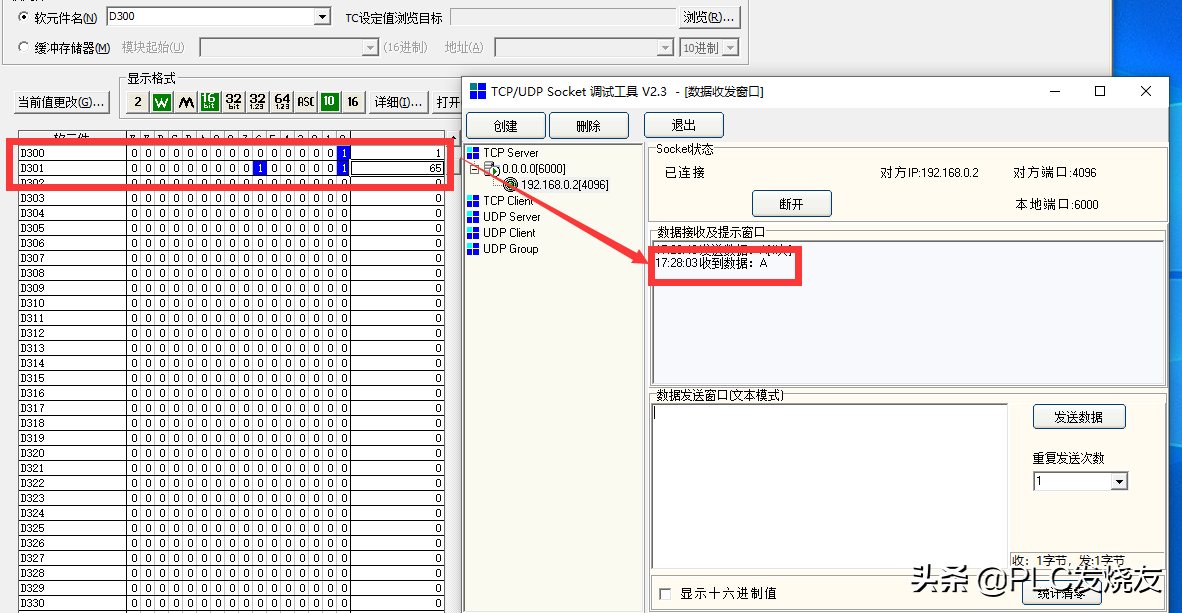
1:调试助手发送A,Q系列PLC接收65(A的ASCII码)
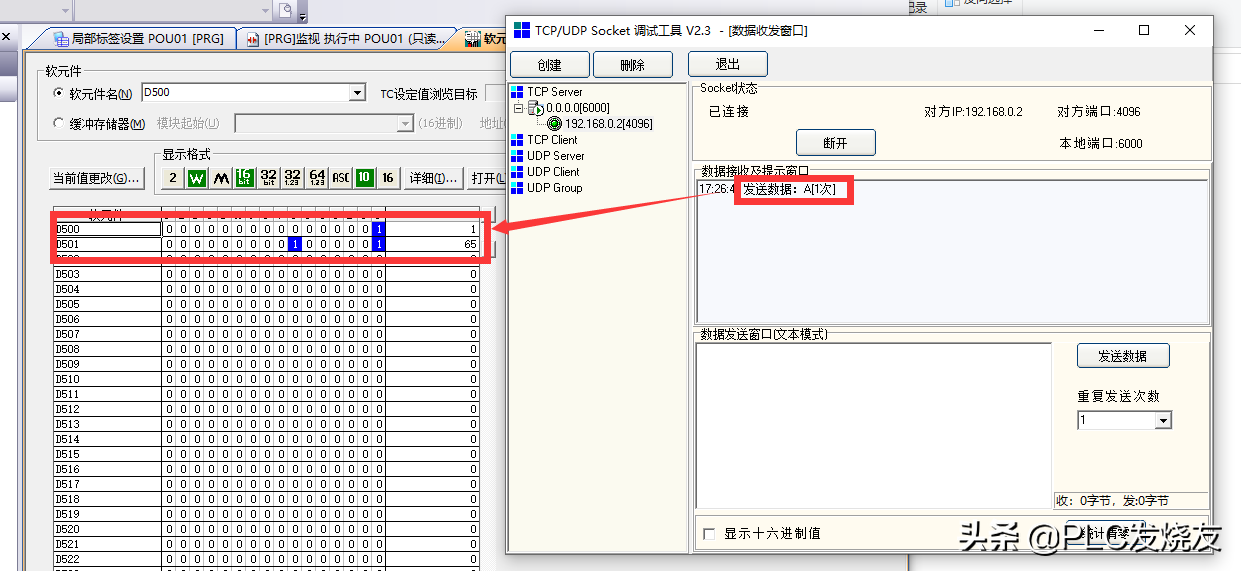
2:Q系列PLC发送65(A的ASCII码),调试助手接收A