原创不易,请勿抄袭,违者必究。
为什么我说S7-300的仿真是大家应该掌握的呢?
因为使用起来实在太方便了,上篇文章我们分享了使用S7-PLCSIM进行仿真和实物PLC的区别。
我们在日常使用时大多数情况下都可以在仿真状态下调试,也就缩短了我们的调试周期,而且S7-PLCSIM还支持不同PLC之间通讯的仿真,以及虚拟PLC对WINCC以及对触摸屏的仿真。
一、打开S7-PLCSIM
我们完成硬件组态、符号表编写、编程等准备工作后,就可以打开我们的S7-PLCSIM来测试和仿真我们的程序了。
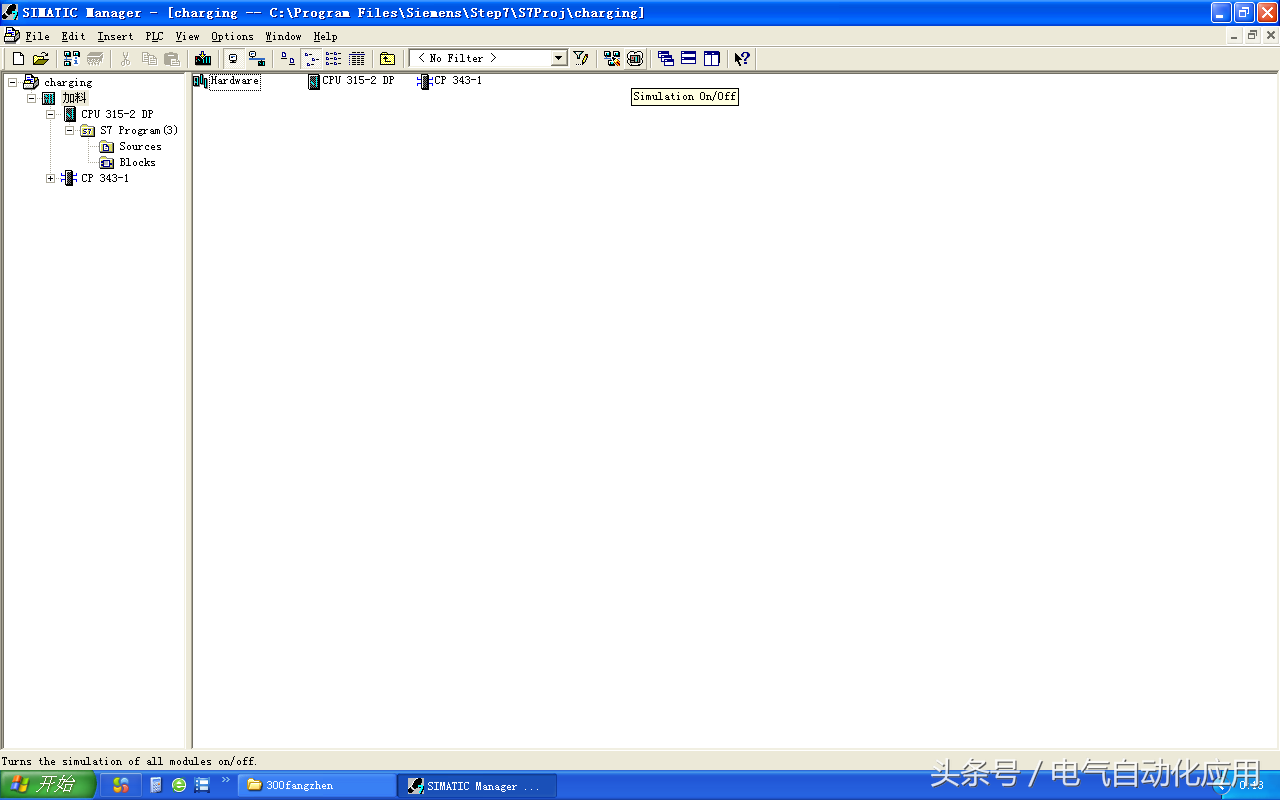
在SIMATICManager界面下工具栏中,有S7-PLCSIM的快捷按钮,供我们使用,如图1所示。图2为已经打开的S7-PLCSIM工具。
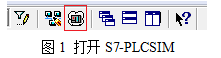
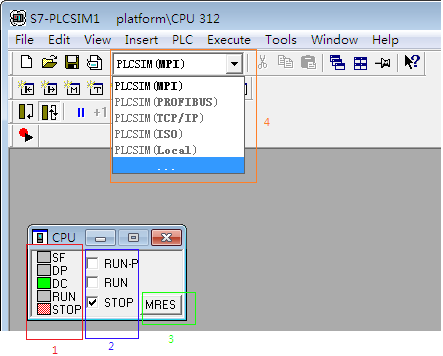
图2S7-PLCSIM
1、红框1中指示的是CPU实时的工作状态:
2、蓝框2中,用户可以根据需要改变CPU的工作模式:
4、橙框4中,用户可以通过下拉菜单设置PG/PC接口,仅黑体的是可选的,灰色的表明当前不可用。这里仅MPI接口可用,设置后,PG/PC接口如图3所示。
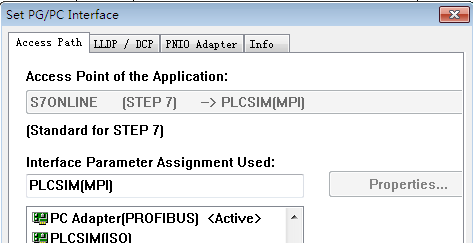
图3PG/PC接口
二、下装用户程序
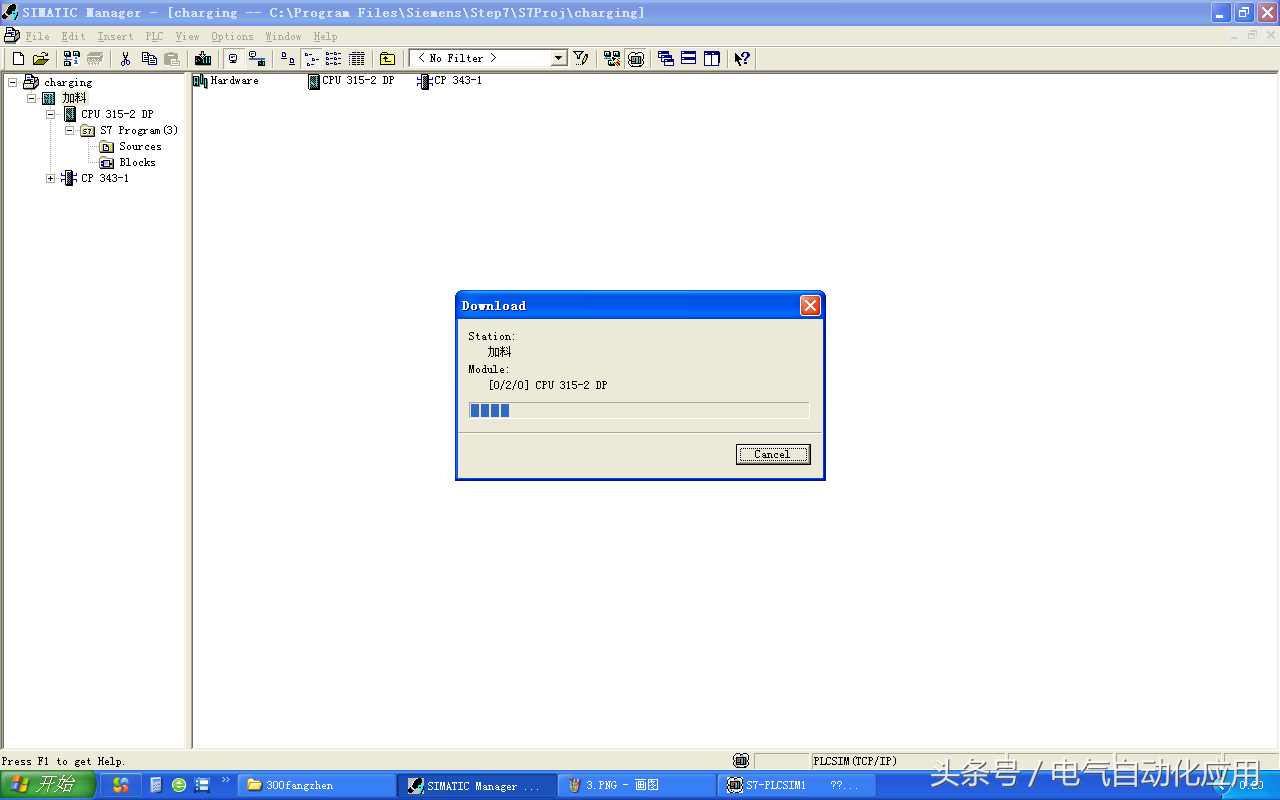
在S7-PLCSIM下下装程序和在真实硬件中类似。
三、程序运行、测试方法
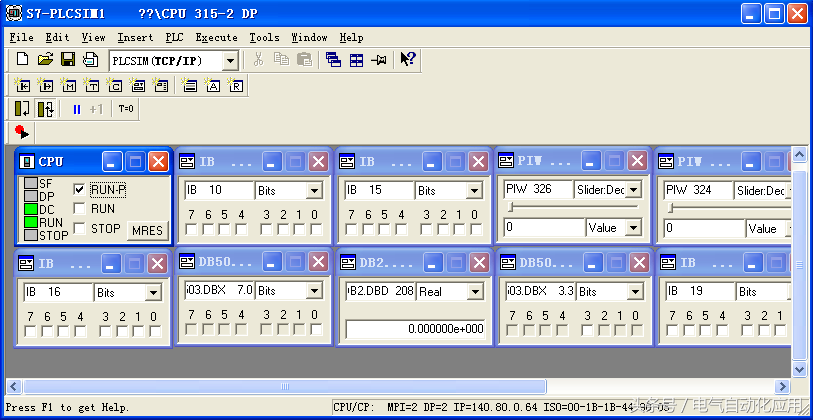
S7-PLCSIM提供了包括输入映像、输出映像、中间变量、定时器、计数器等存储区的接口仿真界面(如图4所示),便于用户干预、观察或监控各变量。程序下载完成后,使CPU工作于RUN-P或RUN模式下;
以前程序仿真的痕迹。
2、测试程序段中,我将程序的OB1打开,监控,大家可以看到。

和真的PLC一模一样。
3、利用仿真测试程序
我随便打开一个程序;
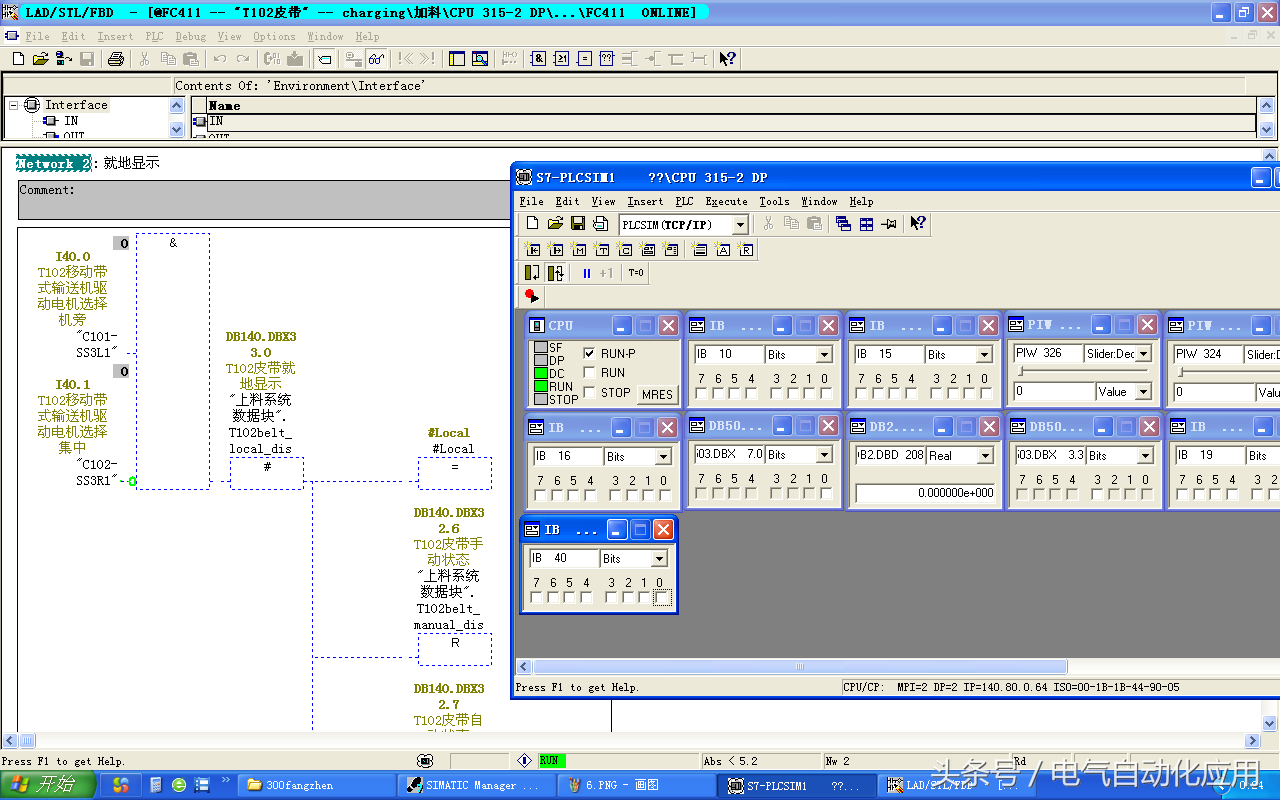
利用仿真软件模拟数字量输入信号以前的状态
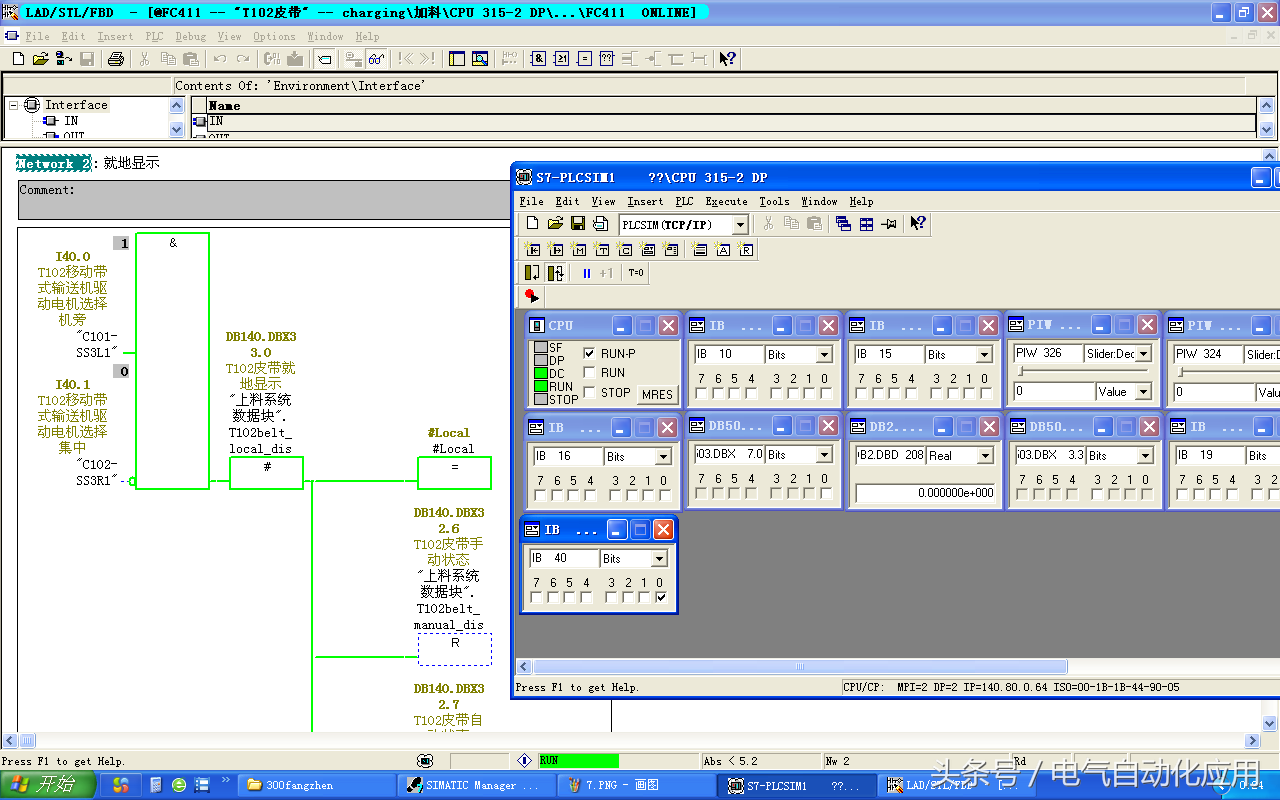
在仿真软件里将点上,程序发生了变化。
除此之外我们还可以模拟很多位;如下图。
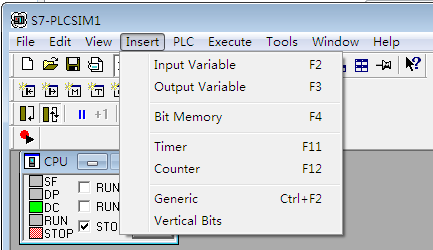
图4存储区接口界面
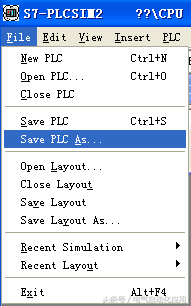
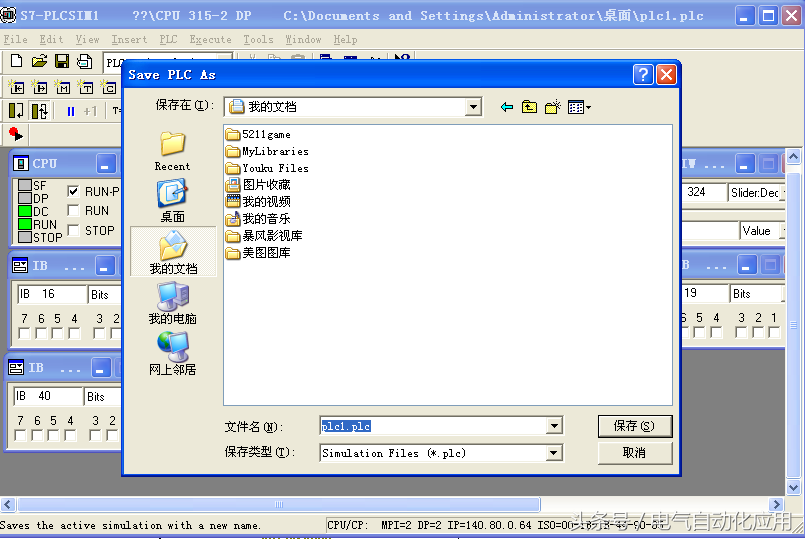
温馨提示;这个仿真软件除了上述功能还有一个非常好的功能,那就是仿真的保存功能,有时我们为了测试程序将一些需要的条件都通过仿真设置上了,如果以后还需要这个程序的仿真,可以将这个仿真保存下来,那么下次打开的时候就不需要重复那些工作了,PLCSIM会记录下你仿真里面的数据,下次直接使用就可以,是不是很方便呢?
喜欢的话请点赞并分享,您的支持是我坚持下去的动力!送人玫瑰,手有余香!