
1、硬件组态
新建一个项目在SIMATICManager中插入两个S7-400站,打开HWConfig界面进行硬件组态,站点配置如下图:
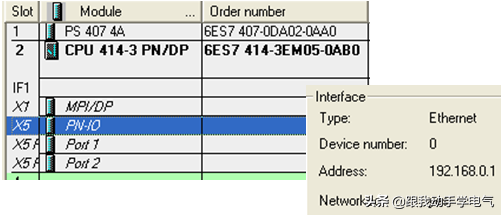
图1-1#站点硬件组态
图1表示1#站点,包含电源和CPU414-3PN/DP,IP地址192.168.0.1;
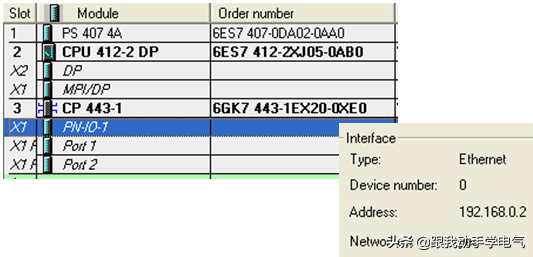
图2-2#站点硬件组态
图2表示2#站点,包括电源,CPU412-2DP以及CP443-1通讯模块,IP地址192.168.0.2
2.网络组态
打开Netpro可以看到如图3所示的网络结构图
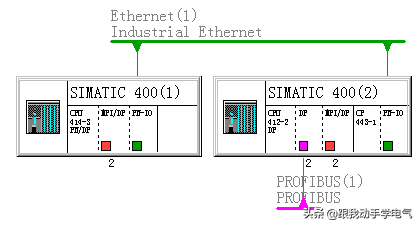
图3-网络结构图
建立两个站点之间的S7连接,单击CPU414-3PN/DP,单击鼠标右键,选择“InsertNewConnection”,如图4
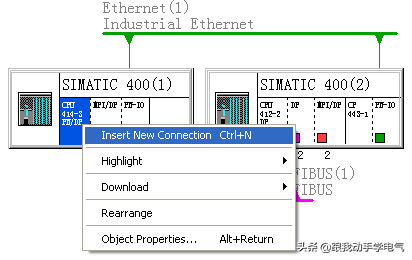
图4-插入新连接
在“InsertNewConnection”对话框选择通讯方CPU(Partner),选择连接类型S7connection(默认选择),如图5

图5-设置连接类型及通讯对象
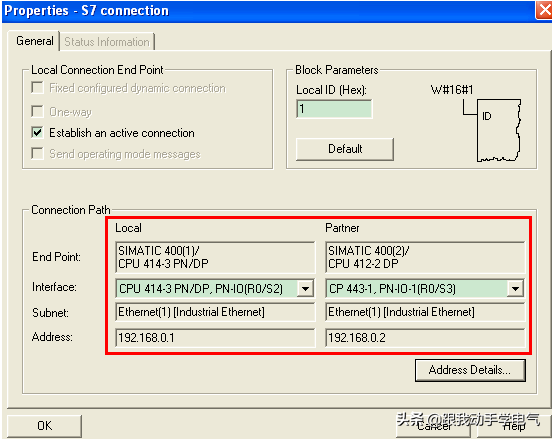
图6-设置通讯接口
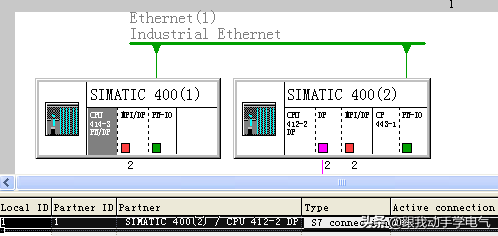
图7-完成配置S7连接
3.STEP7编程
S7-400使用标准库系统功能块中的SFB8/9/12/13/14/15,具体信息可参考
《用于S7-300/400系统和标准功能的系统软件》1214574
本例程在414-3PN/DP的OB1中调用SFB12,412-2DP的OB1中调用SFB13实现两个PLC之间的S7通讯,通讯长度10个字节,如图8。
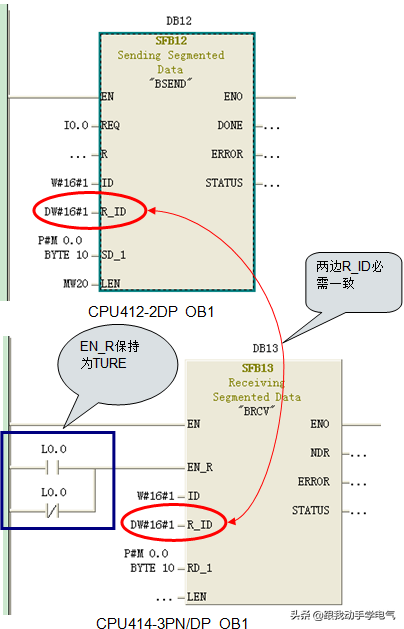
图8-调用S7通讯功能块
4.PLCSIM仿真调试
4.1启动仿真
在STEP7中启动PLCSIM进入仿真模式。
•STEP7SIMATICManager菜单栏Options-SimulateModules如图
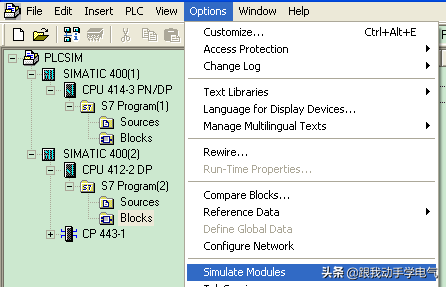
图9-菜单栏启动仿真器PLCSIM
•STEP7SIMATICManager工具栏单击图标,如图10
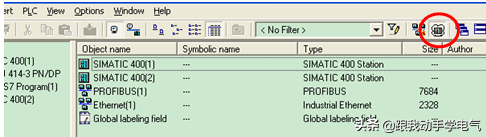
图10-工具栏菜单栏启动仿真器PLCSIM
启动后显示CPU仿真界面S7-PLCSIM1如图11
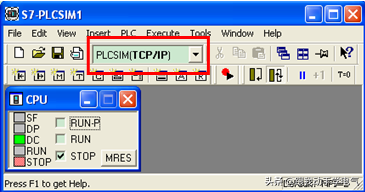
图11-仿真器
4.2下载项目
4.2.1.选择通讯接口
下载项目前先选择正确的PG/PC接口,本例程仿真基于TCP/IP的S7通讯,所以选择PLCSIM(TCP/IP),如图12。
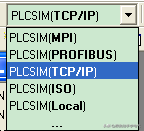
图12-设置PG/PCinterface
4.2.2.下载1#站点
选择下载1#站点BLOCK到PLCSIM1中如图13
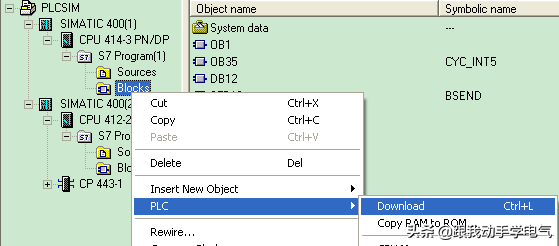
图13-下载1#站点
下载完成后如图14在标题栏显示当前模拟的1#站点CPU414-3PN/DP,状态栏显示CPU可用的接口类型及地址;
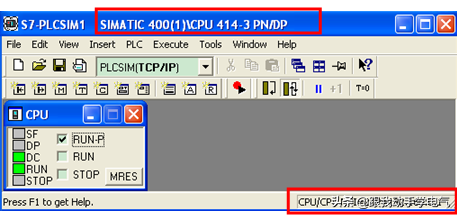
图14-1#站点仿真器
4.2.3.下载2#站点
在下载2#站点到PLCSIM前,需要再打开一个新的PLCSIM2进程如图15
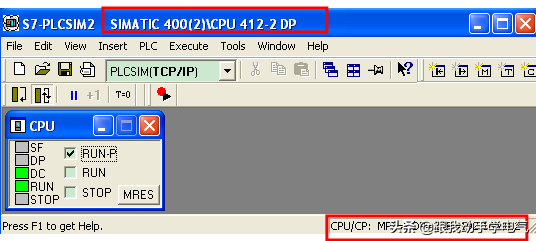
图15-新建仿真器
然后重复下载1#站点的操作步骤,下载2#站点到PLCSIM2,如图16
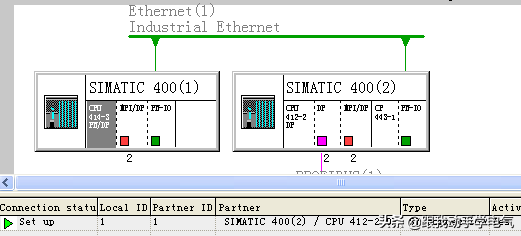
图16-2#站点仿真器
4.3通讯调试
将两个下载到PLCSIM中的站点CPU切换到RUN-P模式,打开Netpro查看激活的连接状态,可以看到连接已经建立成功,如图17
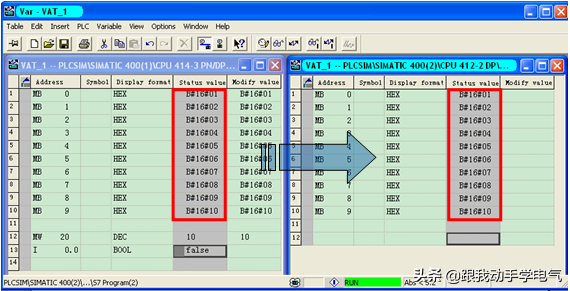
图17-S7连接状态
如图18,在两个站点BLOCK中各建一个变量表,1#站点监控发送缓冲区MB0~MB9,在MW20中设置发送长度10,由0变1产生上升沿时将数据发送给2#站点;2#站点监控接收缓冲区MB0~MB9。
图18-变量表监控
本文举例描述了如何通过仿真两个S7-400PLC之间基于TCP/IP的S7通讯,对于两个以上的PLC之间的S7通讯仿真,PLCSIM同样支持。除此之外PLCSIM还支持S7-400基于MPI的S7通讯以及S7-400基于DP的S7通讯的仿真。



