由于多种原因,此Sysrep可能无法验证您的Windows安装。您需要导航到C:WindowsSystem32SysprepPanther目录以获取详细的错误描述。使用任何文本编辑器(例如记事本)打开sysprep日志文件()。运行命令:
notepad%windir%
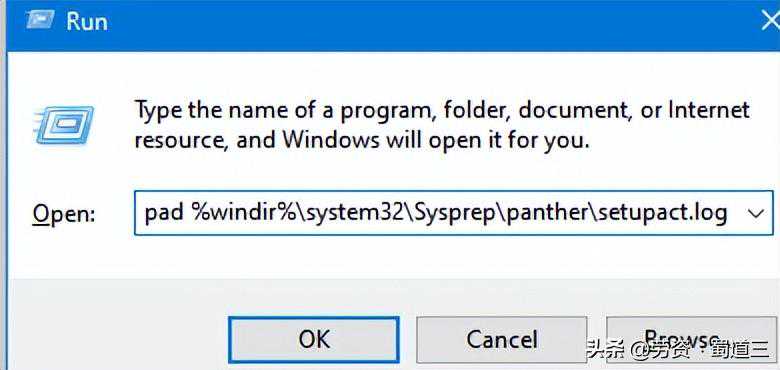
从下到上滚动文件的内容并查找错误。根据发现的错误,您可能需要采取以下操作来修复它。
Windows上出现此Sysprep错误的最常见原因是:
在系统操作系统驱动器上启用BitLocker加密;
您安装的其他Windows应用商店(UWP)应用程序;
您删除了一些内置的MicrosoftStore应用程序;
您使用的Windows实例已从之前版本的操作系统升级(例如,从Windows10升级到Windows11);
等待Windows更新安装。
TurnBitLockerOfftoRunSysprep检查日志中是否有与BitLocker相关的错误:
错误SYSPRPBitLocker-Sysprep:操作系统卷的BitLocker已启用。关闭BitLocker以运行Sysprep。(0x80310039)
错误[0x0f0082]SYSPRPActionPlatform::LaunchModule:从C:执行“ValidateBitLockerState”时发生故障
以管理员身份打开命令提示符并运行命令:
manage-bde-status
它应该返回以下信息:
DiskvolumesthatcanbeprotectedwithBitLockerDriveEncryption:VolumeC:[OSDisk]ConversionStatus:EncryptioninProgress
此错误主要发生在支持InstantGo加密(基于BitLocker)的Windows10/11平板电脑和笔记本电脑上。要修复此错误,您必须使用以下PowerShell命令禁用Windows系统卷的加密:
Disable-Bitlocker–MountPoint‘C:’

等待磁盘解密。运行命令:
manage-bde-status
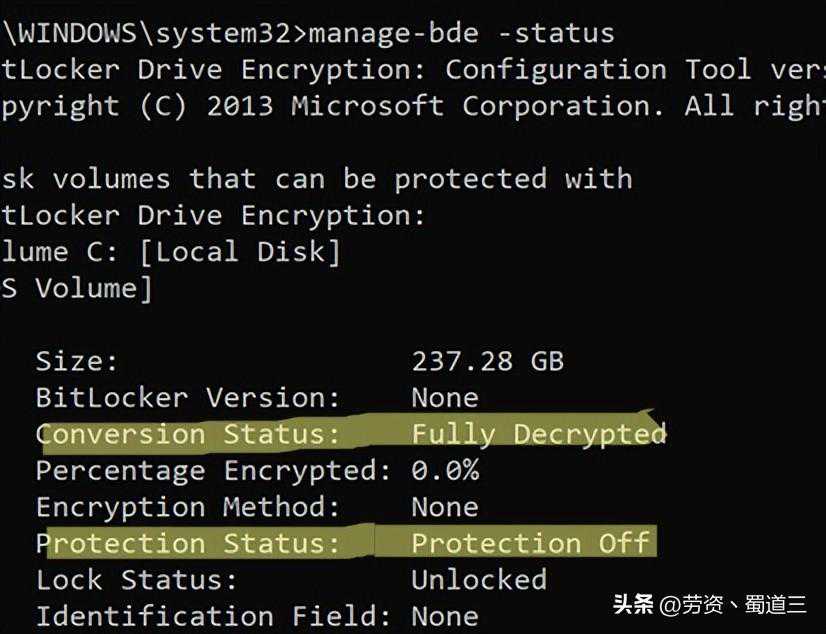
磁盘状态应更改为:
ConversionStatus:FullyDecryptedProtectionStatus:ProtectionOff
此后,您将能够再次运行Sysprep命令。
SYSPREP无法删除用户的应用程序检查中是否有这样的错误:
错误SYSPRP软件包SomeAppName_1.2.3.500_x64__8we4y23f8b4ws已为用户安装,但未为所有用户配置。此包将无法在sysprep映像中正常运行。
错误SYSPRP无法删除当前用户的应用程序:0x80073cf2。
RemoveAllApps线程的退出代码为0x3cf2
这意味着你已从MicrosoftStore手动安装了第三方应用程序(UWP、APPX),或错误地卸载了特定应用程序。
尝试使用PowerShell命令删除此应用程序包(以管理员身份在PowerShell控制台中运行该命令):
Get-AppxPackage–Name*SomeAppName*|Remove-AppxPackageRemove-AppxProvisionedPackage-Online-PackageNameSomeAppName_1.2.3.500_x64__8we4y23f8b4ws
如果为不同的用户帐户安装了UWP应用程序,则需要将其从其他用户的配置文件中删除。运行PowerShell命令:
Get-AppxPackage-AllUsers|?{$_.PackageFullName-eq'SomeAppName_1.2.3.500_x64__8we4y23f8b4ws'}
检查PackageUserInformation值。如果任何本地用户安装了此软件包,您可以为所有用户删除APPX:
Remove-AppxPackage-Package'SomeAppName_1.2.3.500_x64__8we4y23f8b4ws'–AllUsers
然后从您的Windows映像中删除此配置包:
Remove-AppxProvisionedPackage-Online-PackageName'SomeAppName_1.2.3.500_x64__8we4y23f8b4ws'
重新启动计算机并尝试再次运行Sysprep。
下次Sysprep可能会在另一个MicrosoftStore应用程序中失败。按照上述方法将其删除。应删除MicrosoftStore中的所有非内置应用程序。
删除某些内置的MicrosoftStore应用程序也可能会阻止Sysprep运行。在这种情况下,中将出现以下错误:
SYSPRP软件包SomeAppName_1.2.3.500_x64__8we4y23f8b4ws已为用户安装,但未为所有用户配置。此包将无法在sysprep映像中正常运行。
您必须使用PowerShell一行重新安装所有内置UWP应用:
Get-AppxPackage-AllUsers|Foreach{Add-AppxPackage-DisableDevelopmentMode-Register“$($_.InstallLocation)”}
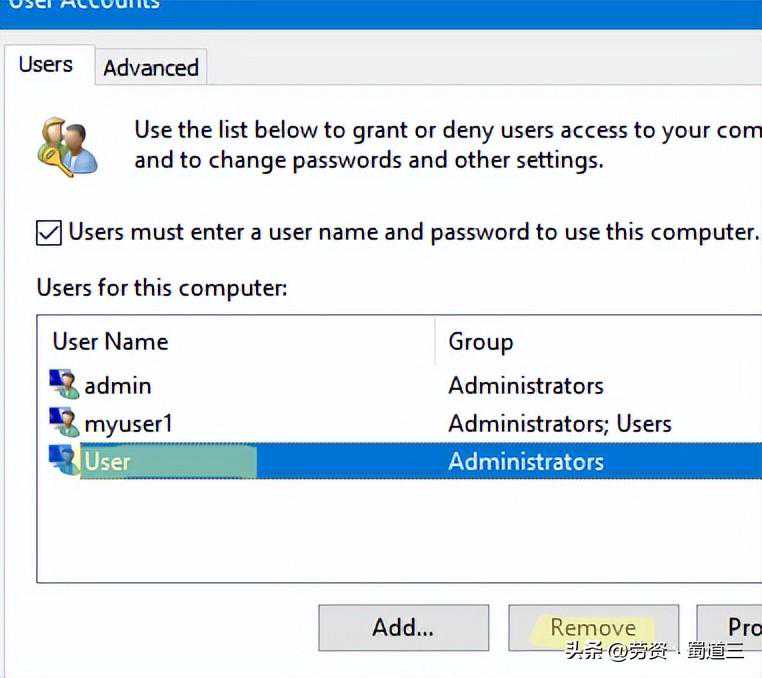
另外,在sysprepWindows映像之前,请断开设备与Internet的连接或在审核模式下禁用自动更新。这将阻止MicrosoftStore自动更新应用程序。您还应该删除所有本地用户配置文件,仅保留本地管理员配置文件。使用netplwiz管理单元删除其他用户帐户。
如果要从早期版本的Windows(Windows10、或Windows7SP1)升级操作系统,则当您尝试运行Sysprep时,您应该会在文件中看到错误。
错误[0x0f0036]::Sysprep将无法在升级的操作系统上运行。您只能在Windows的自定义(全新)安装版本上运行Sysprep。
[0x0f0082]SYSPRPActionPlatform::LaunchModule:从C:执行“Sysprep_Clean_Validate_Opk”时发生故障;dwRet=0x139f
Microsoft不建议在已从以前版本的Windows升级的Windows映像上运行Sysprep。
Microsoft不建议在从早期版本的Windows更新的Windows映像上运行Sysprep。支持的方案是仅sysprep全新安装后获得的Windows映像。然而,有一种方法可以绕过这个限制:
打开注册表编辑器()并转到以下注册表项HKEY_LOCAL_MACHINESYSTEMSetup;
找到名为Upgrade的注册表参数并将其删除;
然后导航到HKEY_LOCAL_MACHINESYSTEMSetupStatusSysprepStatus项,并将CleanupState项的参数更改为7。
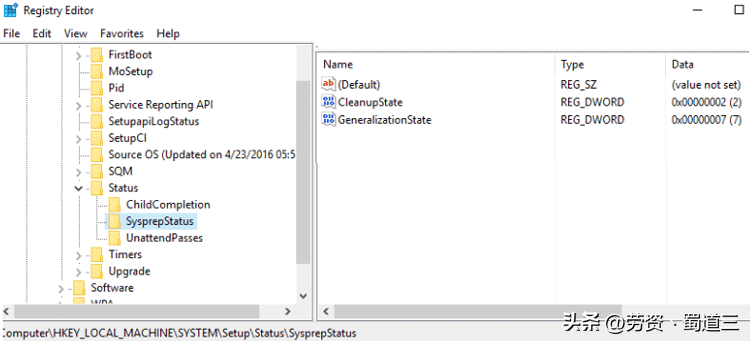
这将导致Sysprep假定此Windows副本正在以全新安装模式安装。重新启动计算机并再次运行Sysprep。
Sysprep在Windows更新安装期间失败新的Windows10版本(1909、20H2、21H1、22H1)中出现另一个Sysprep错误。Sysprep失败并在中显示以下错误:
错误SYSPRPSysprep_Clean_Validate_Opk:如果存在活动场景,则无法打开审核模式。小时=0x800F0975
错误SYSPRPActionPlatform::LaunchModule:从C:执行“Sysprep_Clean_Validate_Opk”时发生故障;dwRet=0x975
错误SYSPRPSysprepSession::Validate:验证来自C:的操作时出错;dwRet=0x975
错误SYSPRPRunPlatformActions:验证Sysprep会话操作时失败;错误[0x0f0070]SYSPRPRunDlls:运行注册表sysprepDLL时发生错误,停止sysprep执行。dwRet=0x975
要解决此Sysprep错误,您需要通过现代设置控制面板暂停Windows更新(设置更新和安全Windows更新暂停更新7天)。
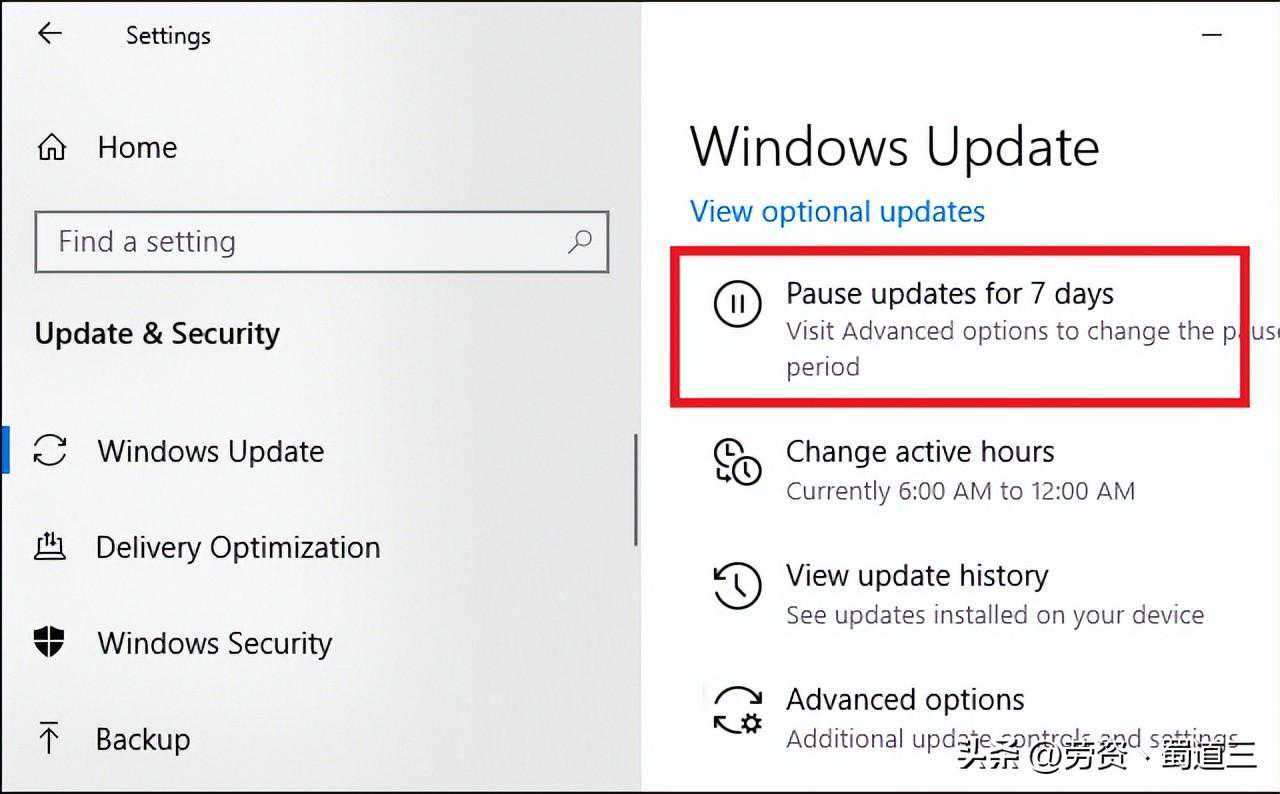
重新启动您的设备并尝试运行Sysprep。
在某些情况下,如上所述停止Windows更新不会完全清除预留存储。在这种情况下,sysprep日志中会出现错误:
错误SYSPRPSysprep_Clean_Validate_Opk:如果正在使用保留存储,则无法打开审核模式。更新或服务操作可能正在使用保留存储。小时=0x800F0975

要解决此问题:
打开注册表编辑器();
导航到注册表项HKLMSoftwareMicrosoftWindowsCurrentVersionReserveManager;
将ShippedWithReserves参数的值从1更改为0;
然后将ActiveScenario改为0;
并使用以下命令禁用Windows中的预留存储:
/Online/Set-ReservedStorageState/State:Disabled