大家好,我是雷工!
本篇通过实例,介绍访问SQLServer2022数据库。
一、概述1、创建数据库及数据表格;
2、配置ODBC数据源。
3、通过KingSCADA与数据库建立连接,将数据写入数据库对应表格。

1、安装数据库
还没有安装数据库或准备安装数据库的小伙伴可以参考:
《【数据库】SQLServer2022安装教程》
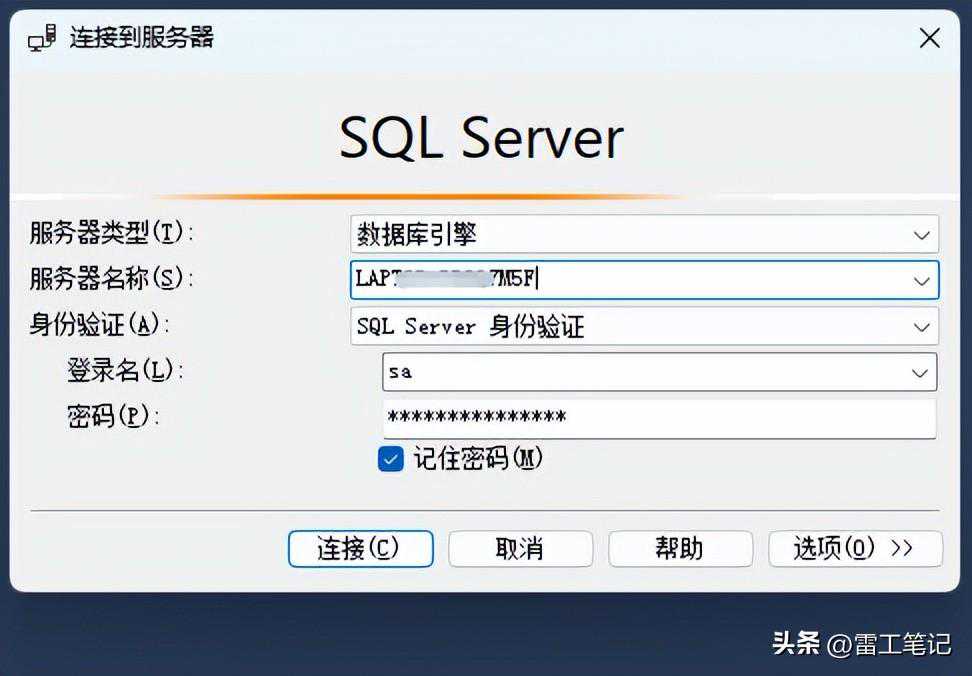
2、打开SQLServerManagementStudio,在连接界面输入数据库所在的服务器IP或服务器名称。
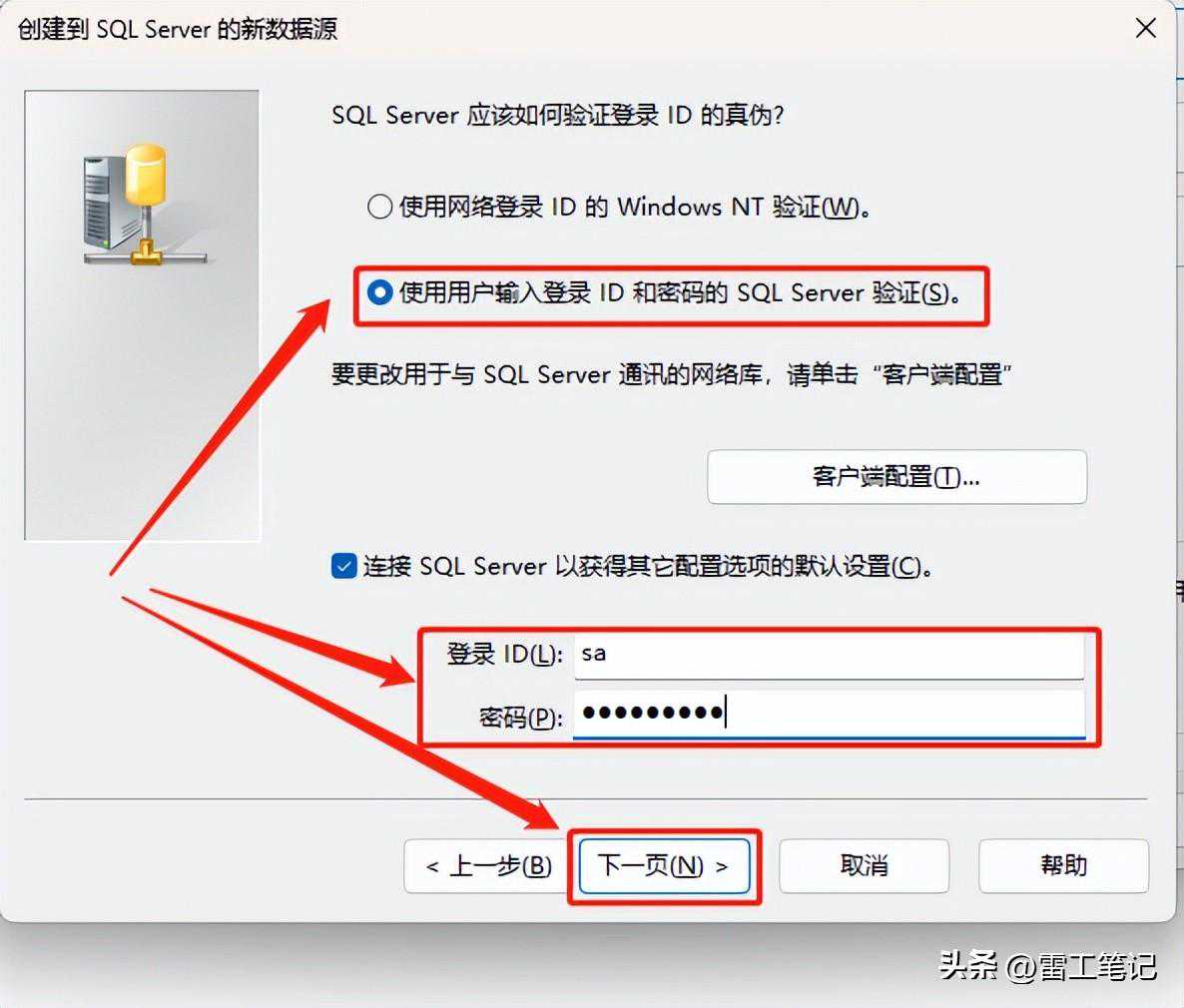
身份验证可以选择“Windows身份验证”或“SQLServer身份验证”,此样例选择的是“服务器名称”即本计算机的设备名称,可在系统信息处查看你计算机的名称。登录名“sa”,密码输入你安装时设置的登录密码。
3、创建数据库
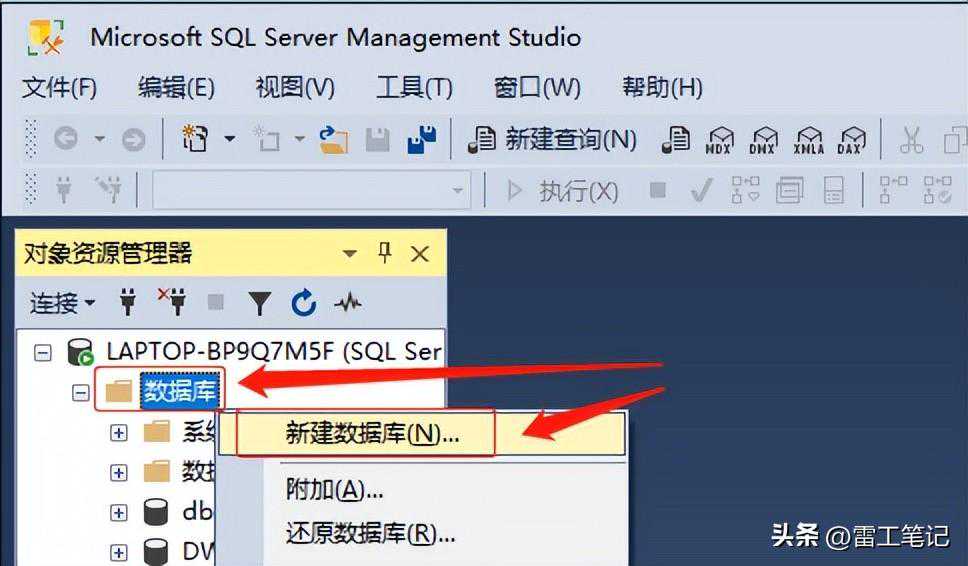
3.1、连接上服务器后,选中“数据库”,右击,选择“新建数据库”选项。
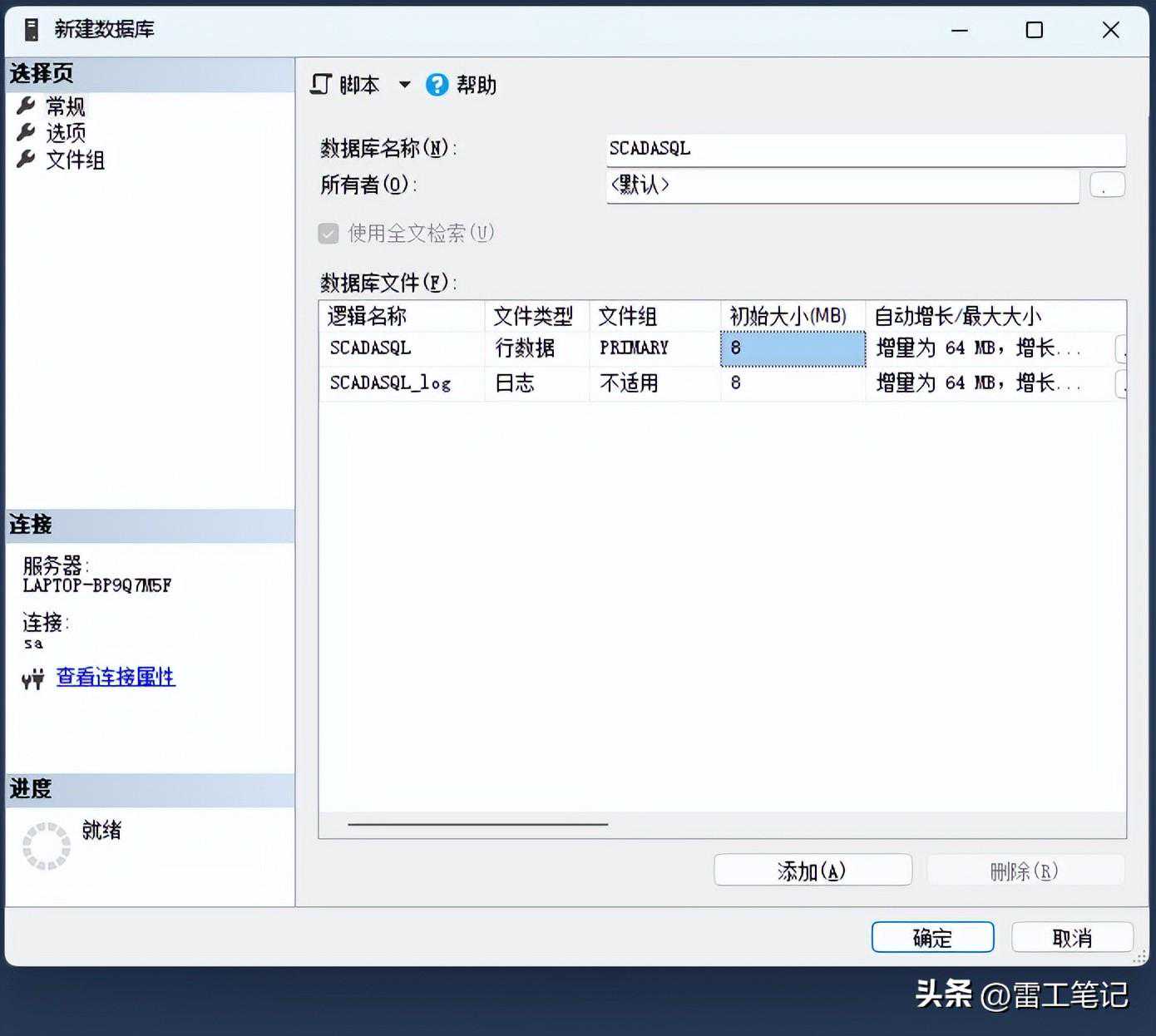
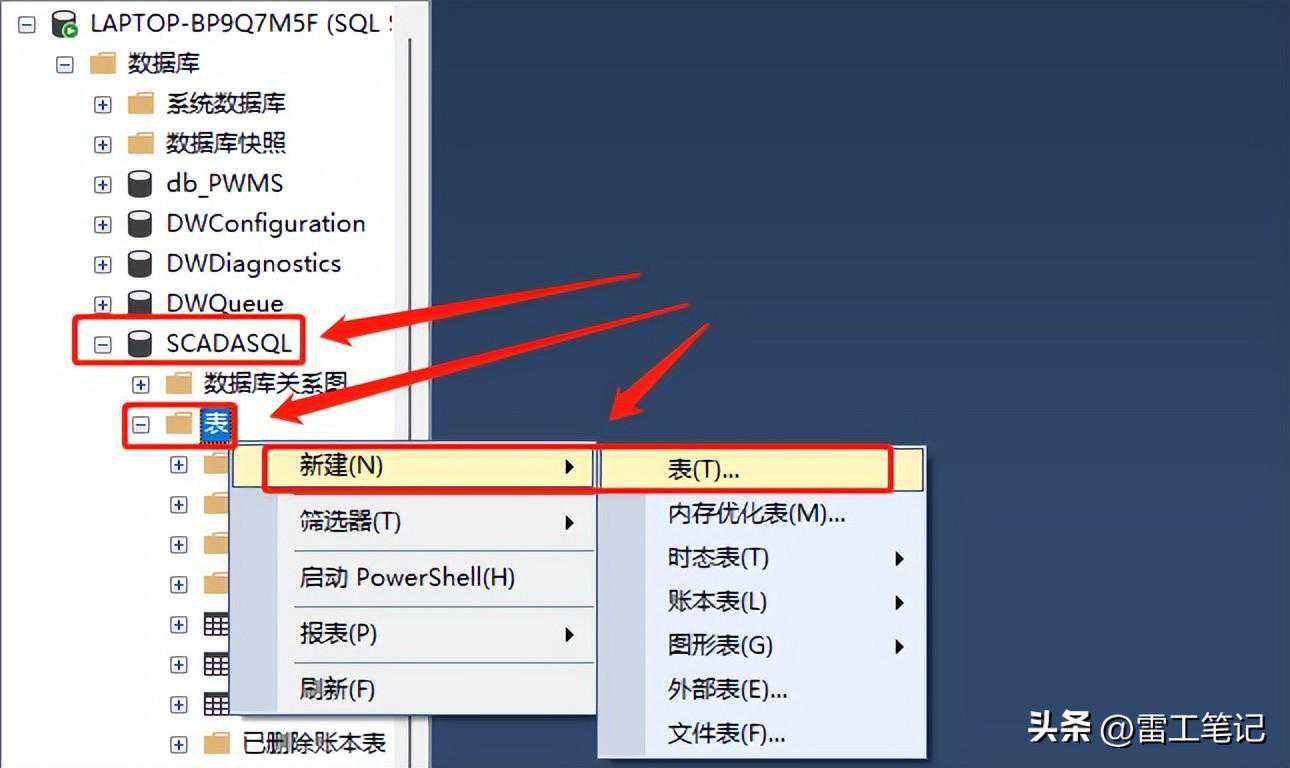
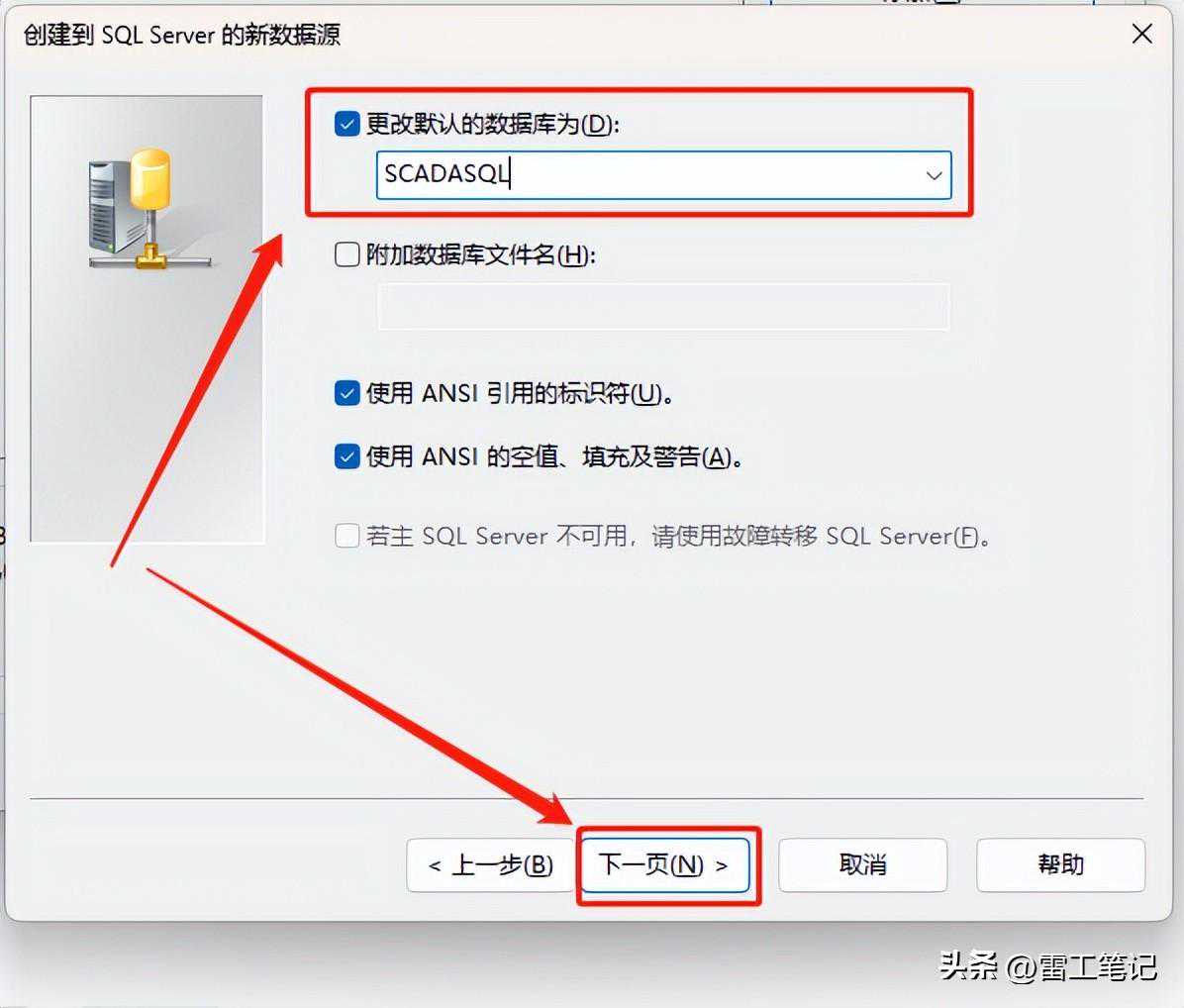
3.3、在“SCADASQL”下“表”上右击选择“新建”-“表”创建一个名为“WXD”的数据表。
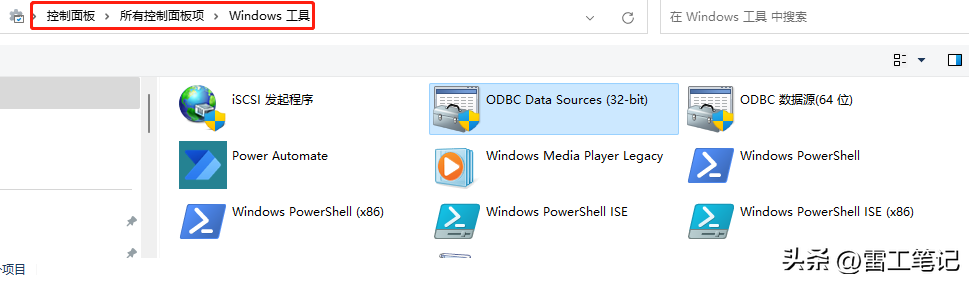
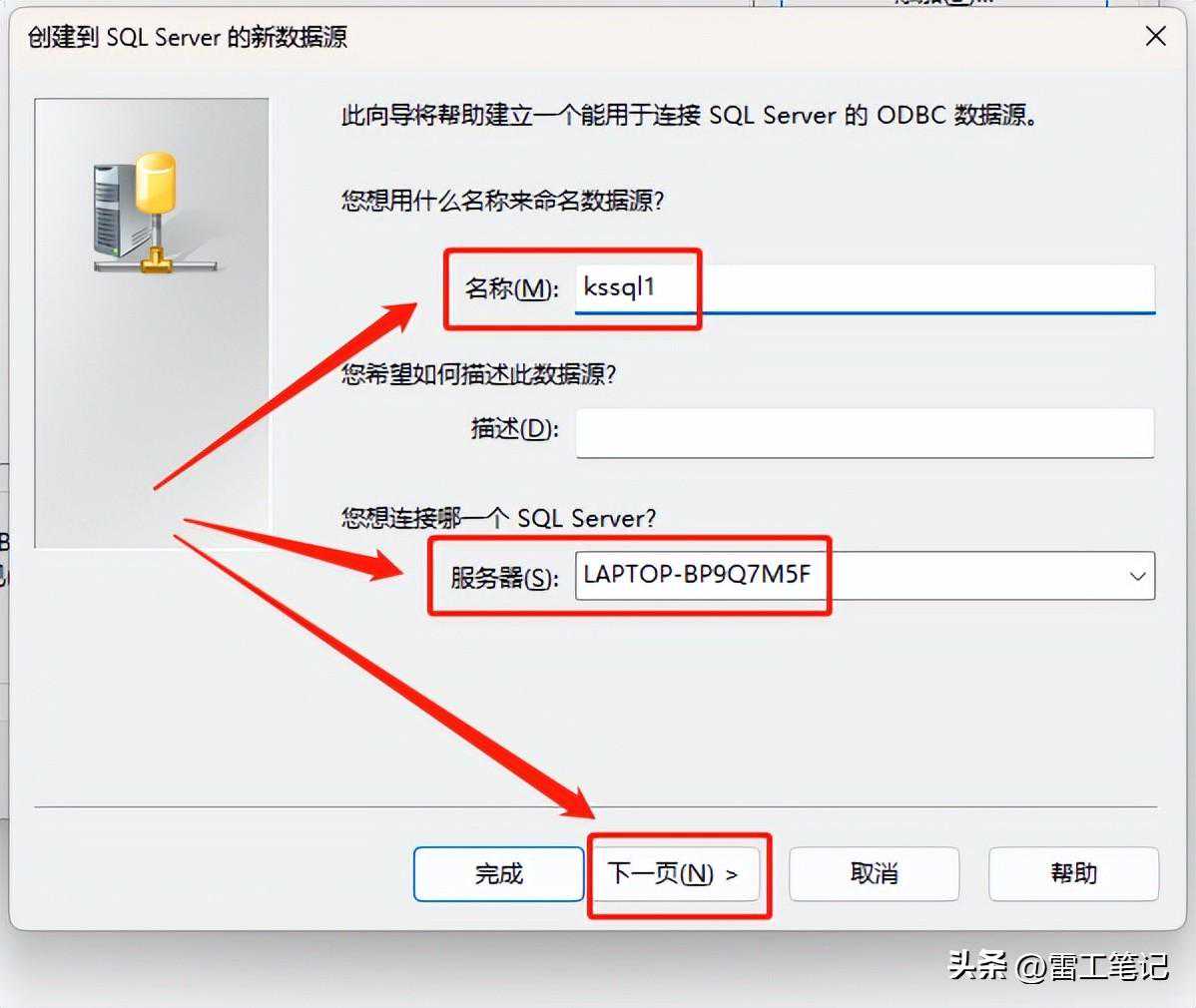
1、通过“控制面板”-“所有控制面板项”-“Windows工具”打开ODBC数据源管理器。
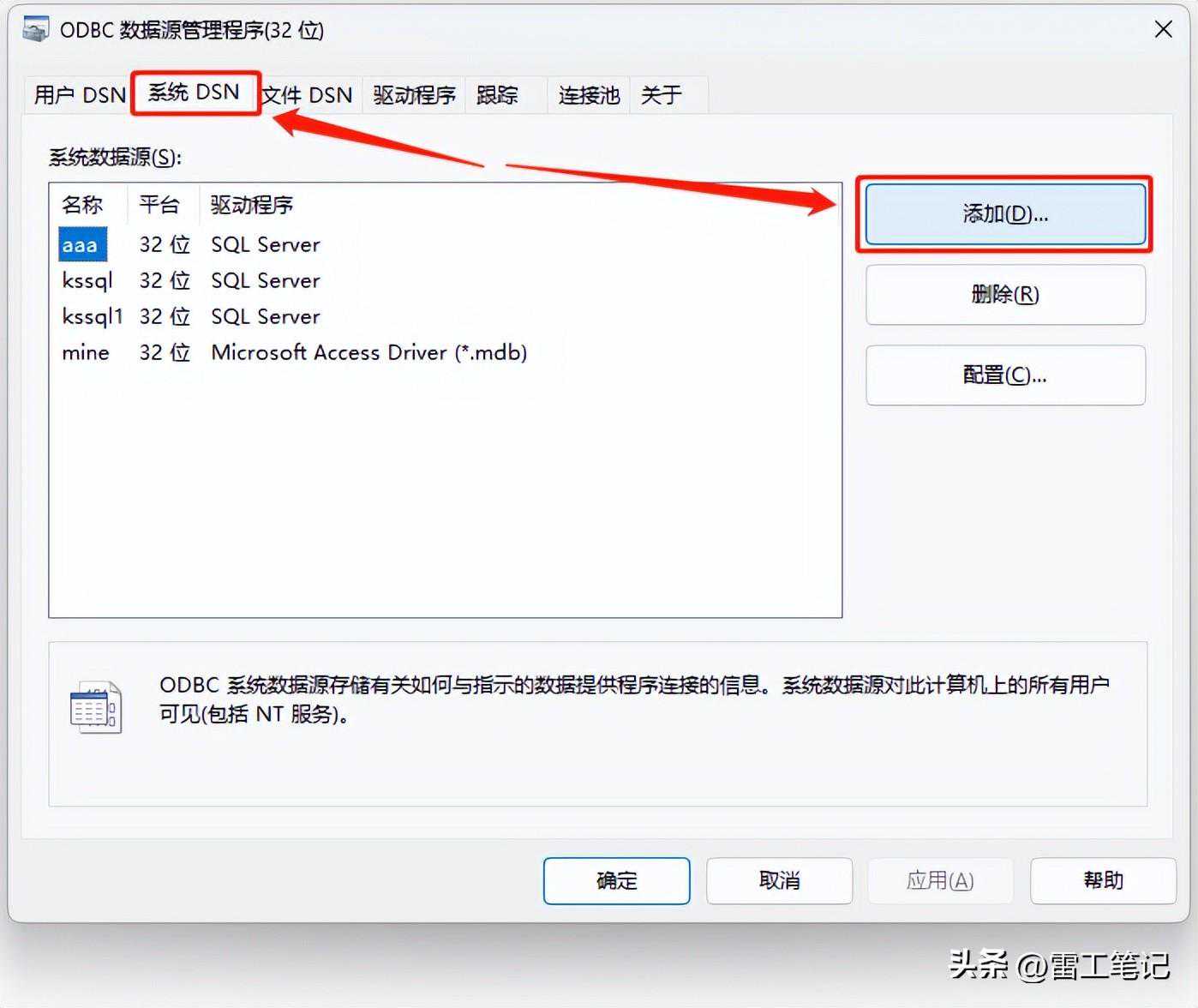
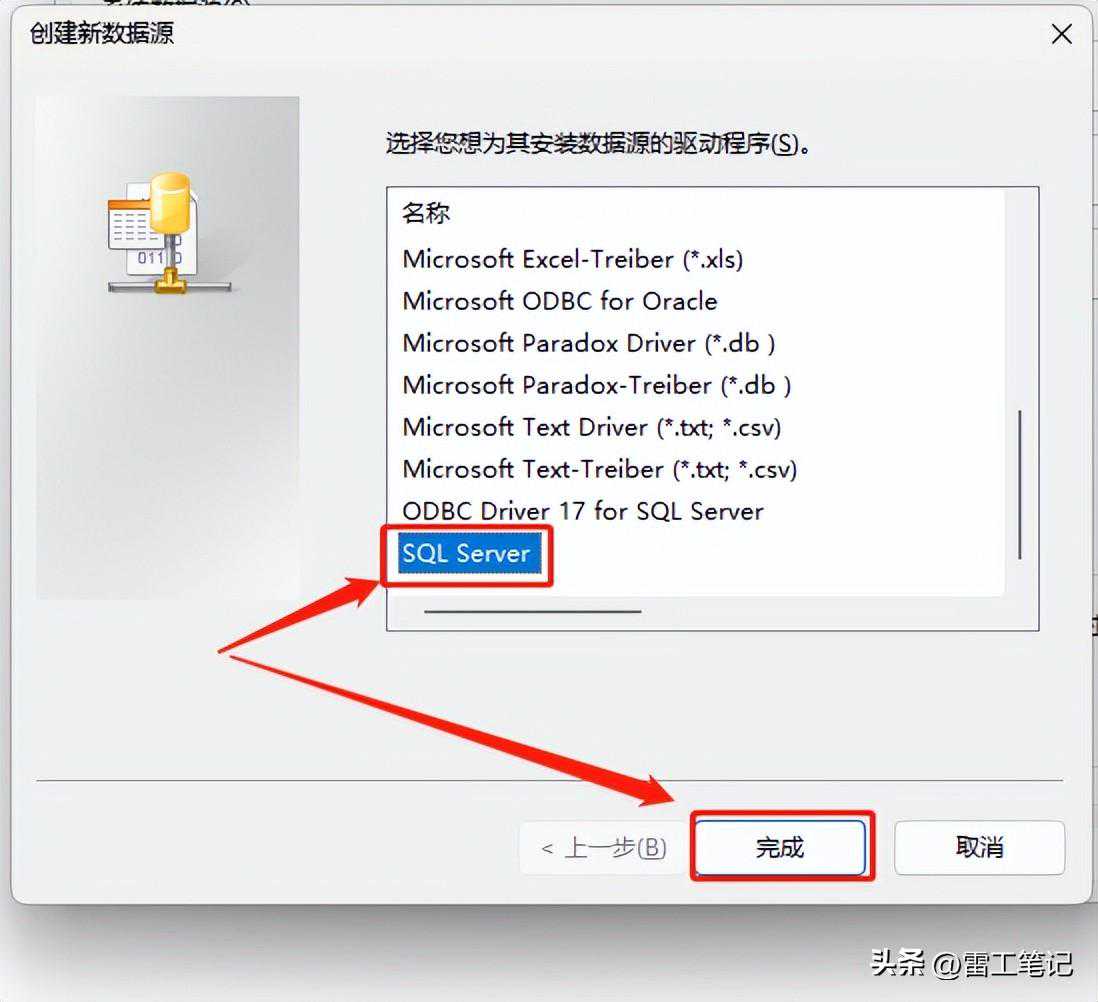
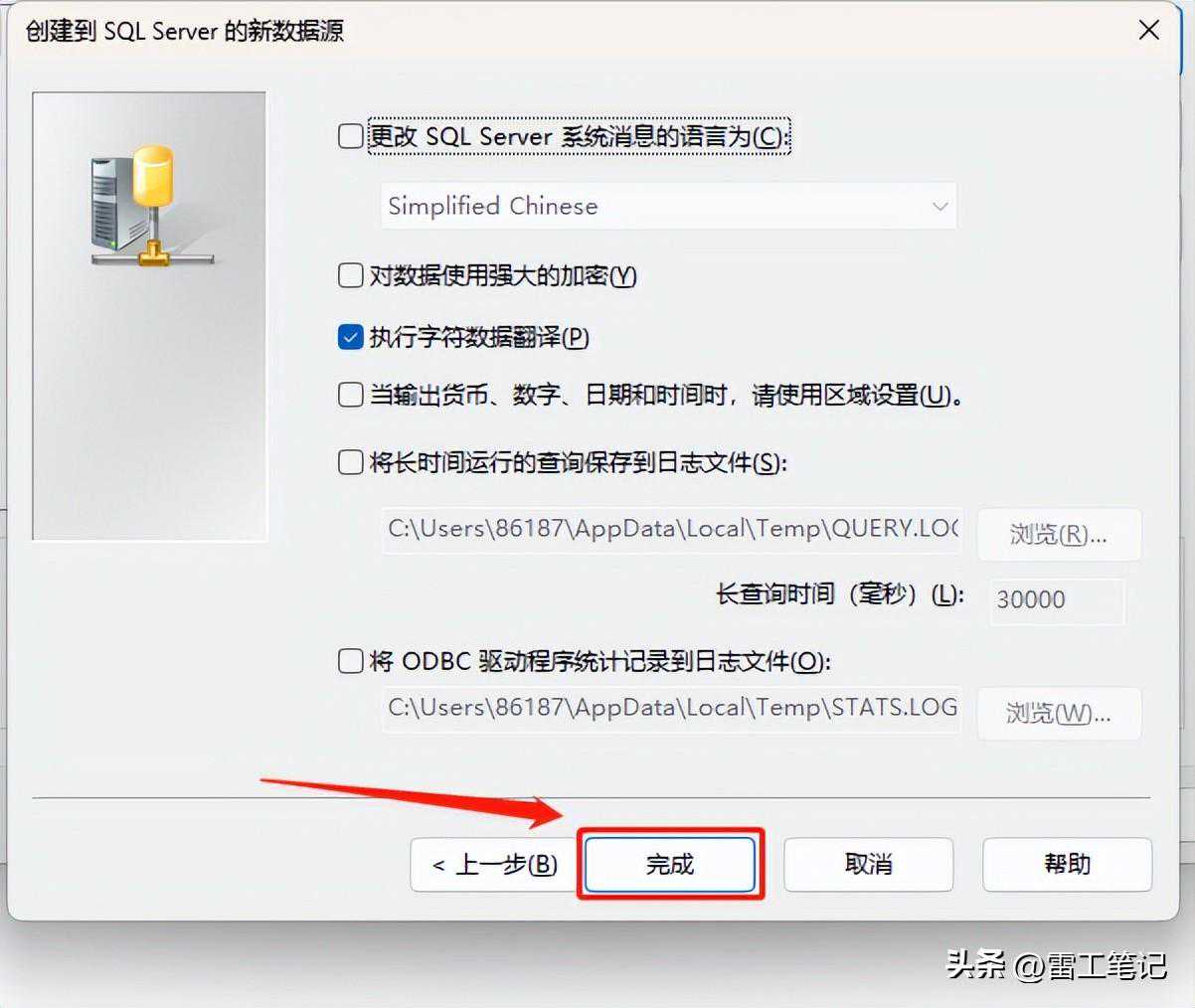
4、为数据源命名“kssql1”,在服务器处输入IP地址或设备名称。
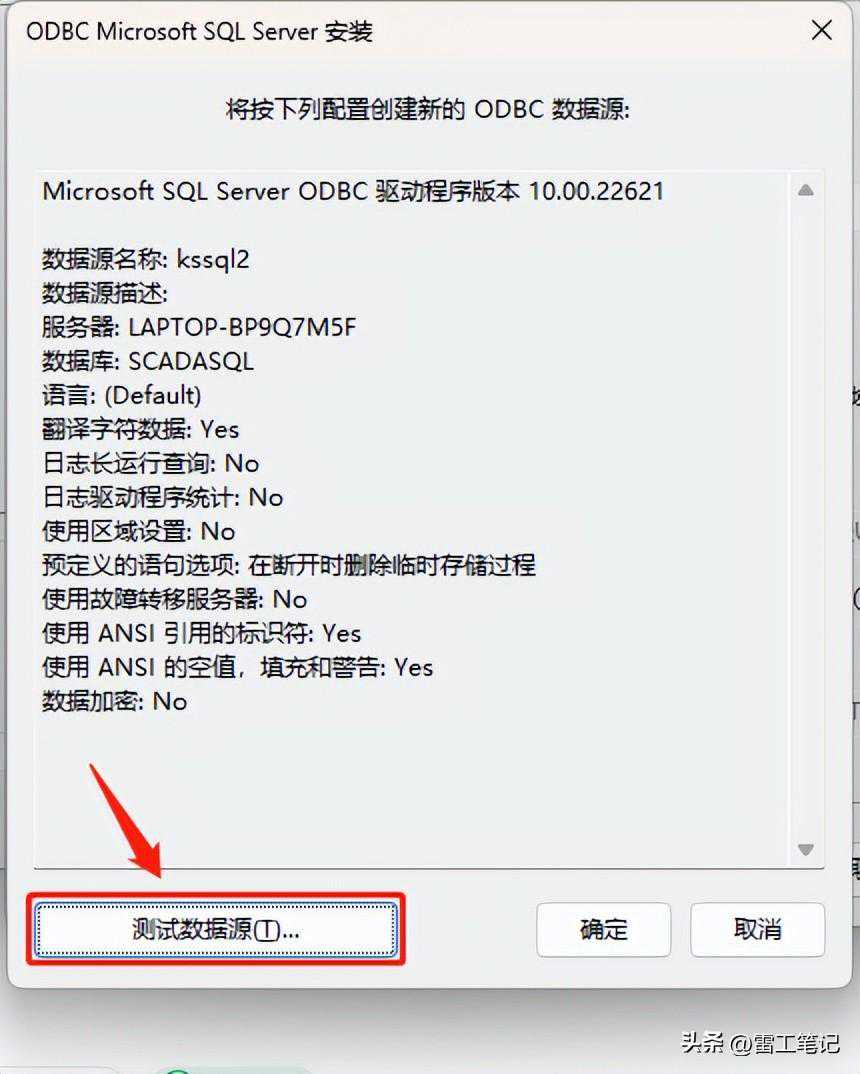
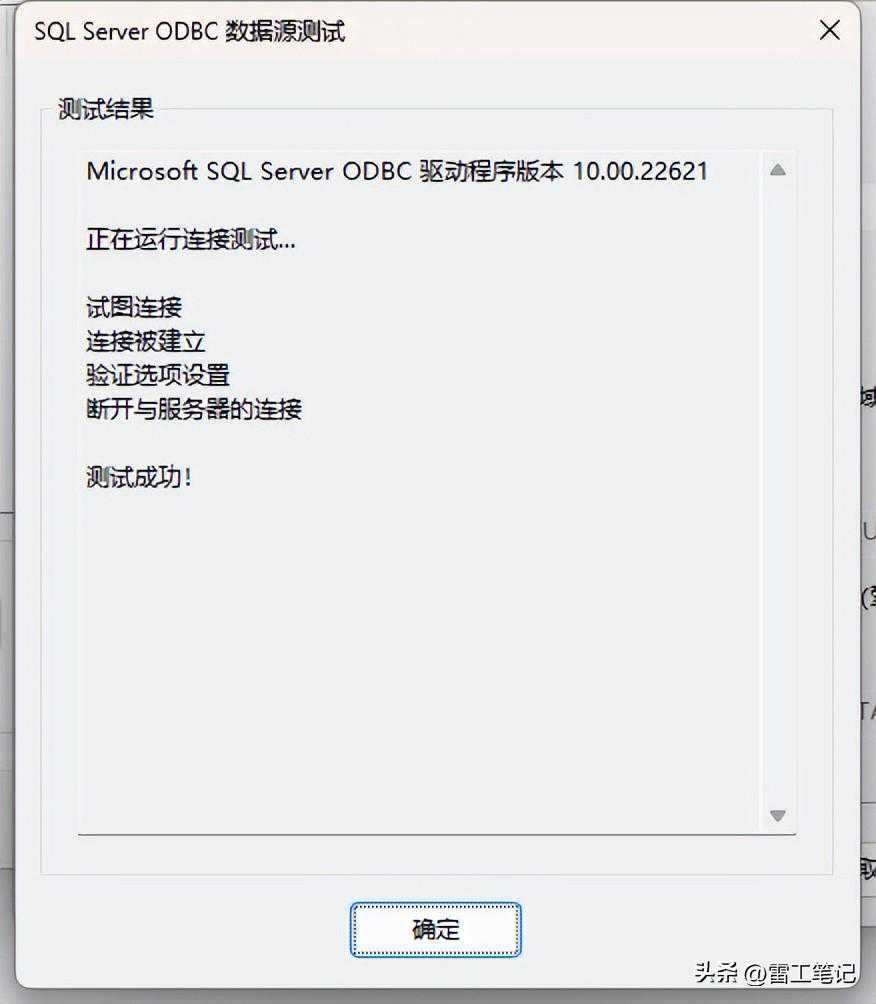
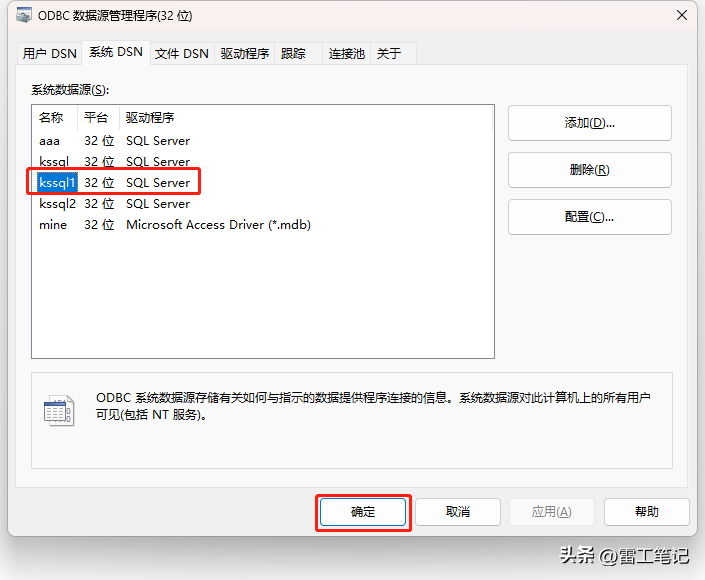
1、新建工程
2、创建一个画面
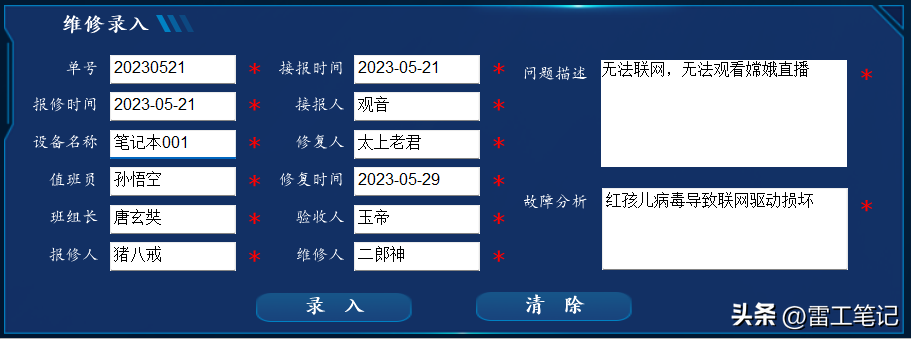
(新建工程和新建画面步骤可参考SCADA手册,此处采用现成的项目演示此功能。)
3、编辑按钮脚本
脚本实现功能为先获取界面输入框的内容是否输入完整,然后获取界面输入的信息,编辑SQL插入语句,链接数据库将数据插入对应的数据库表格。
按钮脚本代码如下:
4、运行项目
4.1、操作步骤
4.2、效果演示
填写信息并录入演示
信息入录
SQL数据查询演示
SQL查询
后记以上为KingSCADA连接SQLServer并插入数据的详细过程,通过与数据库的连接存储,将采集的信息和数据存入SQL数据库,可以更轻松的实现与现有或规划中的MES和ERP系统相集成,从而使数据能够通过整个组织无缝流动。