对于暂时没有还使用过西门子S7-200PLC的朋友来说,可能有许多问题会成为大家入门的拦路虎,感觉入门很难。以下就用一个实例,为大家介绍首次使用S7-200PLC时具体步骤,让你更快迈开使用PLC的第一步。此次希望能通过本文帮你解决第一次使用S7-200时可能会遇到的以下问题:
(一)需要准备哪些硬件和软件呢?
(二)如何为PLC的接线呢?
(三)如何与PLC通信呢?
(四)如何编写程序呢?
(五)如何调试PLC呢?
(一)需要准备哪些硬件和软件呢?
第一次使用s7200时,需要准备硬件有:S7200CPU,如CPU224XP
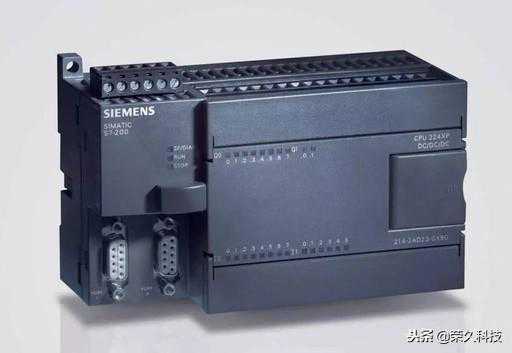
编程电缆USBPC/PPI电缆

需要准备的软件有:SETP7Micro/inV40SP6及以上版本,还需要准备一台装有WindowsXPSP2的电脑准备好硬件,我们就需要在电脑上正确安装S7-200的编程软件。特别提示要注意这个软件是SETP7Micro/in,而不是SETP7。
SETP7是给S7-300等系列PLC编程用的不能给S7200进行编程。对于SETP7Micro/in软件而言,目前常用的版本是及以上版本。和安装其它软件一样,正确安装好编程软件后,您就可以在桌面上看到如下所示的图标。至此,我们就为下一步的调试做好基本准备。

STEP7Micro/in图标
(二)如何为PLC的接线呢?
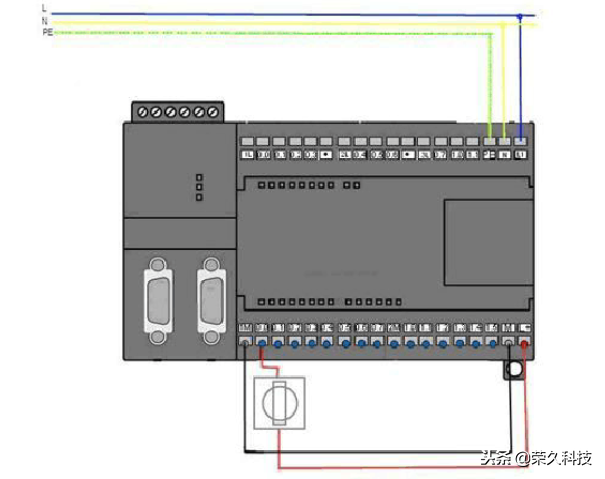
从以下接线图可以看出,我们需要做的就是将为PLC提供电源和为数字量输入点正确接线。
(三)如何与PLC通信呢?
1、连接编程电缆
将编程电缆的USB口侧插在电脑上,DB接口插在PLC的PORT0或者PORT1上。然后将PLC的模式开关设置为STOP。
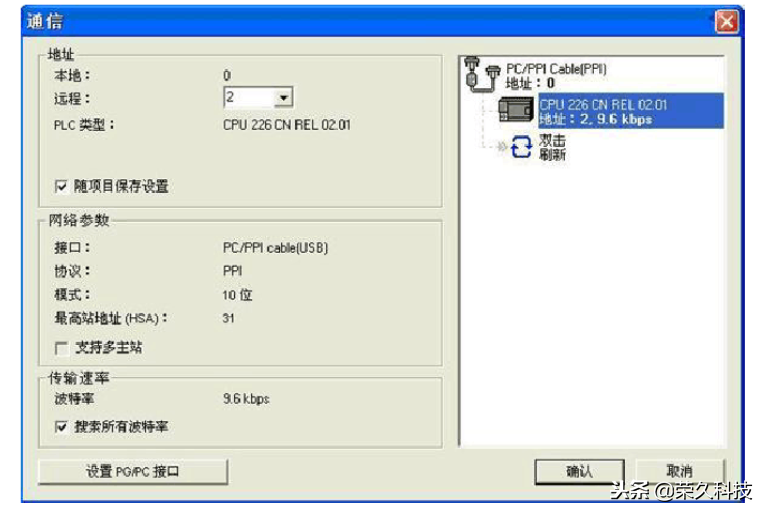
2、编程软件设置
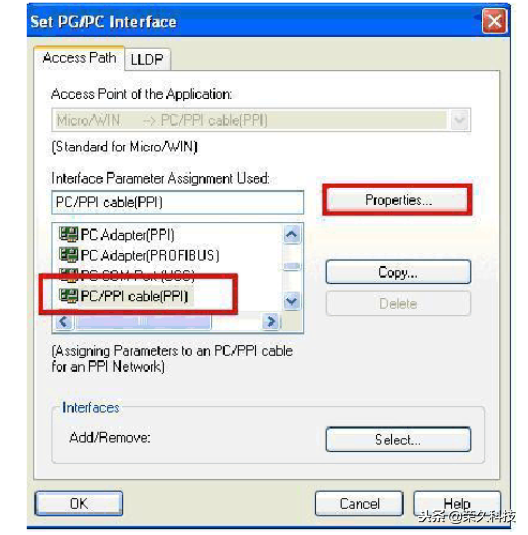
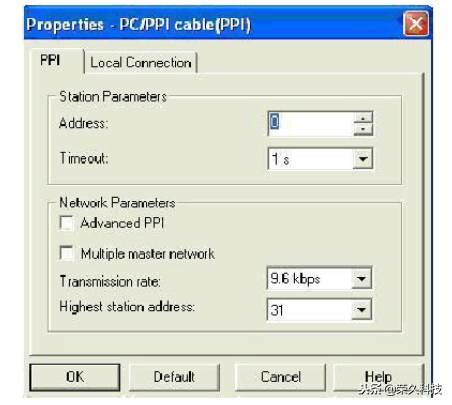
属性对话框的第一个界面,使用如下设置:
在属性对话框中的第二个选项卡中,选择通讯接口为USB,具体如下设置:
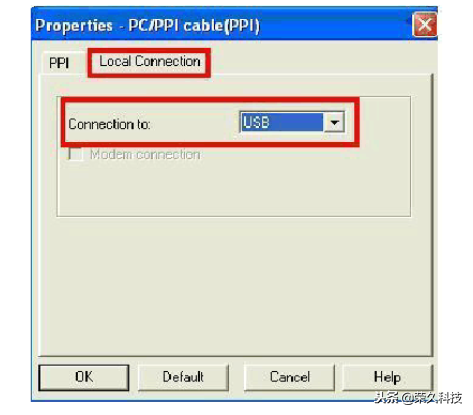

之后保存并关闭相应的对话框。
出现如下界面:
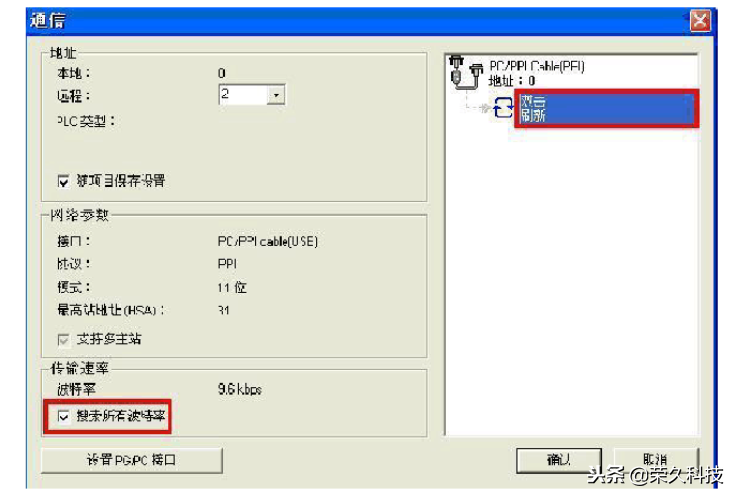
(四)如何编写程序呢?
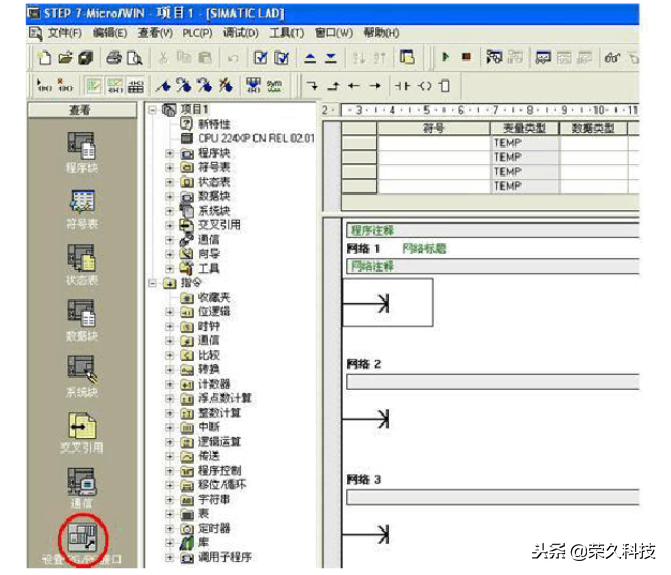
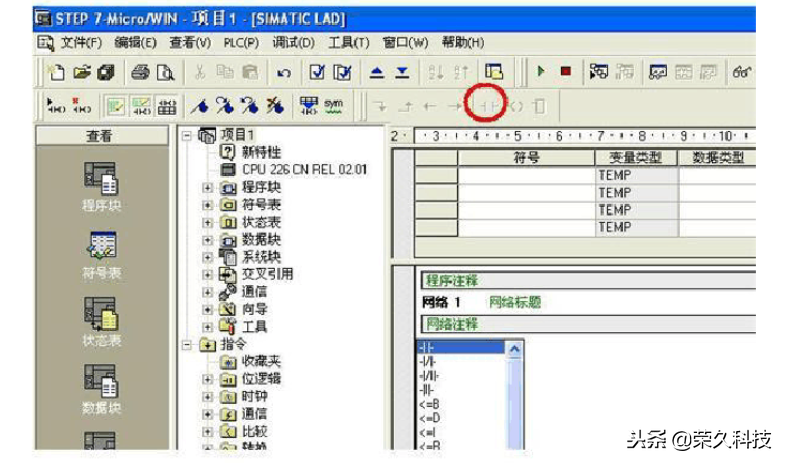
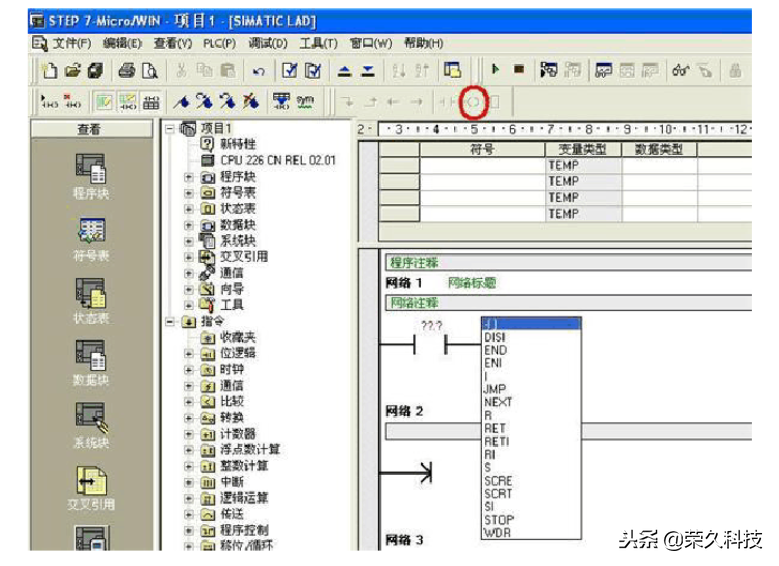
打开编程界面,单击红色标注处,可以添加一个常开触点
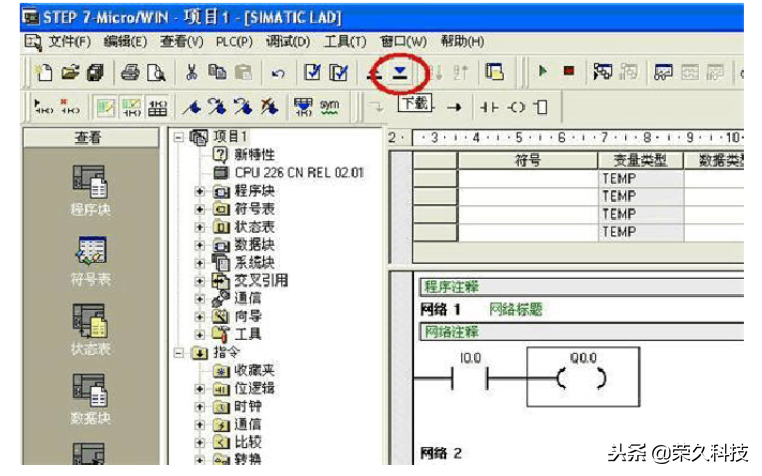
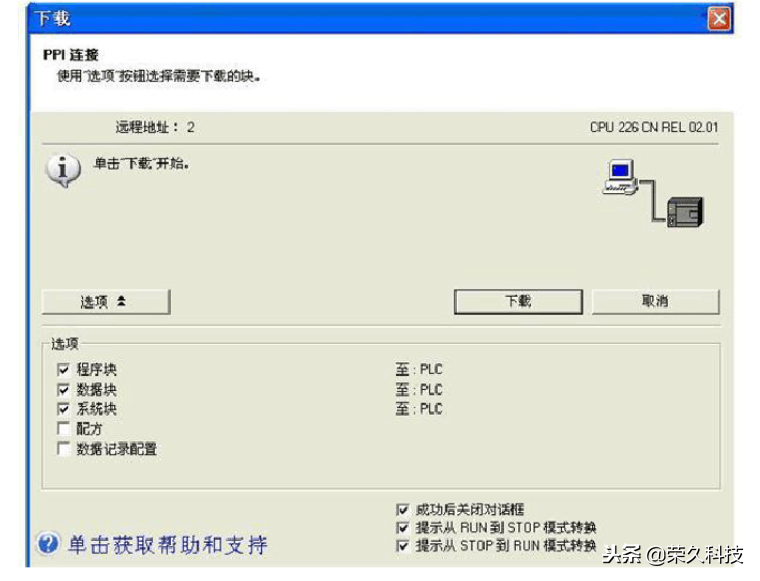
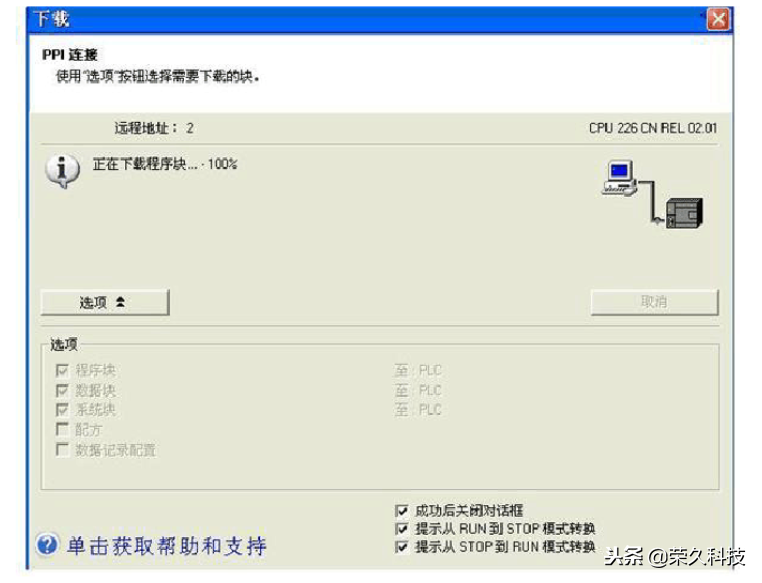
下载成功后,就可以进行PLC调试,进一步测试具体功能是否可以实现。
(五)如何调试PLC呢?
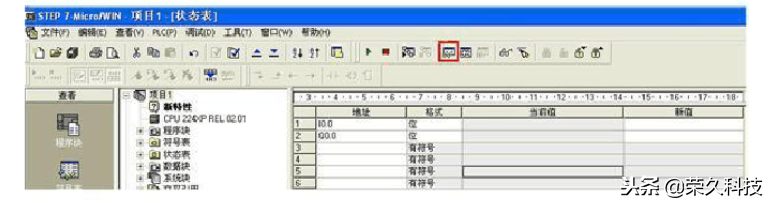
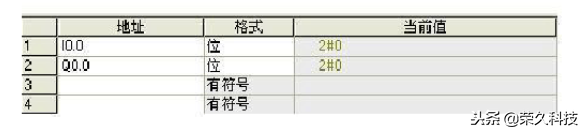
先将模式开关设置为RUN,然后拨动连接在输入点00上开关,即可看到输出点点亮
了。至此,表明我们的程序和PLC运行一切正常。
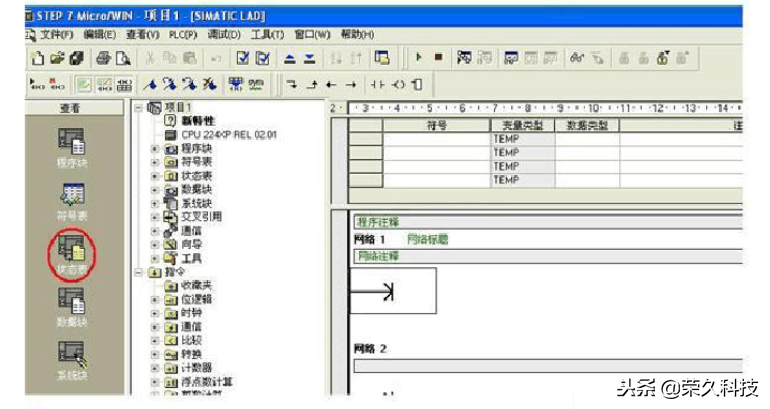
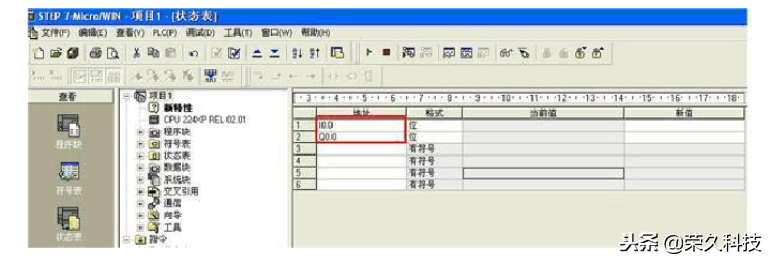
我们可以看出S7200PLC是一款简单易学的控制设备。当然,PLC还有通讯、PID控制、
运动控制等等很多功能,我们可以在往后相关的分享介绍中一步一步的对其进行学习和了解。
以上,欢迎动动手分享及收藏!