学习目标:
■认识RSLinx通讯软件■掌握RSLinx组态DF1网络■学会上位机通过EtherNet/IP网络接入■重点掌握上位机通过ControlNet网络接入■理解RSLinx组态DeviceNet网络1.2.3上位机通过ControlNet网络接入
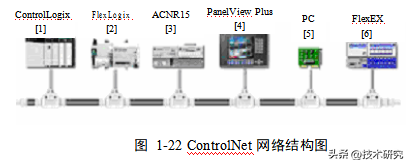
实验室ControlNet网络结构图如图1-22所示。
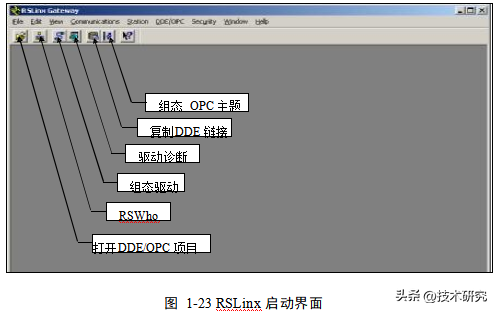
1.单击Start-Program-RockwellSoftware-RSLinx-RSLinx或单击桌面
图标,

启动RSLinx,如图1-23所示。
2.单击菜单栏中的Communications-ConfigureDrivers…或在工具条上单击ConfigureDrivers(组态驱动),如图1-24所示。
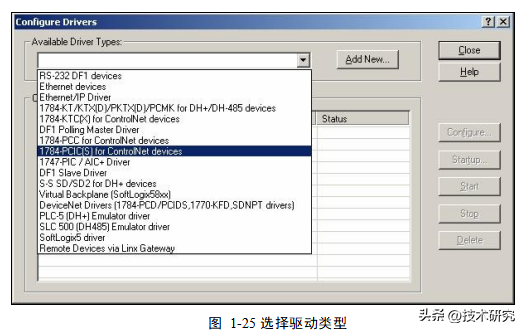
3.弹出标题为“ConfigureDriverTypes”的窗口。单击“AvailableDriverTypes”对话框中的下拉箭头,选择“1784-PCIC(S)forControlNetdevices”,如图1-25所示。这些Driver是Allen-Bradley公司的产品在各种网络上的通讯卡的驱动程序,这些通讯卡的驱动程序保证了用户对网络的灵活选择和使用。用户可以根据设备的实际情况来适当选择添加驱动程序,注意要和你使用的硬件相匹配。本次实验选择1784-PCIC(S)卡的驱动程序。
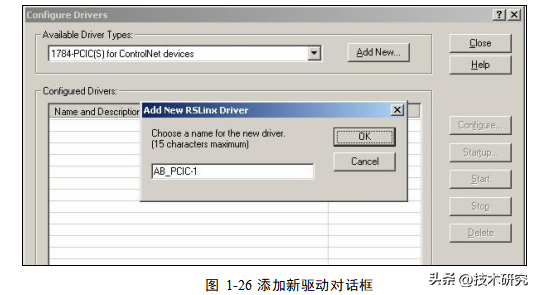
4.单击AddNew按钮,将弹出如图1-26所示窗口
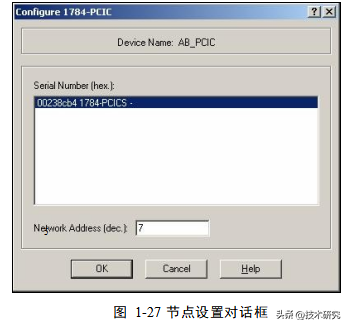
5.单击OK,会弹出如图1-27所示窗口,按照指导说明键入1784-PCIC(S)对应的ControlNet上MACID。
NodeAddress:1--9
ControlLogix1756-CNBNodeAddress:1FlexLogix1788-CNCRNodeAddress:21794-ACNR15NodeAddress:3
PVPNodeAddress:4
PC1784-PCICSNodeAddress:5ReservedNodeAddress:6---9
以此类推,2号桌10—19,3号桌………………
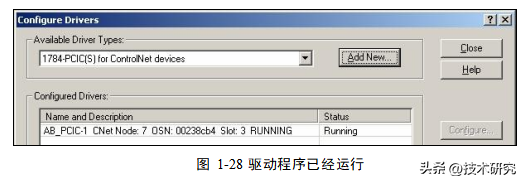
6.单击OK,在“ConfigureDriver”窗口下的列表中出现“AB_PCIC-1CNetNode:7OSN:00238cb4Slot:3RUNNING”字样表示该驱动程序已经运行,如图1-28所示。
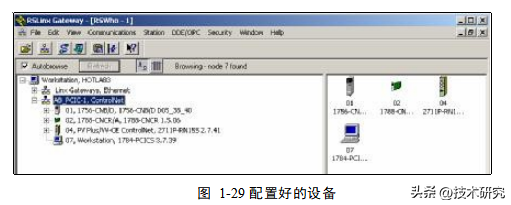
7.单击Close,回到RSLinx初始界面,单击Communications-RSWho,现在工作区左侧列表中多了“AB_PCIC-1”网络图标,选中右上角“Autobrowse”或单击“Refresh”如果正常,单击该网络图标,会出现所配置好的设备的图标,如图1-29所示。
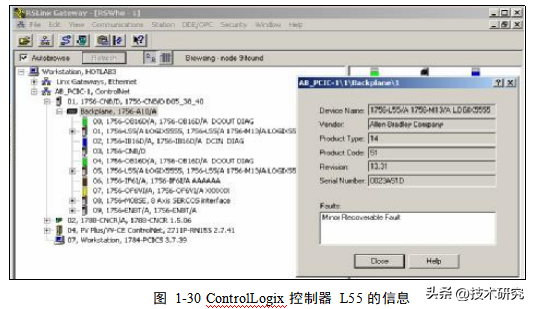
8.用户可通过RSWho窗口查看框架配置,也可获取设备信息。例如,获取
ControlLogix控制器L55的信息,如图1-30所示。
至此,您完成了上位机通过ControlNet网络接入的实验。
1.2.4上位机接入DeviceNet网络
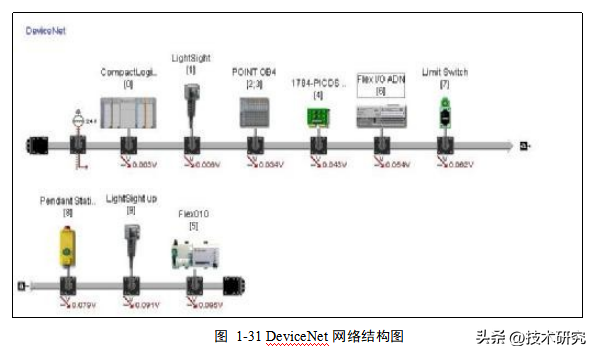
实验室DeviceNet网络结构如图1-31所示。
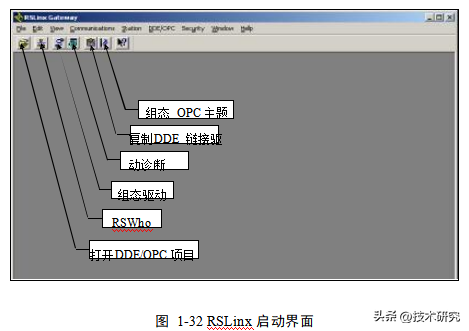
1.
单击Start-Program-RockwellSoftware-RSLinx-RSLinx或单击桌面图标,启动RSLinx,出现如图1-32所示窗口:

2.单击菜单栏中的Communications-ConfigureDrivers…或在工具条上单击
ConfigureDrivers(组态驱动),如图1-33所示。
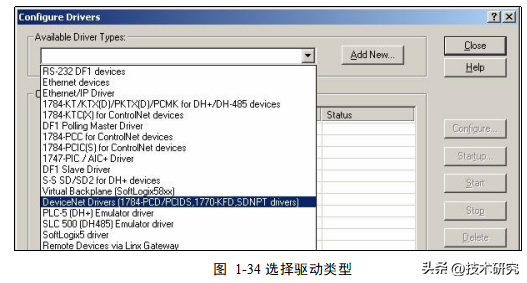
3.弹出标题为“ConfigureDriverTypes”的窗口。单击“AvailableDriverTypes”对话框中的下拉箭头,选择“DeviceNetDrivers(1784-PCD/PCIDS,1770-KFD,SDNPTdrivers)”,如图1-34所示。这些Driver是Allen-Bradley公司的产品在各种网络上的通讯卡的驱动程序,这些通讯卡的驱动程序保证了用户对网络的灵活选择和使用。用户可以根据设备的实际情况来适当选择添加驱动程序,注意要和所用硬件相匹配。本次实验选择1784-PCIDS卡的驱动程序。
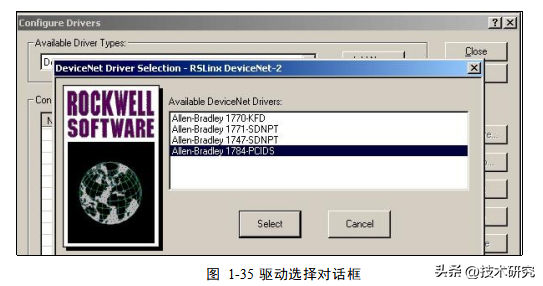
4.选定DeviceNetDrivers驱动后,在DeviceNetDriverSelection对话框中选择“Allen-Bradley1784-PCIDS”,如图1-35所示。如果该对话框没有该驱动程序,则可能是没有安装1784-PCIDS设备网卡驱动,请与指导教师联系。
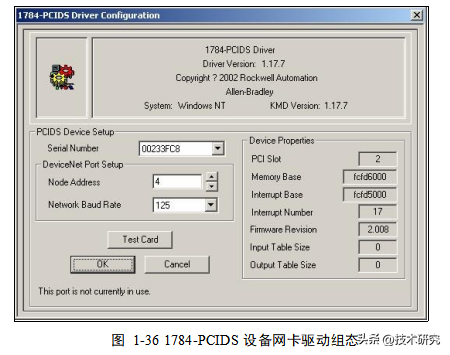
5.单击Select,弹出如图1-36所示对话框:
6.请根据指导说明在DeviceNetPortSetup中设置PC机节点地址和网络波特率。NodeAddress:4NetworkBaudRate:125
注意:PC机节点地址和网络波特率必须按照指导说明设置,否则有可能产生节点冲突
和网络波特率不匹配,造成网络故障。
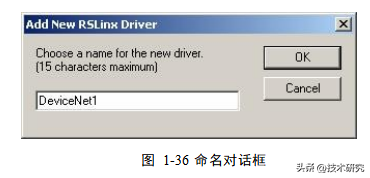
一切设置完成后,单击OK,弹出如下对话框,用户可以设置该驱动的名称,此处命
名为DeviceNet1,如图1-36所示
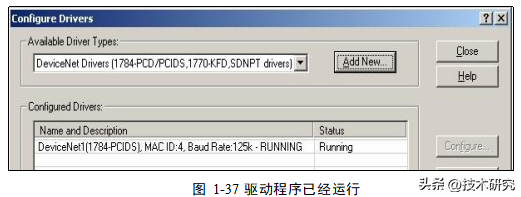
7.单击OK,在“ConfigureDrivers”窗口下列表中出现“DeviceNet(1784-PCIDS),MACID:4,BaudRate:125K-RUNNING”字样表示该驱动程序已经运行,如图1-37所示。

1.单击“Close”回到RSLinx初始界面,单击Communications-RSWho或工具栏
上
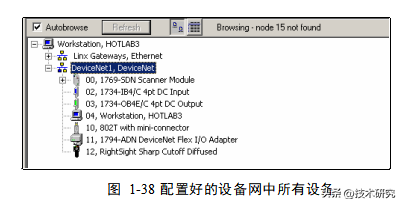
图标,现在工作区左侧列表中增添“DeviceNet1”网络图标,选中右上角“Autobrowse”或单击“Refresh”,如果正常,单击该网络图标,会出现所配置好的设备网中所有设备图标,如图1-38所示。
至此,您完成了计算机接入DeviceNet网络的相关实验。